
Сканирование документов на iPhone: быстрые способы и лучшие практики
Короткое резюме
- Встроенное приложение «Заметки» позволяет быстро сканировать документы, аннотировать их и сохранять как PDF.
- Приложение «Файлы» предоставляет сканирование с прямым сохранением в iCloud Drive или подключённые облачные сервисы.
- Microsoft Lens даёт дополнительные функции: распознавание таблиц, экспорт в Office и озвучивание текста.
Почему сканировать документ на iPhone полезно
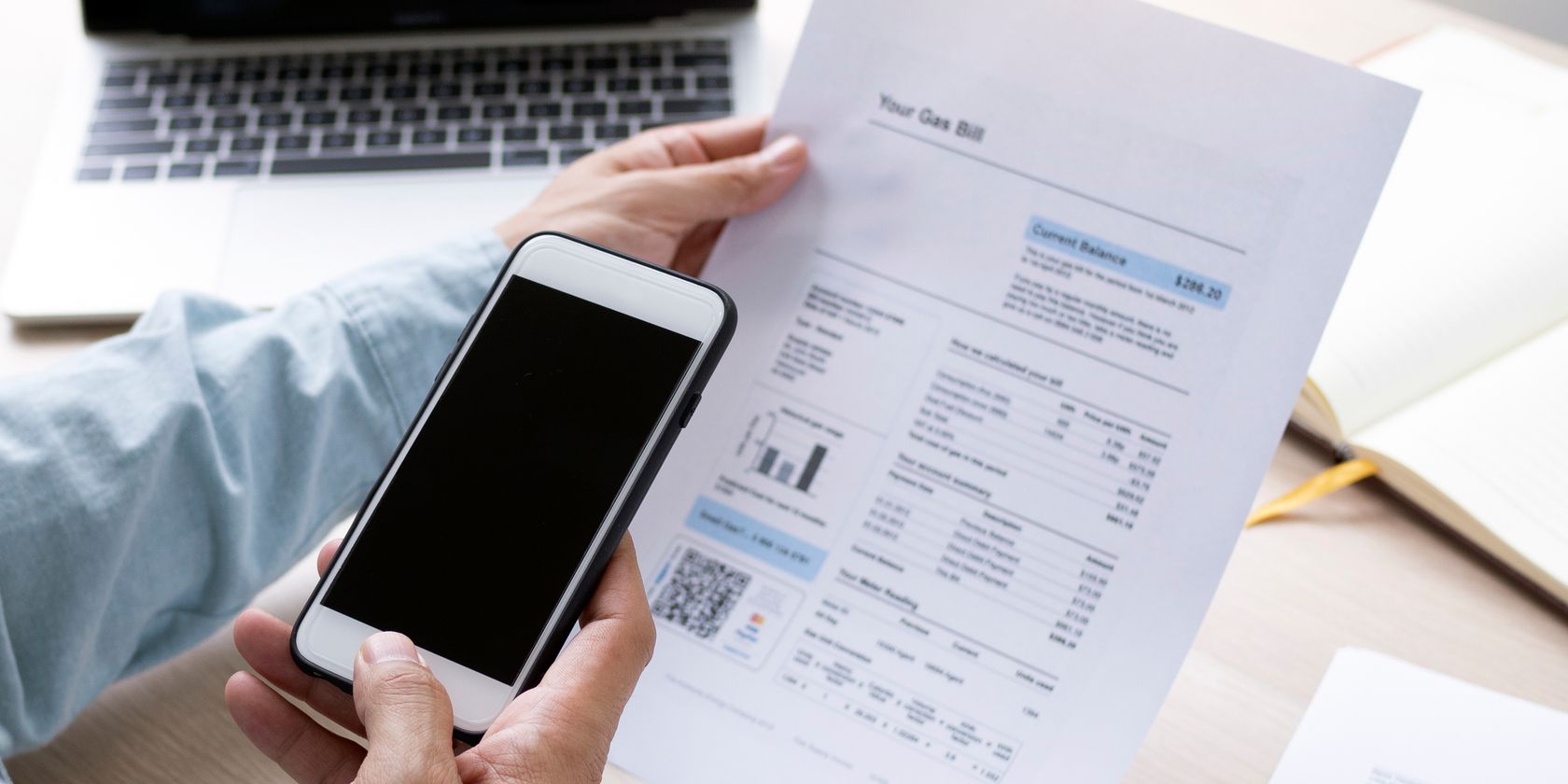
Сканирование на iPhone экономит бумагу, ускоряет обмен документами и упрощает хранение. Мобильный сканер всегда под рукой — это удобно для квитанций, договоров, справок и заметок с белой доски.
В одном предложении: сканирование на iPhone — это конверсия физического документа в цифровой файл с возможностью правки, поиска и хранения в облаке.
Important: Для чувствительных документов используйте надежное облачное хранилище и включайте шифрование и двухфакторную авторизацию там, где это возможно.
Как сканировать документы через приложение «Заметки»
Приложение «Заметки» — самый быстрый способ получить скан в PDF и добавить пометки. Приведённая ниже инструкция рассчитана на iOS с интерфейсом на русском языке; названия кнопок указаны в кавычках и жирным шрифтом.
- Откройте приложение «Заметки» и выберите существующую заметку или создайте новую.
- Внутри заметки коснитесь значка камеры. Если вы набираете текст, значок камеры может появиться над клавиатурой.
- Выберите Сканировать документы.
- Наведите камеру на документ. Камера в большинстве случаев автоматически обнаружит края и сделает снимок в режиме Авто.
- Для ручного режима переключите на Ручной и сделайте снимок нажатием клавиши спуска затвора или одной из кнопок громкости. Подправьте углы с помощью маркеров на изображении.
- Используйте верхнюю панель, чтобы переключить режимы цвета: цветной, градации серого или чёрно‑белый. Это помогает улучшить читаемость и уменьшить размер файла.
- Если снимок получился неудачным, нажмите Отменить > Удалить и попробуйте снова.
- После сканирования нажмите Сохранить, чтобы вставить изображение в заметку. Далее можно удержать превью скана и выбрать Поделиться для отправки или сохранения в другом приложении.
Советы по улучшению качества скана в Заметках
- Используйте ровный фон и хорошее освещение. Для текстов — боковое освещение без бликов.
- Закрепите документ, чтобы он не шевелился, особенно при многокадровом сканировании.
- Для тонкого текста выбирайте цветной или градации серого; для фактурных документов — чёрно‑белый режим.
- Если края кадра некорректны, переключитесь в Ручной режим и вручную установите маркеры.
- Для многостраничных документов сканирование продолжается в том же окне — просто добавляйте страницы одну за другой.
- После сохранения используйте инструменты разметки (Разметка) для подписи, выделения или закрытия конфиденциальных данных.
Notes: Чтобы скопировать распознанный текст, удерживайте изображение — iOS предложит опцию Скопировать текст (если функция Live Text доступна на вашем устройстве и языке).
Как сканировать документы через приложение «Файлы»
Приложение «Файлы» удобно, если вы хотите сразу сохранить скан в облако или в определённую папку.
- Откройте приложение Файлы.
- Перейдите в папку, в которую хотите сохранить сканы (это может быть iCloud Drive, папка на устройстве или облачный сервис).
- Нажмите кнопку с тремя точками (эллипсис) в правом верхнем углу экрана.
- Выберите Сканировать документы.
- Отсканируйте документ, как в «Заметках»: камера автоматически детектирует края или переключитесь в Ручной режим.
- Подкорректируйте границы, при необходимости добавьте страницы и нажмите Готово.
- В диалоге сохранения укажите имя файла и папку. Если скан был сделан внутри выбранной папки, приложение сохранит файл туда автоматически.
- Чтобы экспортировать в PDF, откройте скан и используйте кнопку Поделиться → Сохранить в Файлы или отправьте через почту/мессенджеры.
Когда лучше использовать «Файлы»
- Нужна мгновенная архивация в облако.
- Необходимо сохранить сканы в структуре папок с именованием и контролем версий.
- Требуется экспорт сразу в PDF и массовая передача нескольких файлов.
Как сканировать с Microsoft Lens
Microsoft Lens — кроссплатформенное приложение с расширенными возможностями для офисных документов. Оно полезно, если вы часто работаете с Microsoft Office, таблицами или визитками.
- Установите Microsoft Lens из App Store, затем откройте приложение.
- Проведите по экрану, чтобы выбрать режим захвата.
- Доступные режимы: Действия, Доска, Документ, Визитная карточка, Фото. Режим Действия содержит дополнительные инструменты вроде распознавания таблиц и чтения текста вслух.
- Наведите камеру так, чтобы границы документа совпадали с рамкой. Lens предлагает автоматическое кадрирование.
- Нажмите большую кнопку съёмки, проверьте кадр и нажмите Подтвердить.
- Отредактируйте: добавьте дополнительные изображения, примените фильтры, обрежьте, поверните или удалите. Воспользуйтесь инструментами Ручка и Текст для аннотаций.
- Нажмите Готово и выберите, куда сохранить (Фотопленка, PDF, OneDrive, Word, PowerPoint и т.д.).
Полезные функции Microsoft Lens
- Включение фонарика при слабом освещении. Нажмите значок «Вспышка» в правом верхнем углу.
- Импорт фото из фототеки для преобразования в скан: нажмите значок «Изображение» в левом нижнем углу.
- Распознавание текста (OCR) и экспорт в редактируемый документ Word.
- Извлечение контактов с визитных карточек и сохранение в Контакты.
- Озвучивание распознанного текста (в режиме Действия).
Практические сценарии и советы по организации сканов
- Для квитанций и чеков: сканируйте сразу после получения и добавляйте теги в имени файла (например, 2025-03-12ЧекКафе). Это упрощает поиск.
- Для договоров: сканируйте обе стороны страницы и сохраняйте в одной PDF‑вложении. Присвойте версии (v1, v2) при каждом изменении.
- Для архивирования: используйте облачные папки с резервным копированием и раз в месяц проверяйте целостность файлов.
- Для юридических и финансовых документов храните оригиналы в зашифрованном контейнере.
Important: Не оставляйте конфиденциальные сканы в открытых папках. Используйте защищённые папки и двухфакторную аутентификацию.
Когда встроенный сканер не подходит — контрпримеры
- Если нужно отсканировать сотни страниц за короткий срок, специализированный бумажный сканер будет быстрее и стабильнее.
- Для документов с очень мелким текстом или штрихкодами может потребоваться специальное оборудование или сканер с высоким разрешением.
- Если требуется юридически заверенная цифровая подпись с квалифицированным сертификатом, встроенные инструменты могут не соответствовать требованиям закона.
Альтернатива: при массовом сканировании используйте автоматический документный сканер (ADF) и ПО, поддерживающее пакетную обработку и OCR.
Стратегии хранения и именования (мини‑методология)
- Шаблон имени файла: YYYY-MM-DDТипКраткоеОписаниеvN. Пример: 2025-03-12Договор_Аренда_v1.pdf
- Структура папок: Клиенты/ИмяКлиента/Договоры | Квитанции/2025/Март
- Политика версии: при каждой правке добавляйте _vX.
- Резервное копирование: локальная копия + облако + еженедельная проверка доступности.
Преимущество: унифицированные имена и структура ускоряют поиск и интеграцию с бухгалтерией.
Плейбук: стандартная операционная процедура (SOP) для сканирования и архивирования документа
- Подготовка
- Убедитесь, что документ чист и разложен ровно.
- Включите достаточно света, отключите блики.
- Сканирование
- Откройте «Заметки» или «Файлы» в зависимости от места хранения.
- Выберите режим Авто для одиночных страниц; Ручной для сложных краёв.
- Качество и правка
- Обрежьте поля, скорректируйте цвет и контрастность.
- Примените разметку и подпись, если нужно.
- Название и сохранение
- Дайте файлу имя по шаблону и сохраните в нужную папку.
- Резервное копирование
- Убедитесь, что файл синхронизирован с облаком.
- Очистка и удаление
- При необходимости уничтожьте бумажную копию или пометьте её как архивную.
Критерии приёмки
- Документ читаем на 100% при просмотре при 100% масштабе.
- Все страницы в правильном порядке и без лишних артефактов.
- Файл сохранён в целевой папке и доступен на другом устройстве через облако.
Чек‑листы по ролям
Пользователь (личное хранение)
- Быстро отсканировать квитанцию.
- Дать имя: YYYY-MM-DDЧекМагазин.
- Сохранить в «Файлы» → Облачная папка.
Офис‑менеджер
- Сканировать договоры двумя сторонами.
- Добавить подпись и сохранить в папку клиента.
- Отправить уведомление ответственному.
Бухгалтер
- Сканировать и снабдить тегами: «Оплата», «НДС», «Чек».
- Экспортировать периодически в ZIP/PDF для архива.
Юрист
- Сканировать оригиналы с высоким разрешением.
- Сохранять контрольные хэши (если требуется доказуемость изменений).
План действий при проблемах (инцидентный runbook)
Симптом: нечёткие сканы
- Проверить освещение и убрать блики.
- Переключиться в режим Ручной и зафиксировать устройство.
- Увеличить контраст в редакторе.
Симптом: не сохраняется в облако
- Проверить подключение и свободное место в облаке.
- Выйти и снова войти в учётную запись облака.
- Сохранить локально и загрузить вручную через приложение поставщика облака.
Симптом: OCR не распознаёт текст
- Попробовать другой режим сканирования (градации серого или цвет).
- При необходимости сфотографировать с ближнего расстояния и повторить.
Критерии приёмки
- Разрешение и читаемость: весь текст чётко читается при 100% масштабе.
- Полнота: все страницы включены и подписаны при необходимости.
- Доступность: файл синхронизирован в облаке и открыт с другого устройства.
- Безопасность: при наличии конфиденциальной информации файл в защищённой папке.
Тестовые случаи и контроль качества
- Скан одного листа, обычный текст: читаемость 100%.
- Скан таблицы: колонки выровнены, OCR распознаёт значения таблицы.
- Скан визитной карточки через Microsoft Lens: контакт импортирован корректно.
- Многостраничный документ: порядок страниц сохранён, экспорт в PDF корректен.
Краткий глоссарий
- OCR: оптическое распознавание текста.
- ADF: автоматическая подающая лоток (у стационарного сканера).
- Live Text: функция iOS для распознавания текста на изображении.
Ментальные модели и хелпфул‑эвристики
- Правило 2 минут: если сканирование займёт меньше 2 минут, делайте это с телефона сразу.
- Правило трёх копий: оригинал (бумажный), активная цифровая копия (облако), резервная копия (другое облако/локально).
- Оценка рисков: перед сканированием оценивайте, нужно ли шифрование и ограничение доступа.
Социальная превью‑подсказка
OG title: Быстрое сканирование документов на iPhone OG description: Используйте Заметки, Файлы или Microsoft Lens: пошаговые инструкции, SOP и чек‑листы для аккуратного архивации.
Итог
Сканирование на iPhone — удобный и надёжный инструмент для повседневных задач. Для большинства пользователей встроенных возможностей «Заметок» и «Файлов» достаточно. Microsoft Lens пригодится тем, кто работает с Office и таблицами. Применяйте описанный SOP и чек‑листы, чтобы ваши файлы были организованы, доступны и защищены.

Похожие материалы

Несколько аккаунтов Skype: Multi Skype Launcher

Журнал для работы: повысить продуктивность

Персональные звуки уведомлений на Android

Скачивание шоу Hulu для офлайн‑просмотра

Microsoft Start: персонализированная новостная лента
