
Как сканировать документы на iPhone
Краткое содержание
- Быстрое сканирование: приложение «Заметки» — одно нажатие, удобная разметка и экспорт в PDF.
- Сохранение и каталогизация: приложение «Файлы» позволяет сохранять сканы прямо в iCloud Drive или в сторонние облака.
- Альтернатива: Microsoft Lens даёт дополнительные режимы (таблицы, визитки, чтение вслух).
- Советы по организации, конфиденциальности и критериям приёмки для рабочих процессов.
Почему это важно
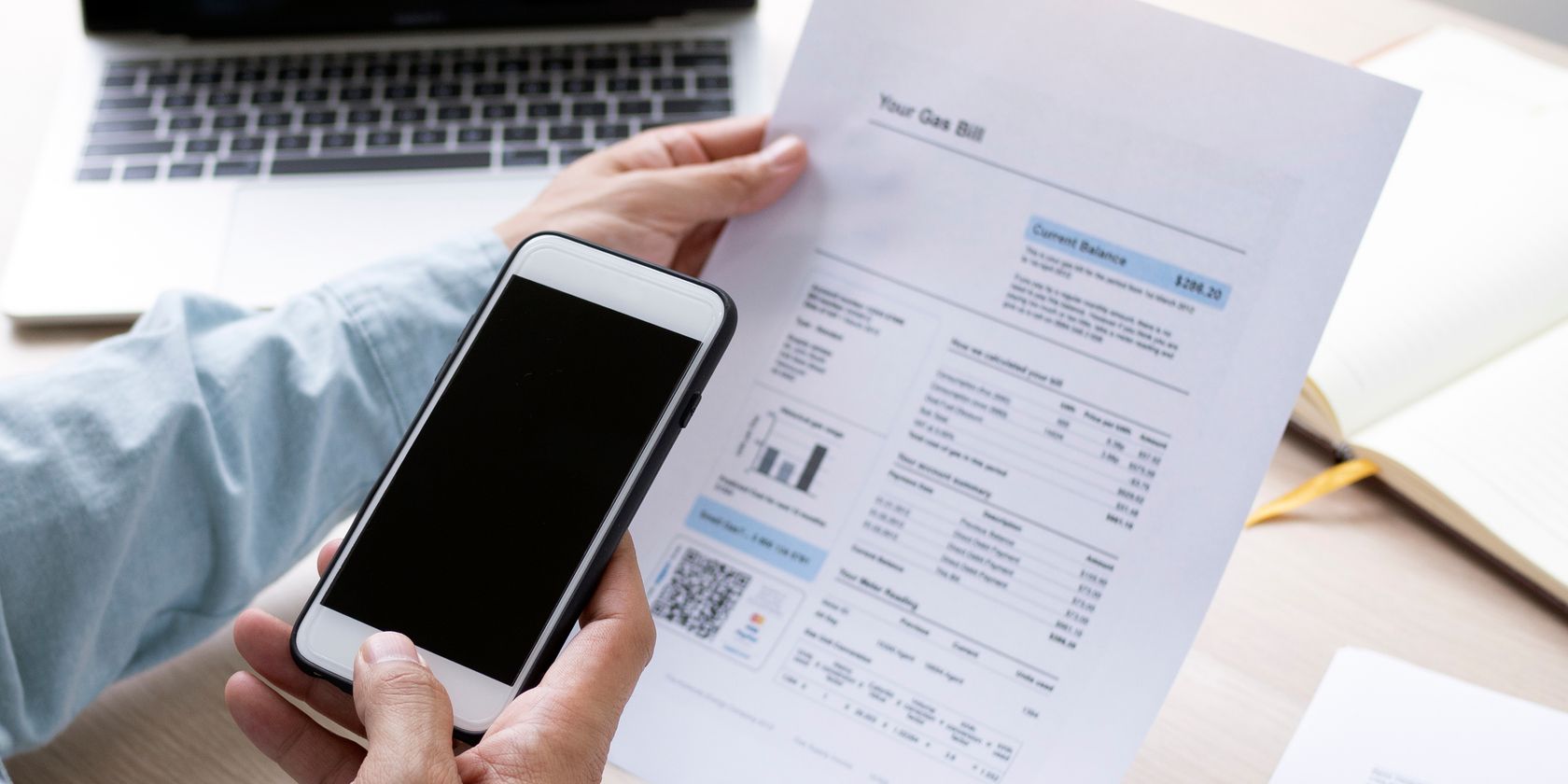
Сканирование на iPhone экономит время и место. Вы быстро переводите бумажный документ в цифровой формат, предаёте его обработке (OCR), делитесь и архивируете. Это пригодится офисным сотрудникам, бухгалтерам, юристам, студентам и всем, кто хочет снизить бумажный поток.
Важно: для конфиденциальных документов проверьте настройки синхронизации и шифрования облачного хранилища.
Сканирование через приложение «Заметки»
Приложение «Заметки» — самый быстрый способ превратить бумагу в документ. Вы можете сохранить скан в заметке, подписать, разметить и экспортировать.
Шаги (пошагово):
- Откройте «Заметки». Создайте новую заметку или откройте существующую.
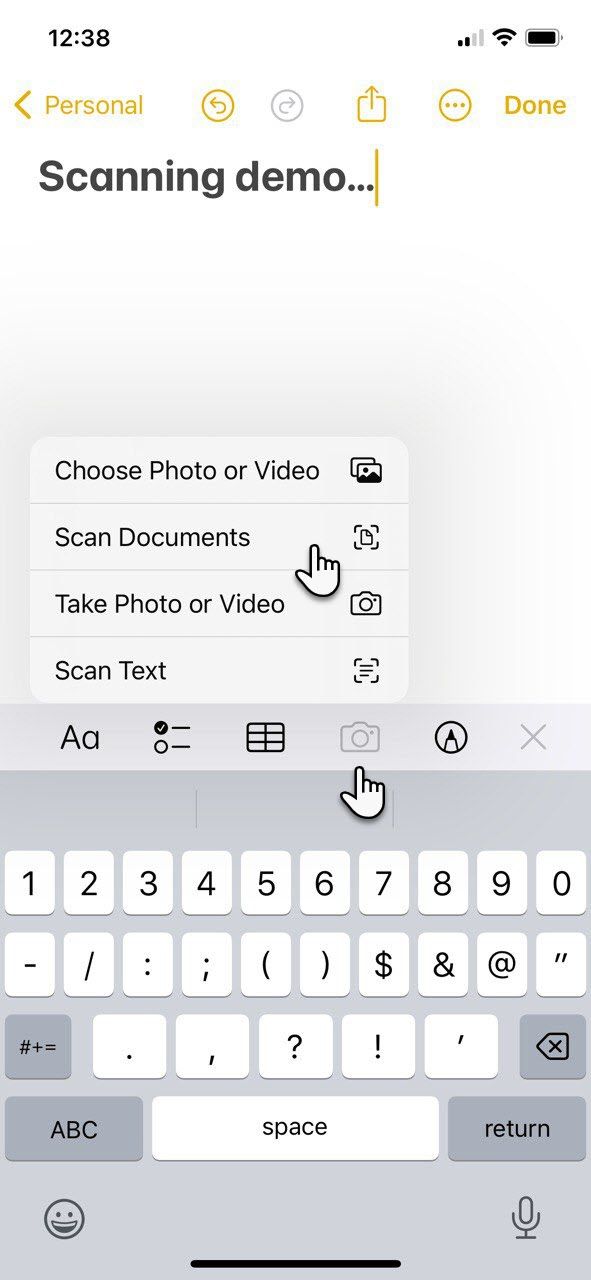
- Откройте камеру для сканирования одним из способов:
- Нажмите значок камеры внизу экрана и выберите «Сканировать документы».
- Если вы печатаете, нажмите значок камеры над клавиатурой и выберите «Сканировать документы».
- Нажмите кнопку с тремя точками в правом верхнем углу заметки и выберите «Сканировать».
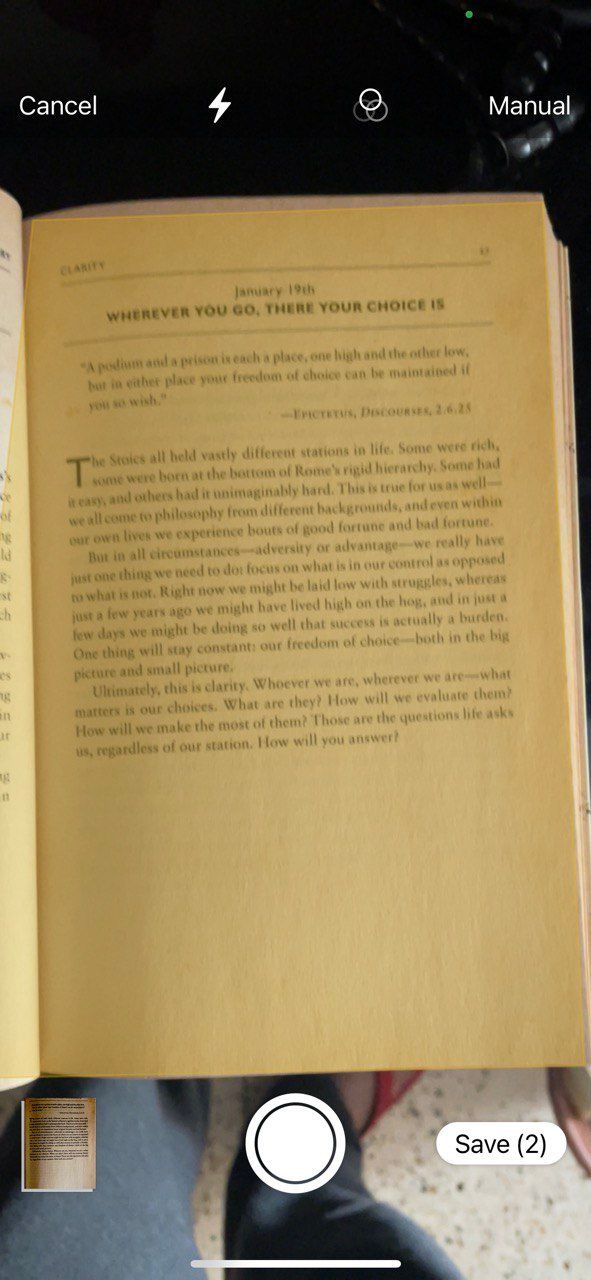
- Наведите камеру на документ. Камера автоматически попробует обнаружить границы.
- Режимы: Auto (авто) или Manual (ручной). В Auto камера захватит кадр автоматически; в Manual вы нажимаете кнопку спуска или используете кнопку громкости.
- Цветовые режимы: цвет, серые оттенки, черно‑белый. Значок режима — три перекрывающихся круга.
- Проверьте кадр: при необходимости выберите «Отмена > Удалить» или «Переснять».
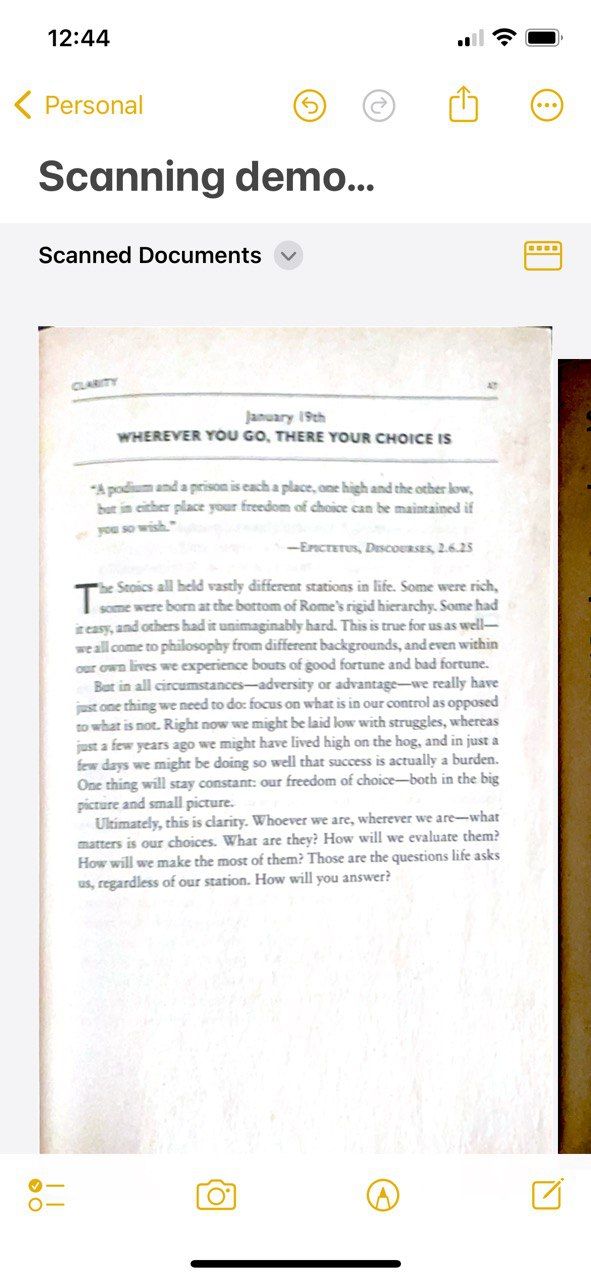
- Нажмите «Сохранить» — скан появится в заметке.
Тонкая настройка скана в «Заметках»
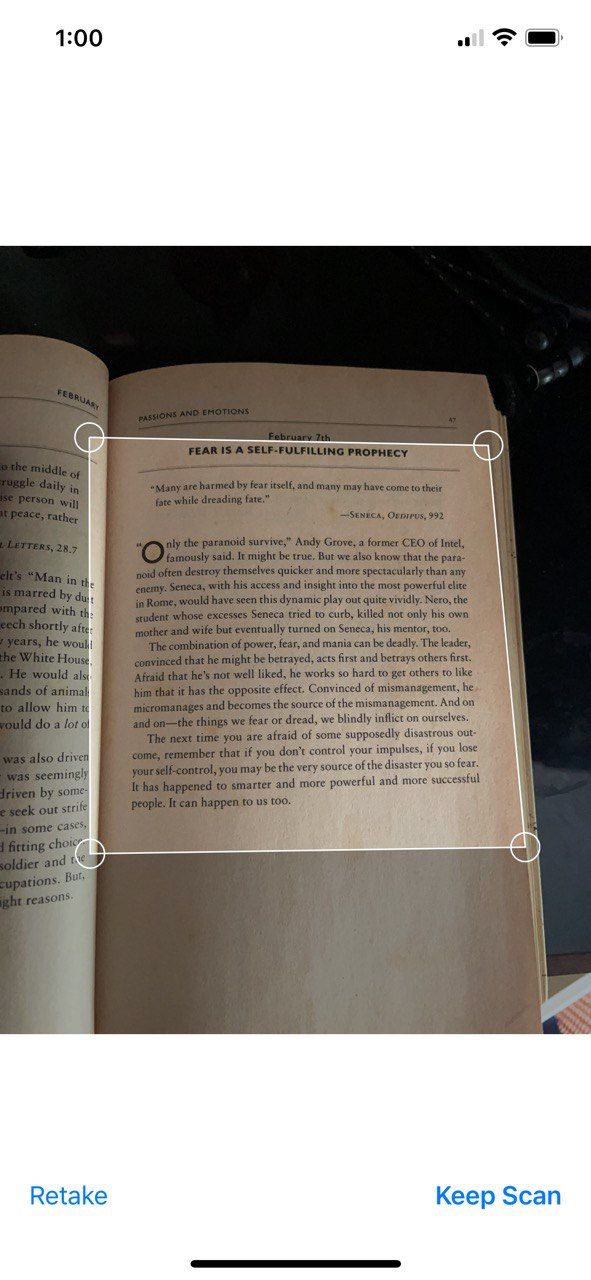
- Коррекция границ: после захвата перетащите углы, чтобы точно обрезать страницу.
- Цвет и фильтры: переключитесь между цветом, серыми оттенками и черно‑белым для лучшей читаемости.
- Многостраничные сканы: сканер остаётся активным, пока вы не завершите все страницы.
- Аннотации: используйте инструмент «Разметка» для подписи, штампов или выделений.
- OCR и копирование: в выделенных местах можно выбрать текст и «Копировать», если iPhone распознал текст (функция Live Text/OCR в iOS).
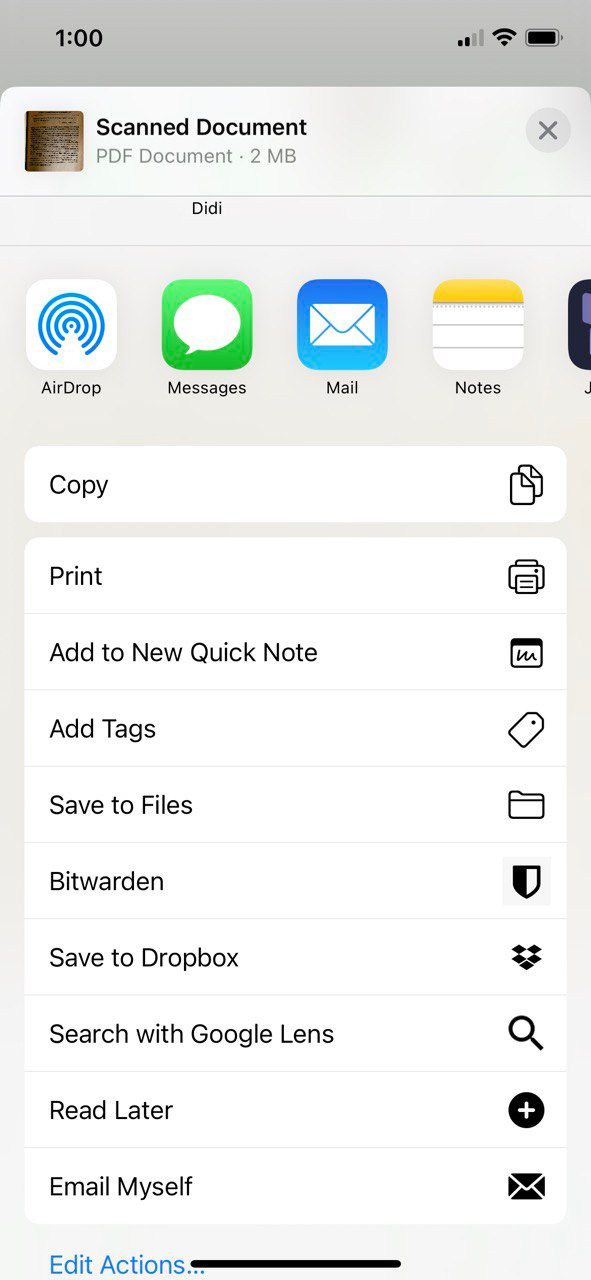
- Экспорт: удерживайте превью скана → «Поделиться», чтобы отправить PDF в почту, мессенджер или облако.
Важно: качество OCR зависит от освещённости, контраста и чёткости текста. Для таблиц и мелкого шрифта может понадобиться дополнительная обработка.
Сканирование через приложение «Файлы»
«Файлы» удобно использовать, если вы хотите сразу сохранить сканы в структуре папок облака (iCloud Drive, Google Drive, Dropbox и др.).
Как сохранить скан в «Файлы»:
- Откройте приложение «Файлы».
- Перейдите в нужную папку или корень iCloud Drive.
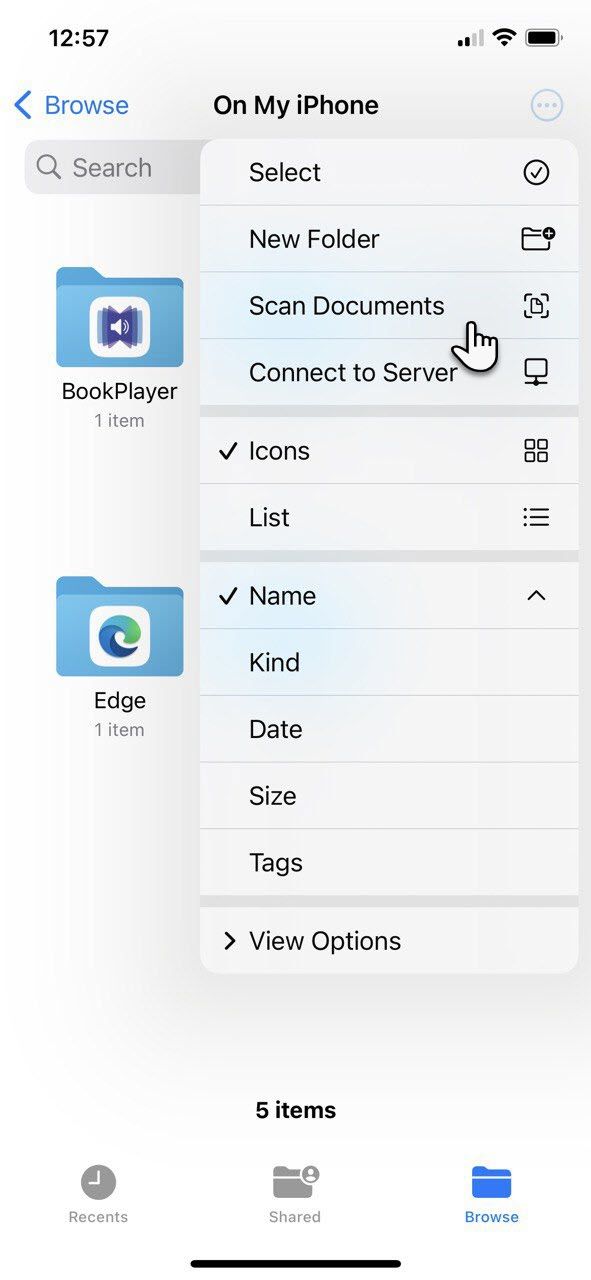
- Нажмите значок с тремя точками в правом верхнем углу и выберите «Сканировать документы».
- Если вы находитесь внутри папки, сканы сохранятся туда по умолчанию.
- Камера работает так же, как в «Заметках»: автообнаружение, ручной режим, корректировка границ.
- Нажмите «Готово», проверьте результат и при необходимости «Переснять».
- После подтверждения файл будет сохранён в выбранной папке. Через «Поделиться» можно экспортировать скан в PDF или в другое приложение.
Совет по организации: создавайте папки по году/типу документа (например: 2026/Счета/Поставщики). Таким образом поиск и резервное копирование становятся предсказуемыми.
Microsoft Lens: когда нужна расширенная обработка
Microsoft Lens — кроссплатформенное приложение с режимами для таблиц, визиток и чтения текста вслух. Оно особенно полезно, если вы много работаете с документами Microsoft Office или хотите дополнительные инструменты OCR.
Шаги и режимы:
- Откройте Microsoft Lens. Проведите по экрану, чтобы выбрать режим: Actions, Whiteboard, Document, Business Card, Photo.
- Режим Actions содержит специальные операции: распознать табличные данные, прочесть текст вслух и т.д.
- Whiteboard — для заметок и досок; Document — для страниц; Business Card — извлечёт контакты; Photo — для фотографий.
- Наведите камеру, скорректируйте рамку и нажмите круговую кнопку камеры.
- После захвата используйте инструменты: Add (добавить страницу), Filter (фильтр), Crop (обрезка), Rotate (поворот), Delete (удалить), Pen/Text (аннотация).
- Нажмите Done, затем сохраните в Фотопленке, в PDF или экспортируйте в OneDrive, OneNote, Word, Outlook.
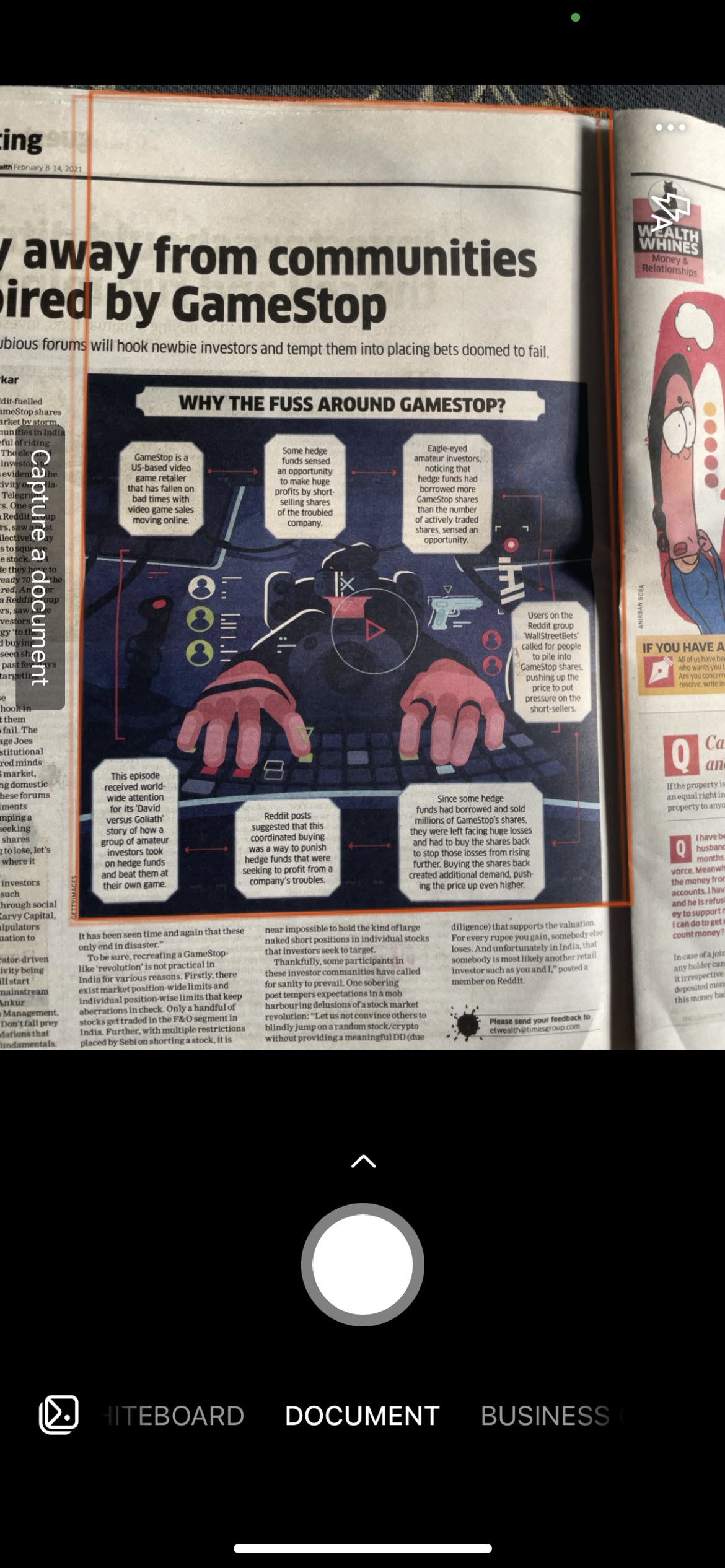
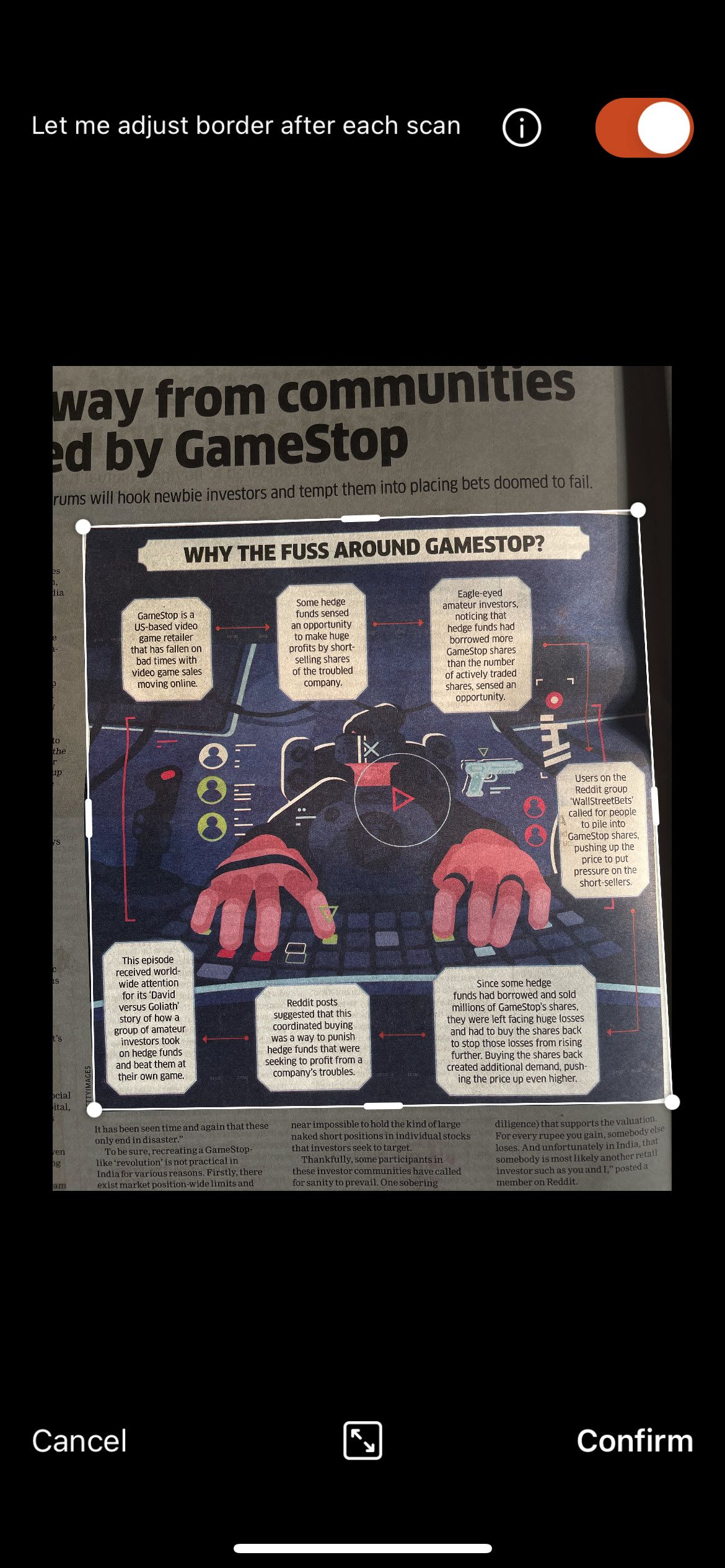
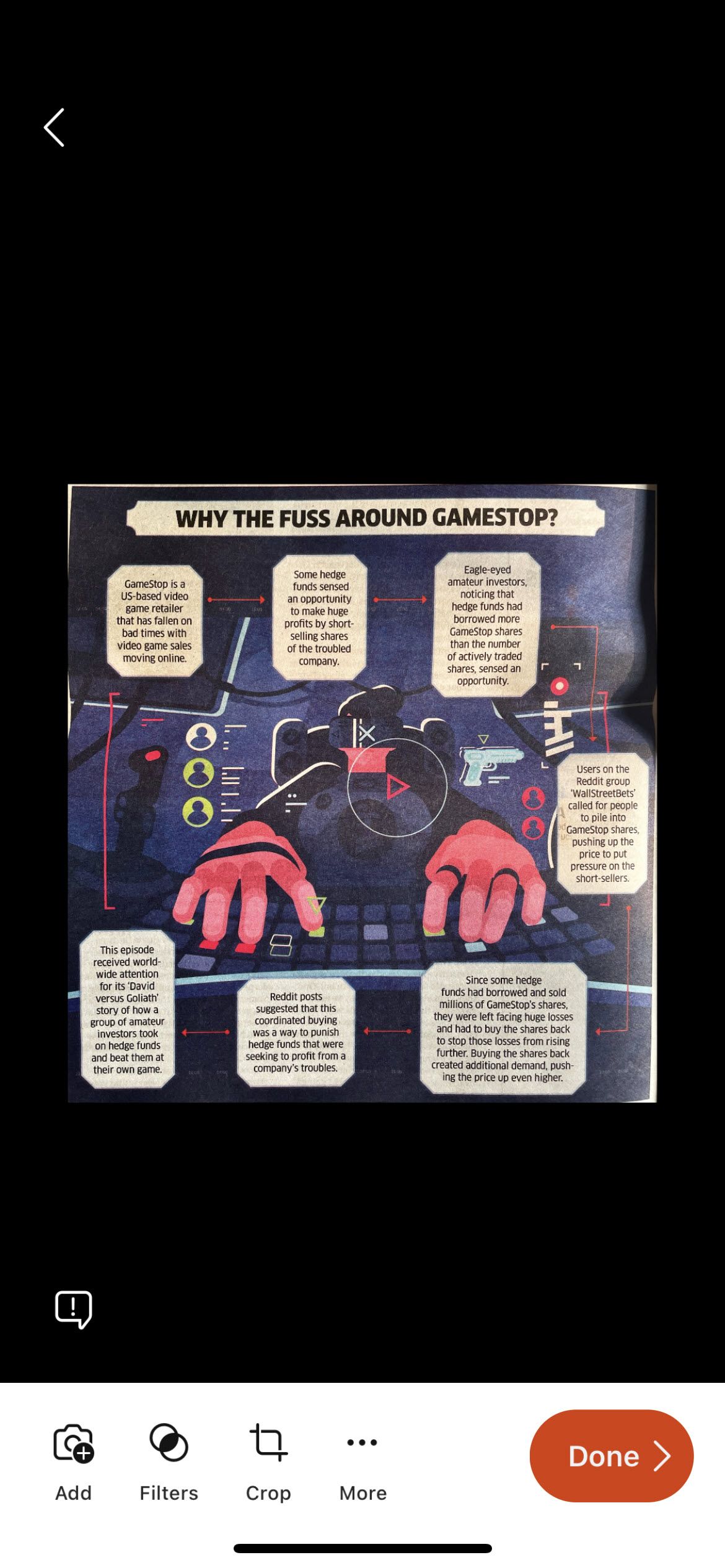
Подсказка: если у вас есть фото документа в «Фото», в Lens можно нажать иконку «Картинка» в левом нижнем углу и импортировать изображение для обработки как скана.
Практические советы и приёмы (хаб для реальных задач)
- Освещение: избегайте прямых бликов. Если текст бликует, переместите источник света или накройте лампу.
- Фон: положите документ на тёмный, контрастный фон — это помогает автообработке границ.
- Книги и корешки: для сканирования страниц из книг используйте ручной режим и немного сжимайте книгу, чтобы уменьшить искажения.
- Многостраничные документы: сохраняйте в одном PDF, пронумеруйте страницы в имени файла.
- Качество и размер: для юридических копий делайте скан в максимальном качестве, но учтите увеличенный объём файла.
- Поиск текста: при помощи OCR (Live Text, Microsoft Lens) вы делаете скан полнотекстовым и индексируемым.
Чек‑листы по ролям
Офисный сотрудник:
- Быстрый скан договора — сохранить в папку «Договоры/Год».
- Подпись: используйте «Разметку» для добавления цифровой подписи, затем экспортируйте PDF.
- Отправка: приложите скан к письму, добавьте краткое описание.
Бухгалтер:
- Скан счетов и актов — имя файла: YYYY-MM-DDПоставщикСчёт.pdf.
- Убедитесь, что счета читаемы, все поля видимы (ИНН, сумма, дата).
- Экспорт в облачный архив и резервная копия на локальном диске.
Юрист:
- Сканируйте договоры в высоком качестве.
- Проверьте дату, подписи и печати.
- Храните оригиналы и цифровые копии в раздельных хранилищах с контролем доступа.
Студент:
- Сканируйте конспекты в режиме «Чёрно‑белое» для компактного хранения.
- Группируйте по предметам и неделям.
Когда встроенный сканер не подходит
- Большой объём (сотни страниц): используйте автоп fed‑сканер для скорости и консистентности.
- Архивное качество: если требуются юридически заверенные копии или высокая цветопередача, лучше профессиональный сканер.
- Повреждённые или полупрозрачные бумаги: телефонное фото может пропустить детали.
- Конфиденциальность и политика компании: если политика запрещает хранение персональных данных в публичных облаках, используйте сертифицированные решения.
Альтернативные подходы
- Выделенный планшетный/листовой сканер: быстрее и даёт более стабильное качество при больших объёмах.
- Сторонние приложения с расширенным OCR (если нужен пакетный экспорт или интеграция с бухгалтерией).
- Использование Continuity Camera: в связке с Mac вы можете сканировать через iPhone и мгновенно вставлять скан в документы на macOS.
Методика тестирования и критерии приёмки
Критерии приёмки для сканера на iPhone (пример):
- Читаемость: весь текст на снимке видим и читаем при 100% увеличении при стандартном качестве.
- Кадрирование: края документа выровнены, минимальные искажения.
- OCR: ключевые поля (название, дата, сумма) распознаны корректно в 95% тестовых образцов (показатель лабораторной проверки).
- Экспорт: PDF сохраняется в указанную папку, имя и метаданные соответствуют шаблону.
Тест-кейсы — примеры:
- TC-01: Скан одного листа формата A4 при дневном свете. Ожидаемый результат: правильно обрезан, читаемость отличная.
- TC-02: Скан многостраничного договора в Auto и Manual режимах. Ожидаемый результат: все страницы сохранены в одном PDF, порядок страниц корректный.
- TC-03: Скан визитки в режиме Business Card (Microsoft Lens). Ожидаемый результат: контактные данные распознаны и экспортируются в Контакты.
Шаблоны имён файлов и структура папок
Рекомендованный шаблон имени файла:
YYYY-MM-DDТипДокументаКлюч_Источник.pdf
Примеры:
- 2026-04-15СчётООО_Ромашка.pdf
- 2026-03-02ДоговорАренда_Офис.pdf
Рекомендуемая структура папок:
- Архив/Год/ТипДокумента/Поставщик
- Текущие/Проекты/НазваниеПроекта
Конфиденциальность, шифрование и GDPR
- Храните чувствительные данные в зашифрованных хранилищах. iCloud предлагает встроенное шифрование данных пользователя, но для корпоративных данных используйте сертифицированные решения.
- Если вы сканируете персональные данные граждан ЕС, соблюдайте принципы GDPR: минимизация данных, права доступа, сроки хранения и контроль передачи третьим лицам.
- Удаляйте временные копии и кеши в приложениях после загрузки в безопасный архив.
Примечание: если вы работаете с персональными данными, согласуйте рабочий процесс с отделом безопасности и юриспруденции вашей организации.
Советы по оптимизации рабочих процессов (SOP)
Мини‑процедура для разового сканирования и архивации (пример для офисного сотрудника):
- Сканировать документ в «Заметках» или «Файлах».
- Проверить границы и читаемость.
- Применить «Разметку», если требуется подпись.
- Экспортировать как PDF в папку Архив/2026/Счета.
- Переименовать файл по шаблону.
- Сделать резервную копию в другом облаке/локальном хранилище.
- Удалить временные копии с устройства.
Локальные альтернативы и подводные камни для русскоязычных пользователей
- Российские облачные сервисы (например, Яндекс.Диск) интегрируются с iPhone через приложение «Файлы». Проверяйте политику хранения данных и соответствие законодательству при работе с персональными данными.
- При использовании VPN/корпоративного прокси следите за тем, чтобы авторизация облака работала корректно.
Глоссарий — одно предложение на термин
- OCR: технология распознавания печатного текста на изображениях.
- Live Text: встроенная в iOS функция распознавания и выделения текста на фото.
- PDF: формат документа для обмена и архивирования, сохраняет разметку и порядок страниц.
Контроль качества и частые ошибки
- Размытое изображение: причина — дрожание руки или низкая освещённость. Используйте штатив или опору.
- Неправильные границы: переходите в ручной режим и скорректируйте углы.
- Большой размер файла: переключитесь в чёрно‑белый режим для текстовых документов.
Итог
Сканирование на iPhone покрывает большинство повседневных задач: от быстрого обмена счетом до архивирования договоров. Используйте «Заметки» для быстрого захвата, «Файлы» для аккуратного хранения, а Microsoft Lens — когда нужны расширенные режимы и интеграция с Office. Для больших объёмов и юридически значимых копий выбирайте выделенное оборудование.
Важно: выстраивайте рабочие процессы и стандарты именования, чтобы потом не терять время на поиск и верификацию.
Заключение: начните с одного простого правила — «сканировать сразу, систематизировать сразу» — и добавляйте автоматизацию по мере роста объёма документов.

Похожие материалы

Несколько аккаунтов Skype: Multi Skype Launcher

Журнал для работы: повысить продуктивность

Персональные звуки уведомлений на Android

Скачивание шоу Hulu для офлайн‑просмотра

Microsoft Start: персонализированная новостная лента
