
Как сканировать документы на Android
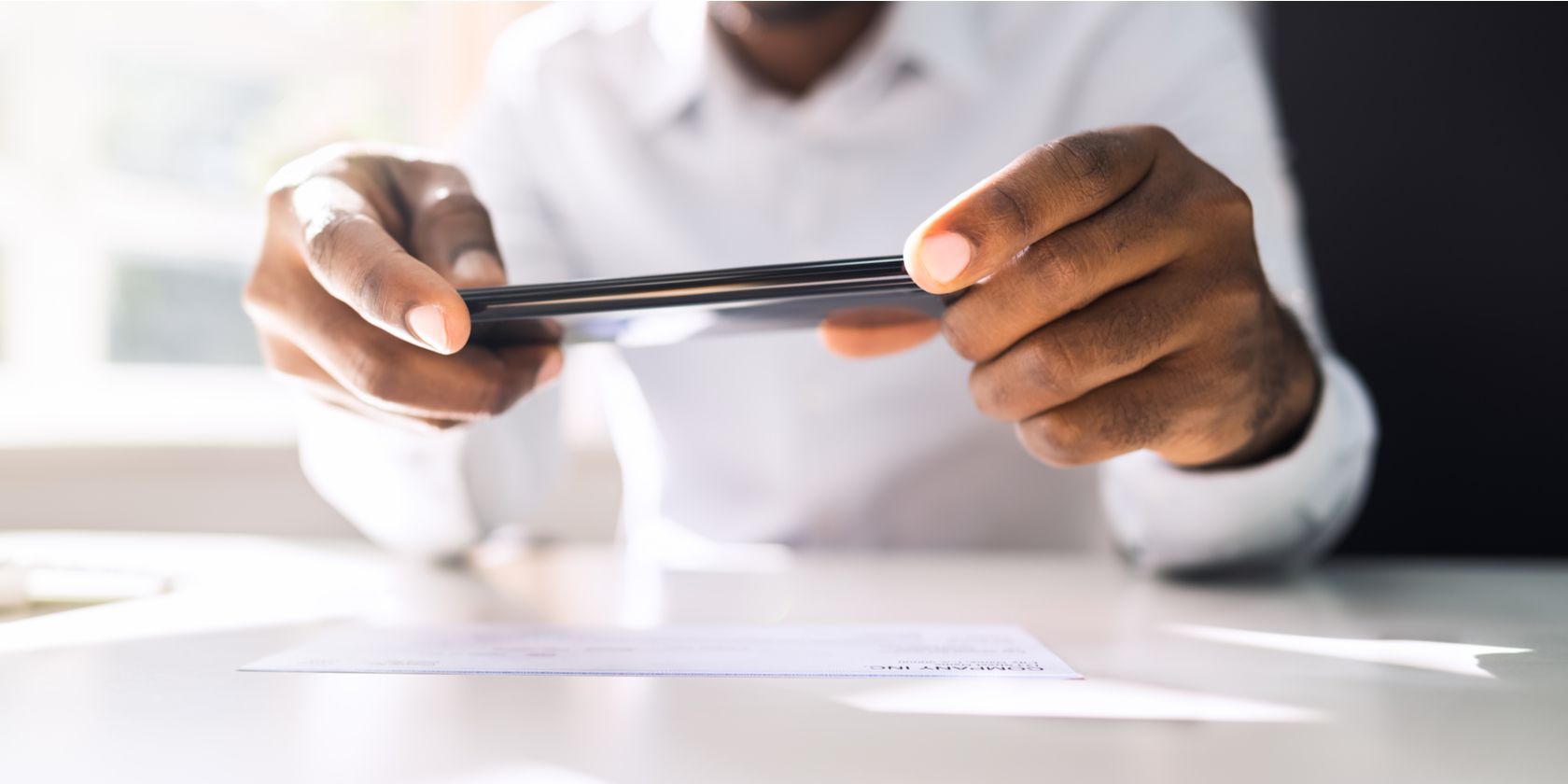
Почему стоит использовать телефон как сканер
Смартфон всегда под рукой, у него хорошая камера и встроенные алгоритмы обрезки и улучшения изображения. Это экономит время, избавляет от необходимости идти в копицентр и подходит для быстрого оцифрования квитанций, форм, визиток и бумажных документов.
Ключевые преимущества:
- Моментальное оцифрование и отправка по почте.
- Автоматическое хранение в облаке (если включено).
- Опции OCR (распознавание текста) для поиска и редактирования.
Важно: качество сканирования зависит от освещения, контраста фона и устойчивости телефона.
Основной способ: Google Drive
Google Drive не является «сканером» в системе Android, но приложение содержит удобный инструмент сканирования. Это самый простой путь, если на устройстве уже настроен Google-аккаунт.
Что делает Google Drive хорошим выбором
- Автозагрузка в ваш Google Drive — резервное копирование без лишних действий.
- Быстро делиться ссылкой или правами доступа.
- Простые инструменты корректировки: цвет, обрезка, поворот.
Как сканировать с помощью Google Drive
- Установите Google Drive из Play Market, если он не установлен.
- Откройте приложение и войдите в аккаунт Google.
- В любом разделе нажмите кнопку Plus в правом нижнем углу, чтобы открыть панель Создать новый.
- Выберите Сканировать.
- Разрешите доступ к камере, если требуется.
- Наведите камеру на документ и сделайте снимок. Можно использовать таймер и зум при необходимости.
Редактирование скана в Google Drive
После съёмки доступен предпросмотр. Кнопка Повтор позволяет переснять, галочка подтверждает.
Инструменты (слева направо):
- Повтор — переснять документ.
- Цвет — выбор из 4 режимов (Чёрно‑белый, Цвет, и два других варианта улучшения).
- Поворот — поворачивает изображение на 90°.
- Обрезка — ручная корректировка границ, если автоматическая обрезка не сработала.
Дополнительные функции:
- Добавить ещё сканы в текущий PDF — иконка Плюс внизу слева.
- Переименовать скан через меню с тремя точками.
- В настройках: улучшение изображения, размер бумаги (A4, Letter и т. п.), ориентация страницы, качество изображения.
Сохранение и доступ к скану
Нажмите Сохранить. Выберите аккаунт Google (если их несколько) и папку. Файл загрузится в Google Drive в PDF‑формате.
Чтобы работать офлайн, откройте меню файла и выберите Сделать доступным в автономном режиме. Для локального хранения используйте Загрузить.
Важно: Google Drive обрабатывает и хранит файлы в облаке; если скан содержит чувствительные данные, ознакомьтесь с политикой конфиденциальности и настройками доступа.
Альтернатива: Microsoft Lens
Если вы не хотите использовать облако Google или предпочитаете более гибкие режимы сканирования, Microsoft Lens — отличный выбор. Он хорош для тех, кто работает с Microsoft 365 или хочет больше режимов захвата.
Что особенного в Microsoft Lens
- Режимы: Доска, Документ, Действия, Визитка, Фото.
- Встроенные OCR‑инструменты для текста, таблиц, чтения вслух и распознавания контактов.
- Возможность сохранять локально в Галерею, в OneDrive, Word, OneNote или PowerPoint.
Как сканировать с помощью Microsoft Lens
- Установите Microsoft Lens из Play Market и откройте приложение.
- Разрешите доступ к камере и фото.
- Выберите режим (Документ для обычных страниц, Визитка для контактов и т. д.).
- Наведите камеру и снимите документ.
- Отредактируйте поля обрезки, примените фильтры, поверните или обрежьте.
- Нажмите Готово и выберите, куда сохранить: Галерея, PDF в OneDrive, документ Word с OCR и т. п.
Когда Lens удобнее
- Нужен локальный файл в Галерее.
- Работаете с Microsoft Office и хотите отправить результат прямо в Word/OneNote.
- Требуется цельный набор OCR‑инструментов (таблицы, извлечение контактов, чтение вслух).
Другие приложения и альтернативы
Корове приложения на Android для сканирования:
- Adobe Scan — мощный OCR и автоматическое улучшение. Хорош для тех, кто использует экосистему Adobe.
- CamScanner — раньше был популярен, но у некоторых версий были вопросы безопасности; проверяйте разрешения и репутацию.
- Open Note Scanner / Open Source Scan — альтернативы с открытым исходным кодом; полезно для тех, кто ценит приватность.
Плюсы и минусы альтернатив:
- Adobe Scan: отлично для текстов, но часто требует аккаунта Adobe.
- CamScanner: богатый функционал, но были прецеденты проблем с рекламным ПО в прошлом.
- Open Source Scan: прозрачность и приватность, иногда менее удобный интерфейс.
Советы по качественному сканированию
- Освещение: используйте естественный рассеянный свет. Избегайте бликов и теней от источников света по краям.
- Контраст фона: положите документ на контрастный фон (тёмный фон для белой бумаги и наоборот).
- Удерживайте телефон параллельно поверхности документа, по возможности прямо над ним.
- Фокус: дождитесь, пока камера сфокусируется, прежде чем делать снимок.
- Разрешение: для формальных документов и квитанций выбирайте более высокое качество, если планируется OCR.
- Имя файла: используйте понятный формат, чтобы упростить поиск (см. шаблон ниже).
Важно: бумажные документы с глянцевым покрытием склонны к бликам — слегка наклоните телефон или измените угол света.
Шаблон именования файлов и чеклист для сканирования
Рекомендуемый формат имени файла: YYYY-MM-DDТипКраткоеОписание_Источник
Пример: 2025-02-14КвитанцияОбед_КомпанияX.pdf
Чеклист перед сохранением:
- Документ читаем и без бликов
- Поля обрезаны ровно
- Правильный режим цвета выбран (Ч/Б или Цвет)
- Название файла понятно
- Местоположение сохранения настроено (облако или локально)
Плейбук для пакетного сканирования (SOP)
- Подготовка: очистите рабочую поверхность, рассортируйте документы по типам.
- Настройка телефона: включите режим не беспокоить, установите высокое качество изображения в настройках приложения.
- Серийный захват: используйте функцию добавления страниц (Add) в приложении, чтобы сканировать несколько страниц в один PDF.
- Быстрая проверка: после каждой партии просмотрите первые и последние страницы на предмет дефектов.
- Переименование и сортировка: применяйте шаблон именования, перемещайте файлы в папки по теме.
- Резервное копирование: убедитесь, что сканы загружены в облако или скачаны локально.
Роль‑ориентированные чеклисты
Для бухгалтера:
- Сканируйте квитанции с датой и суммой видимыми.
- Название: YYYY-MM-DDКвитанцияСумма_Поставщик.
- Храните PDF и экспортируйте отдельные изображения при необходимости.
Для HR:
- Сканируйте документы сотрудников в формате PDF, примените маскировку личных данных при совместном доступе.
- Название: ГодОтделФамилия_Документ.
Для адвоката или юриста:
- Используйте максимально высокое качество и сохраняйте оригиналы.
- Отключите автоматическую загрузку в публичные облака, если документ конфиденциален.
Критерии приёмки сканов
Приёмка считается успешной, если все пункты ниже выполнены:
- Текст чётко читается при 100% увеличении без артефактов.
- Обрезка соответствует границам документа.
- Если нужен OCR, текст корректно распознаётся с допустимым уровнем ошибок (не более нескольких символов на страницу).
- Название файла соответствует стандарту и файл сохранён в нужную папку.
Тесты и критерии проверки качества
- Тест OCR: отсканируйте страницу со стандартным текстом и сравните распознанный текст с оригиналом.
- Тест контрастности: снимок в условиях низкой освещённости — читаемость должна быть приемлемой.
- Тест разных форматов: проверьте сохранение в PDF и в изображении (JPEG/PNG).
- Тест массовой загрузки: сканируйте партию документов и проверьте, все ли корректно загружены в облако.
Ошибки, диагностика и реверсия
Частые проблемы и решения:
- Размытый текст — переснимите, увеличьте выдержку или используйте штатив.
- Блики — измените угол или используйте матовую поверхность.
- Автообрезка неверна — отредактируйте поля вручную.
- Неправильный формат сохранения — выберите PDF для многостраничных документов.
План возврата в исходное состояние:
- Если файл испорчен при автоматической обработке, восстановите исходное изображение из Галереи (если сохранено) или переснимите.
- При ошибочной загрузке в облако — удалите файл в облаке и загрузите исправленный вариант.
Примеры, когда мобильное сканирование не подойдёт
- Сканирование большого количества документов с требованием высочайшего качества для архивации (лучше промышленный сканер).
- Документы с водяными знаками или микротекстом, где требуется спецоборудование.
- Конфиденциальные архивы, если политика организации запрещает хранение в публичных облаках.
Конфигурация безопасности и приватность
- Проверяйте разрешения приложений: доступ к камере и хранилищу — минимально необходим.
- При работе с персональными данными минимизируйте хранение в публичных облаках. Используйте корпоративные облака с шифрованием.
- Для соблюдения GDPR: храните только необходимые данные, устанавливайте сроки хранения и удаляйте лишние сканы.
Примечание: при сканировании паспортов, медицинских документов или договора с личными данными действует повышенный уровень ответственности — шифруйте файлы и ограничьте доступ.
Ментальные модели для выбора метода
- “Fast & Share”: нужен быстрый скан и мгновенный общий доступ — выбирайте Google Drive.
- “Office Integration”: результат должен попасть в Word/OneNote — выбирайте Microsoft Lens.
- “Privacy First”: не хотите облака — используйте локальные приложения или сохраняйте в зашифрованный контейнер.
Таблица совместимости и миграции данных
- Google Drive: отлично интегрируется с Gmail и Google Workspace.
- Microsoft Lens: хорошо интегрируется с OneDrive и Microsoft 365.
- Adobe Scan: удобно работать с PDF и Adobe Acrobat.
Совет по миграции: экспортируйте PDF и используйте единый шаблон имен перед переносом в корпоративное хранилище.
Небольшая методология для крупных задач (микро‑роадмап)
- Оценка объёма: сколько документов и какого качества нужно оцифровать.
- Выбор инструментов: облако vs локально, OCR или просто изображение.
- Пилот: оцифруйте 20 документов, оцените время и качество.
- Настройка процессов: шаблоны имен, папок, права доступа.
- Масштабирование: распределите задачу между людьми или задачами автоматизации.
FAQ
Как сканировать многостраничный документ в один PDF?
Используйте функцию добавления страницы в Google Drive или Microsoft Lens: после съёмки первой страницы нажмите Плюс, чтобы добавить следующие, а затем сохраните как один PDF.
Можно ли использовать телефон офлайн и потом загрузить всю пачку?
Да. Сканируйте локально (в Галерею или локальную папку). Затем, при наличии сети, загрузите файлы в облако или отправьте по почте.
Как обойти блики на глянцевой бумаге?
Лёгкий наклон документа относительно камеры, изменение источника света или использование непрямого освещения снижают блики.
Короткое объявление для команды (100–200 слов)
В нашей команде теперь можно быстро сканировать документы напрямую с Android‑устройств. Рекомендуемые инструменты: Google Drive для быстрого облачного сохранения и совместного доступа, Microsoft Lens для расширенного OCR и локального сохранения. При сканировании используйте шаблон именования YYYY-MM-DDТипКраткоеОписание. Для конфиденциальных данных сохраняйте файлы в корпоративном облаке с шифрованием и ограниченным доступом. Чеклист перед сохранением и процедура пакетной загрузки описаны в разделе SOP. Вопросы и предложения по автоматизации рабочего потока направляйте в канал IT Support.
Краткое резюме
- На Android можно легко сканировать документы без дополнительного оборудования.
- Google Drive — быстро и удобно для облачного хранения и общего доступа.
- Microsoft Lens — гибкие режимы, сильный OCR и интеграция с Microsoft 365.
- Для массового сканирования используйте SOP, шаблоны имён и чеклисты качества.
Важно: при работе с персональными данными соблюдайте правила безопасности и политику хранения.

Похожие материалы

Несколько аккаунтов Skype: Multi Skype Launcher

Журнал для работы: повысить продуктивность

Персональные звуки уведомлений на Android

Скачивание шоу Hulu для офлайн‑просмотра

Microsoft Start: персонализированная новостная лента
