
Как сканировать документы на Android
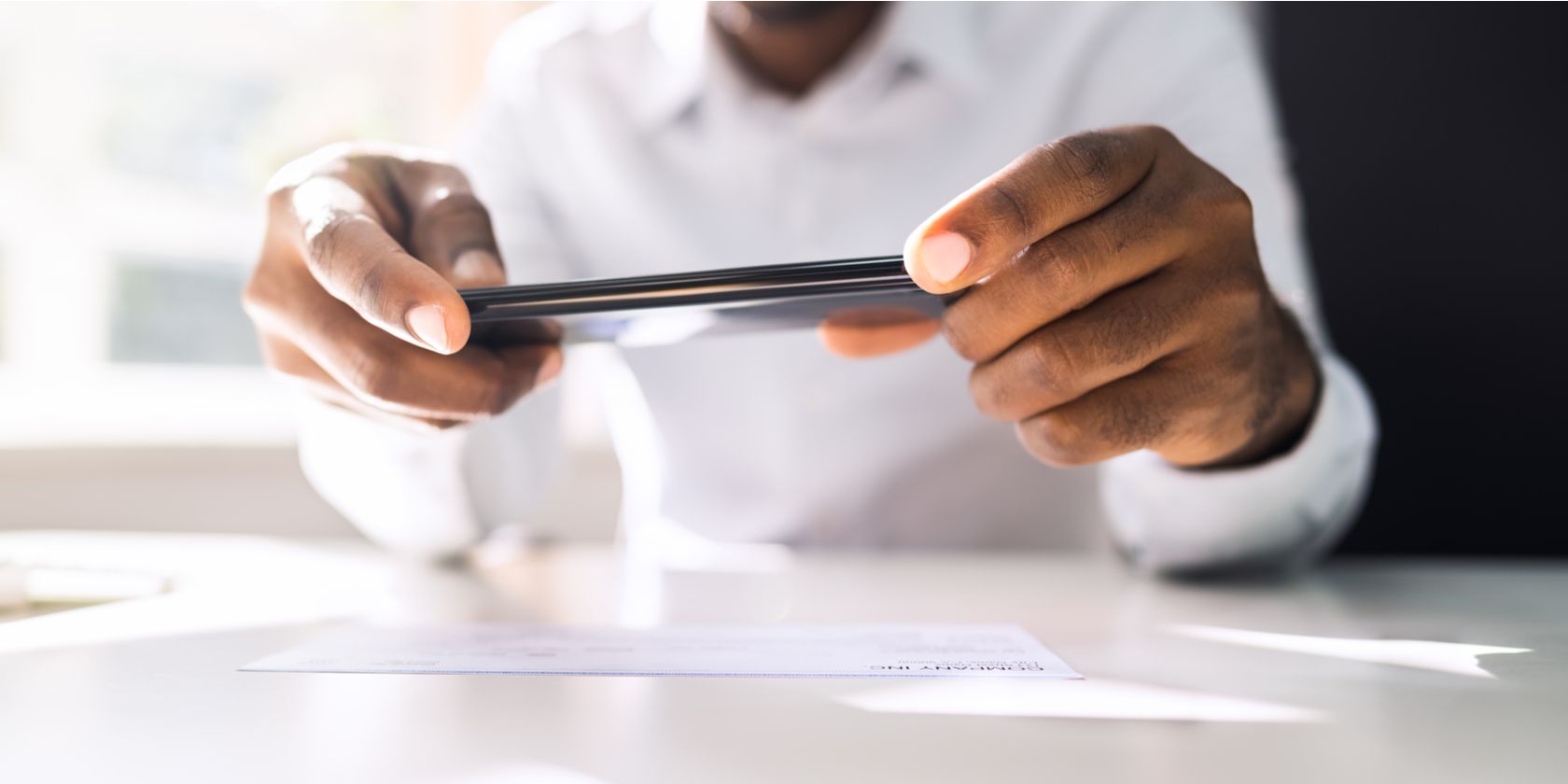
Изображение: смартфон, сканирующий бумажный документ под ровным светом
Сканирование документов — не самое приятное занятие, но иногда оно обязательно. На Android это можно сделать быстро и без дополнительного оборудования: телефон с камерой и подходящее приложение обычно решают задачу. В этой инструкции объяснено, как сканировать документы двумя основными способами, как улучшать качество, как сохранить и защитить файлы, а также приведены шаблоны и чек-листы для разных задач.
Основные варианты и когда их выбирать
- Google Drive — удобен, если вы пользуетесь Google-аккаунтом и хотите автоматически сохранять сканы в облаке. Подходит для быстрых одноразовых сканов и для работы с документами, которые нужно быстро поделиться.
- Microsoft Lens — удобен для локального сохранения и для интеграции с офисными приложениями Microsoft (Word, OneDrive). Подходит, если нужны OCR и гибкие варианты экспорта.
- Сторонние приложения (Adobe Scan, Open Note Scanner, CamScanner и др.) — подходят для специфичных задач, например пакетной обработки, продвинутой очистки изображения или работы с большим объёмом.
Важно: выбор зависит от рабочей среды, требований к конфиденциальности и от того, нужен ли OCR.
Google Drive: простой встроенный сканер
Google Drive — самый доступный вариант, потому что приложение часто уже установлено. Оно умеет быстро преобразовывать снимки в PDF и сохранять их в указанной папке Drive.
Установка и первый запуск
- Установите Google Drive из Google Play, если приложение не установлено.
- Откройте Drive и войдите в свой Google-аккаунт.
- На любой вкладке нажмите кнопку Плюс внизу экрана и выберите Сканировать.
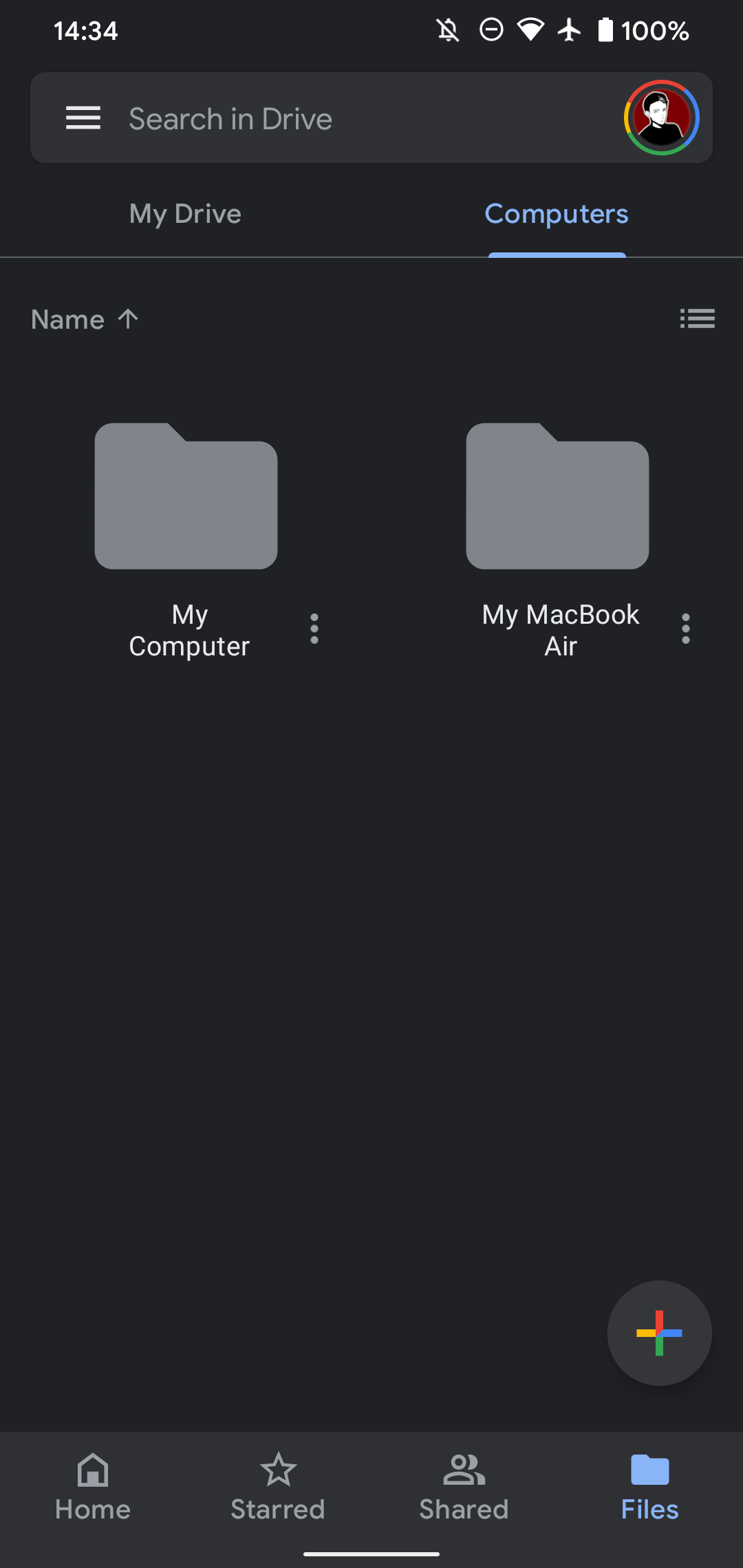
Изображение: кнопка «Плюс» в приложении Google Drive для создания нового файла
При первом запуске потребуется разрешение для доступа к камере.
Захват изображения
- Наведите камеру на документ. Для лучшего результата используйте ровное контрастное фон и хорошее освещение.
- Сделайте снимок. Доступны обычные элементы управления камерой: масштаб, таймер.
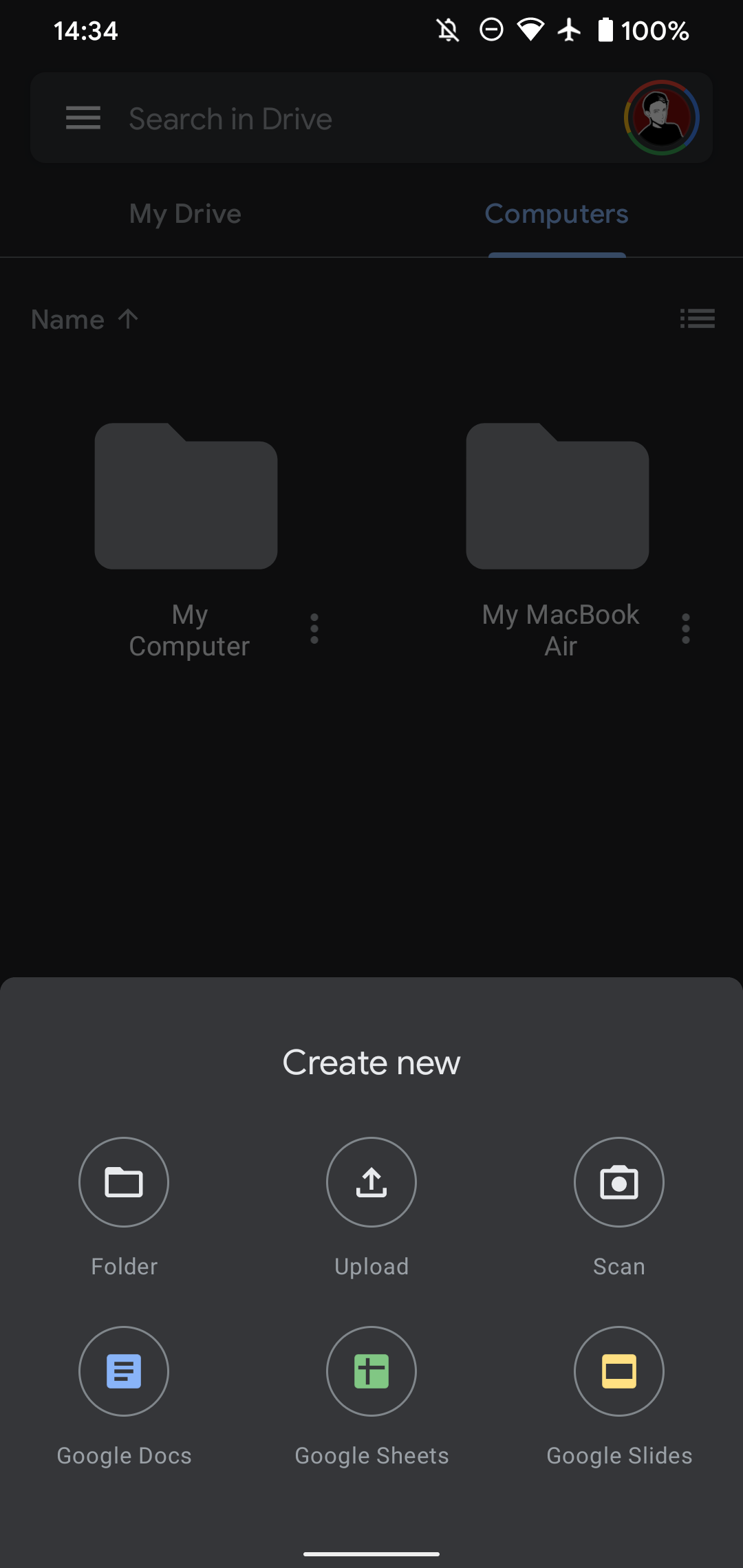
Изображение: опция «Сканировать» в меню Google Drive
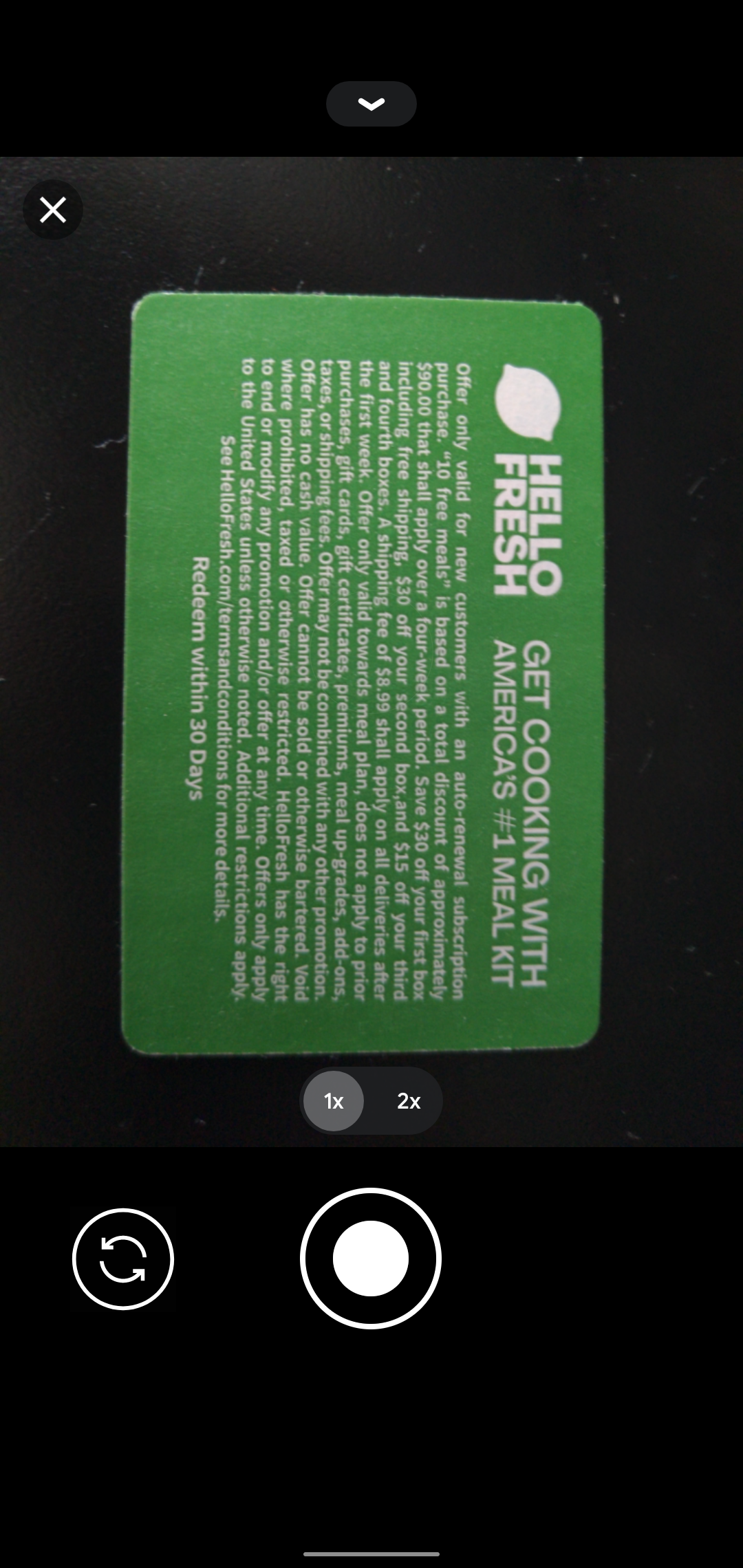
Изображение: экран предварительного просмотра захваченного документа
Редактирование и улучшение
После съёмки появится предпросмотр. Внизу — четыре иконки редактирования:
- Повторить — сделать снимок заново.
- Цвет — выбрать режим: Чёрно‑белое, Цвет, и ещё два варианта для контрастности.
- Повернуть — поворот на 90°.
- Обрезать — подгонка краёв (Drive автоматически пытается распознать границы).
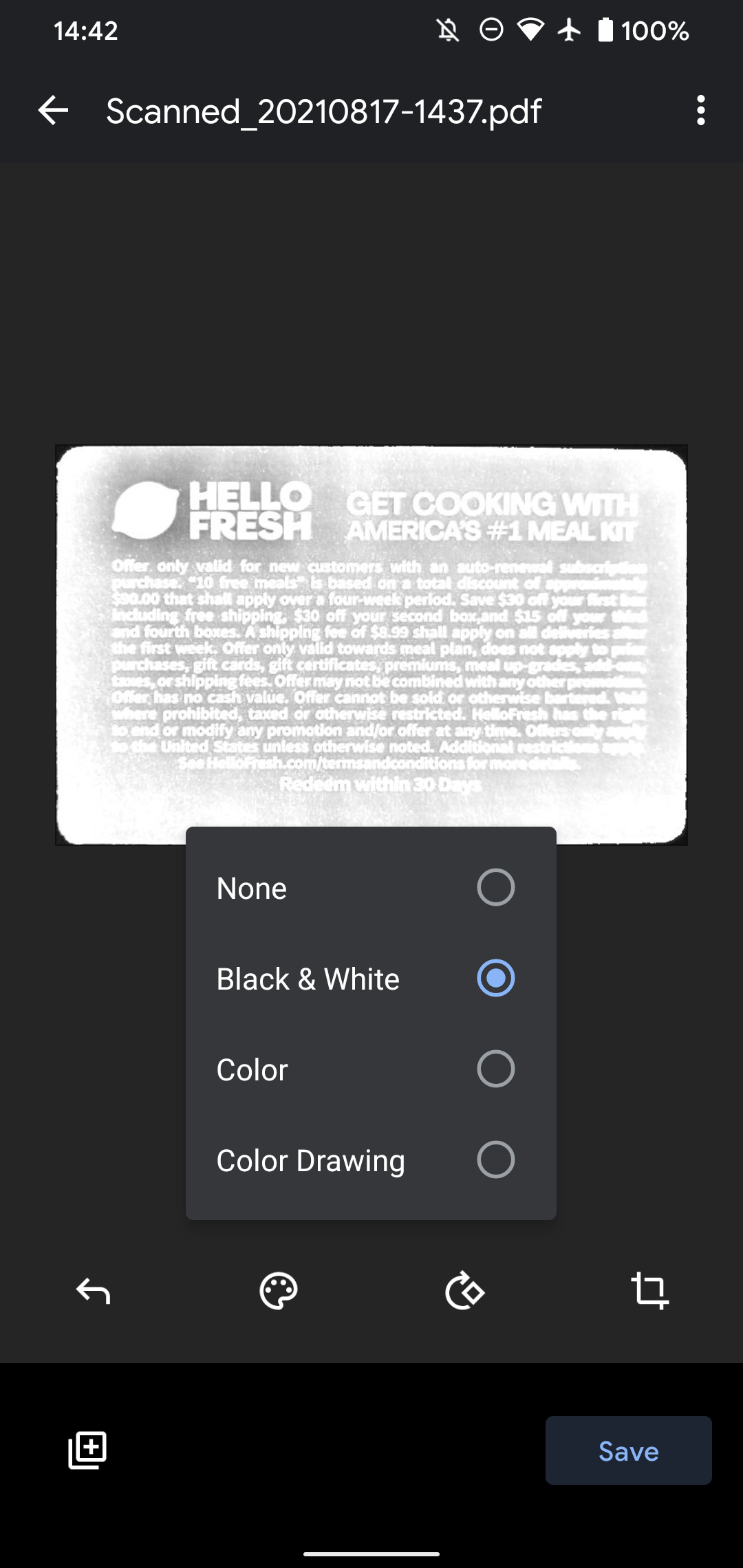
Изображение: варианты цветовой обработки скана в Google Drive
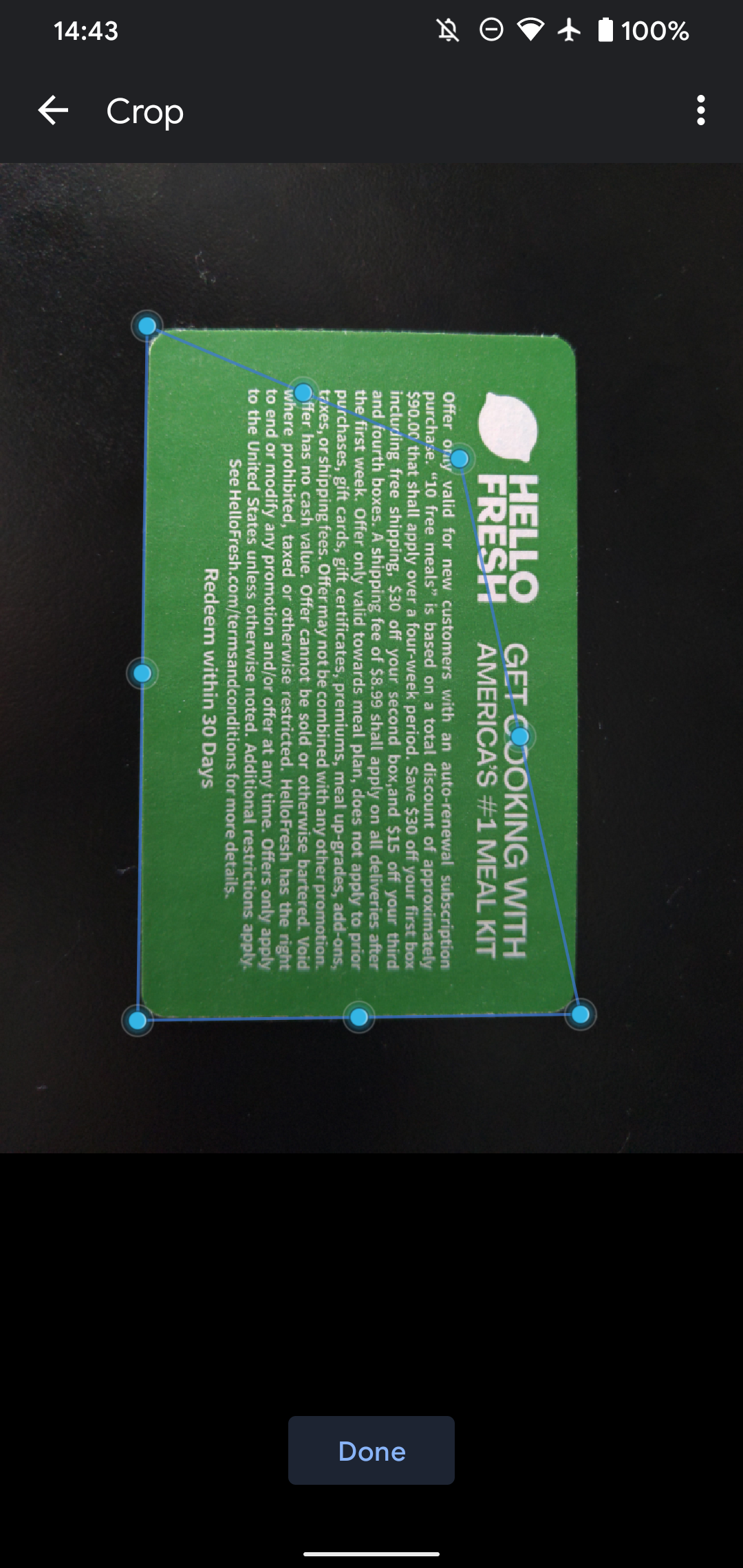
Изображение: инструмент обрезки для корректировки границ документа
Дополнительно нажмите на меню (три точки) для переименования или перехода в настройки. В настройках можно задать:
- Улучшение изображения по умолчанию (Image enhancement).
- Размер бумажного листа (Paper Size) — A4, Letter и т. п.
- Ориентацию страницы (Paper Orientation) — Альбомная или Книжная.
- Качество изображения (Image Quality) — выше для четкости, ниже для экономии места.
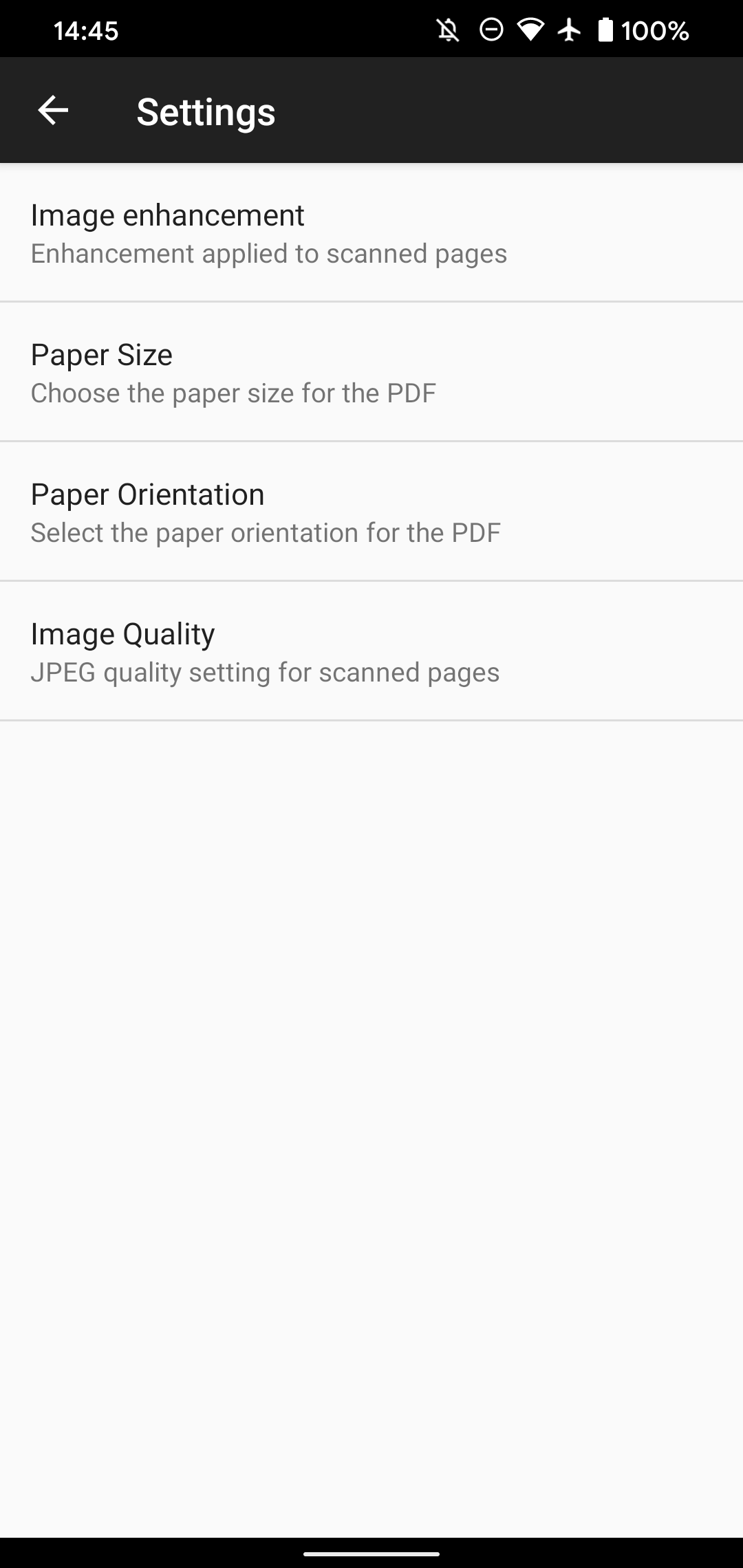
Изображение: настройки сканирования в Google Drive
Сохранение и доступ
Нажмите Сохранить. Укажите имя файла, аккаунт и папку. Файл загрузится в Google Drive как PDF.
- Чтобы открыть PDF без интернета — нажмите на три точки у файла и выберите «Сделать доступным офлайн».
- Чтобы сохранить локальную копию — выберите «Скачать».
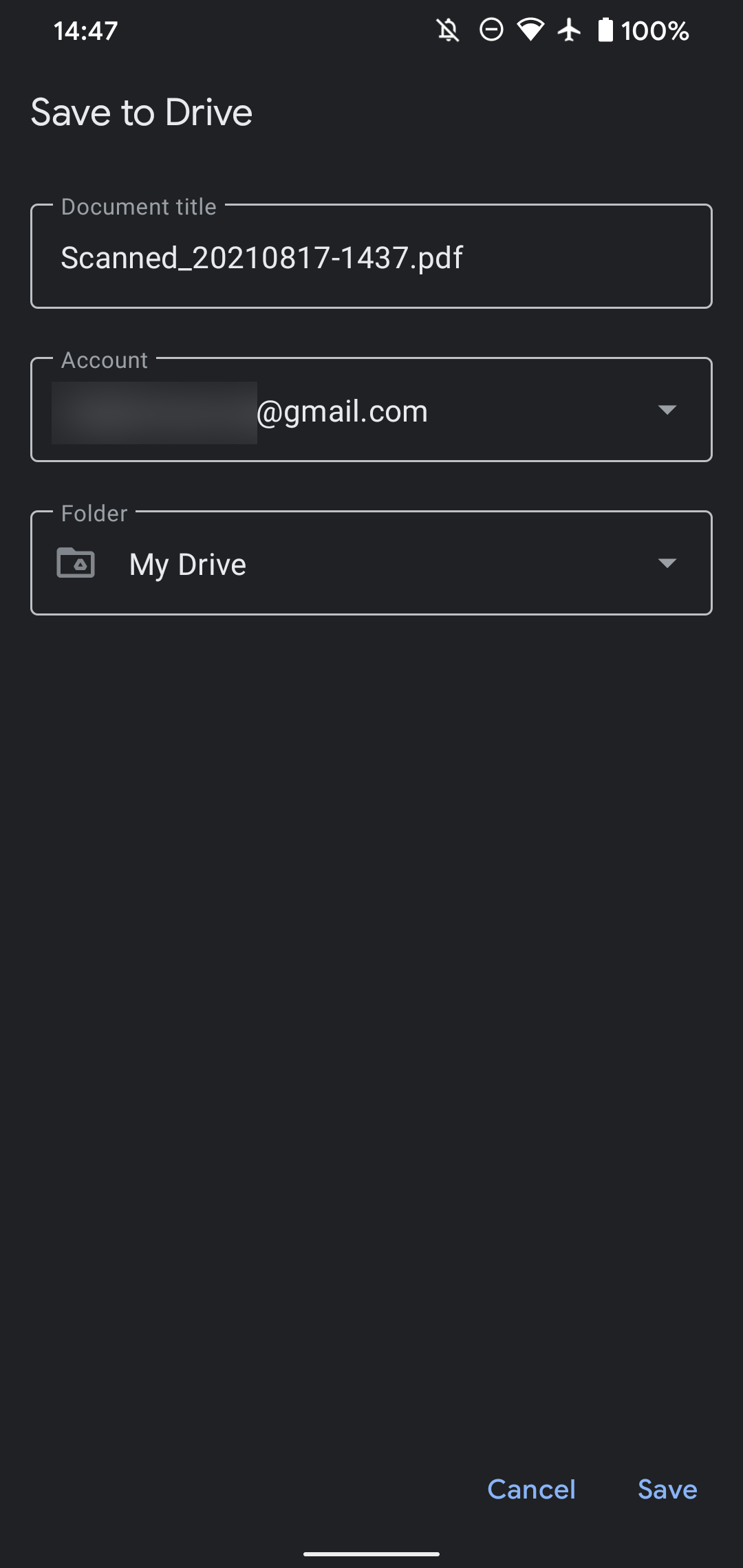
Изображение: процесс загрузки скана в Google Drive
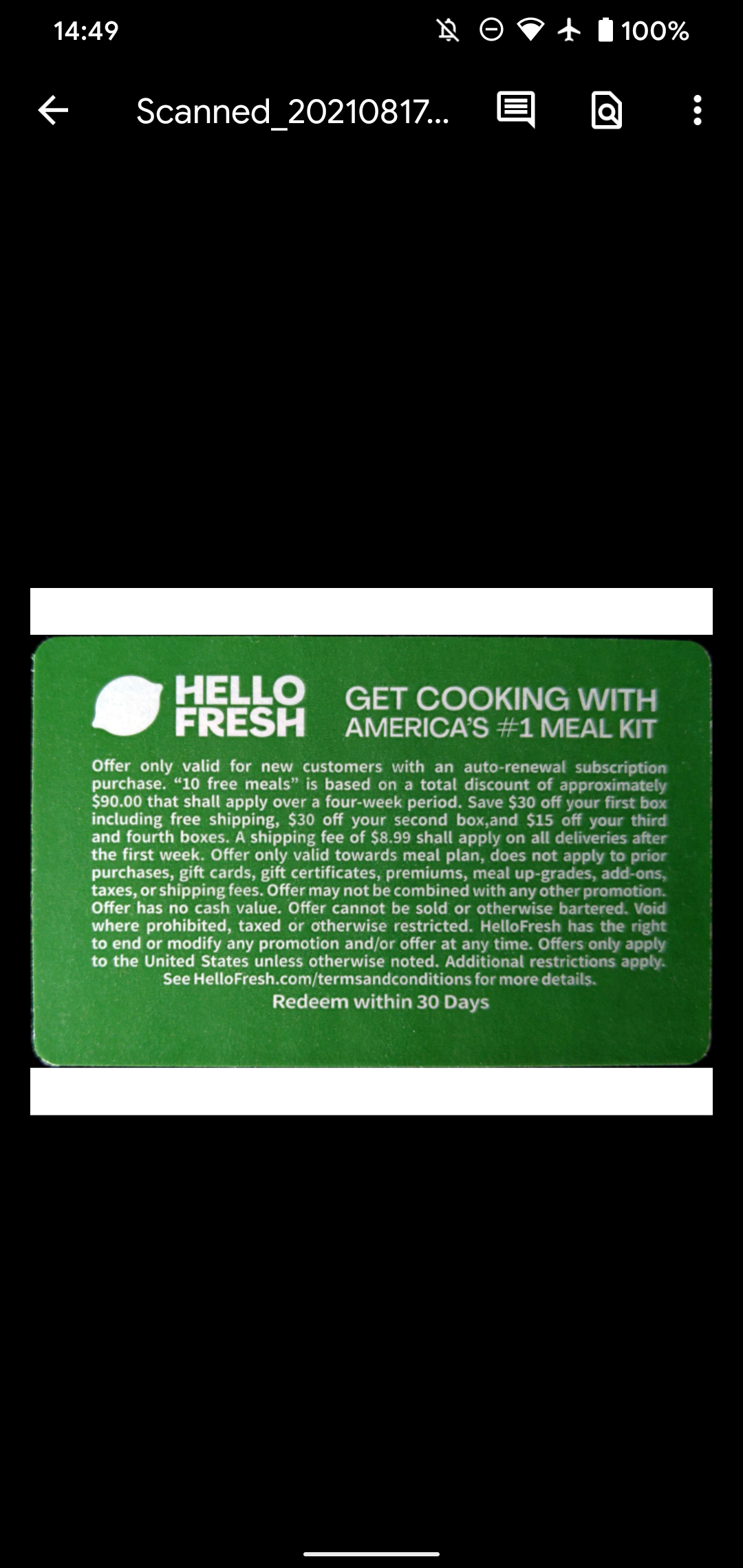
Изображение: просмотр сохранённого сканированного файла в Google Drive
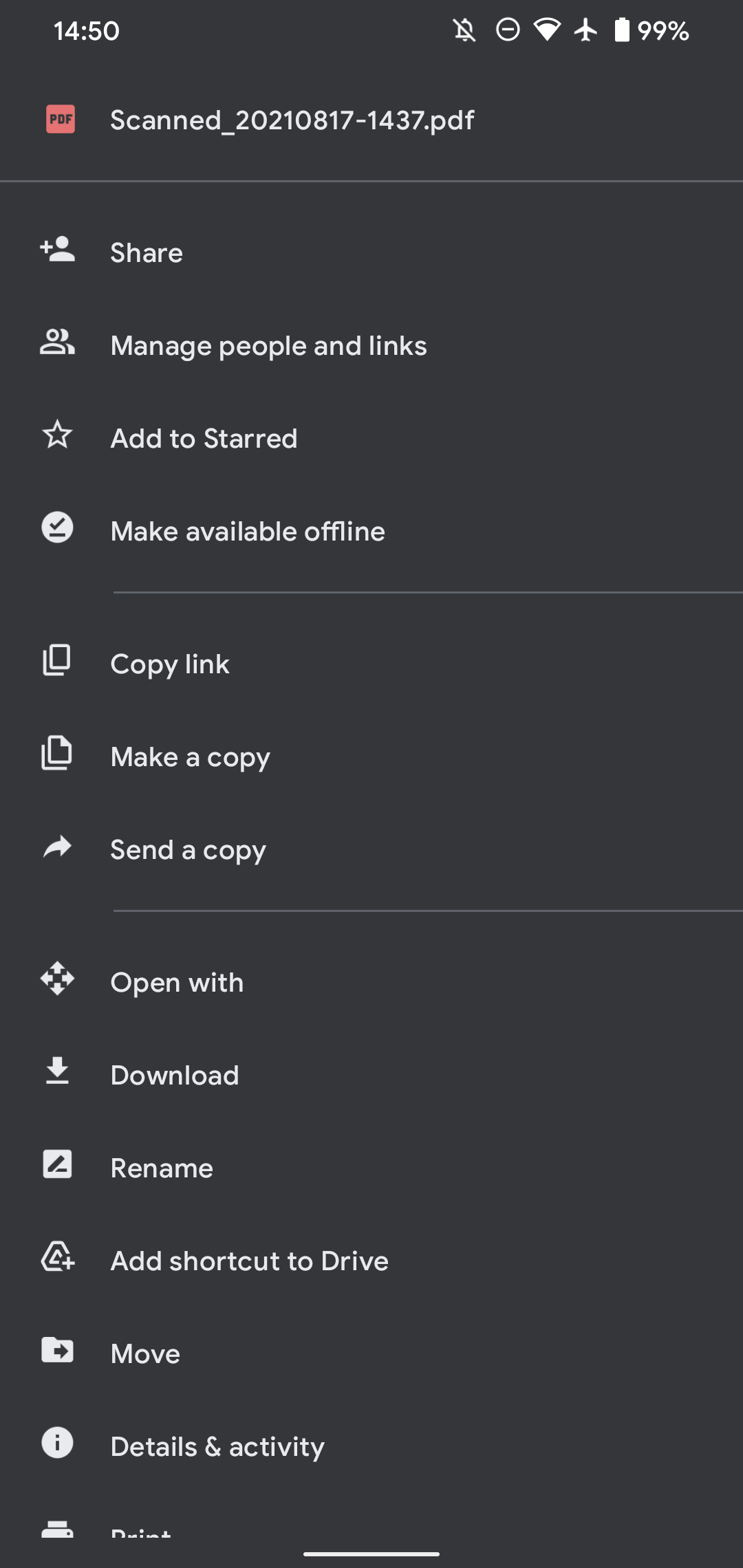
Изображение: опция загрузки для сохранения локальной копии
Microsoft Lens: гибкий локальный сканер с OCR
Если вы предпочитаете не загружать каждый скан автоматически в облако Google, Microsoft Lens — хорошая альтернатива. Она позволяет сохранять сканы локально и экспортировать в разные форматы и приложения Microsoft.
Установка и разрешения
- Установите Microsoft Lens из Google Play.
- Откройте приложение и предоставьте доступ к камере и хранилищу.
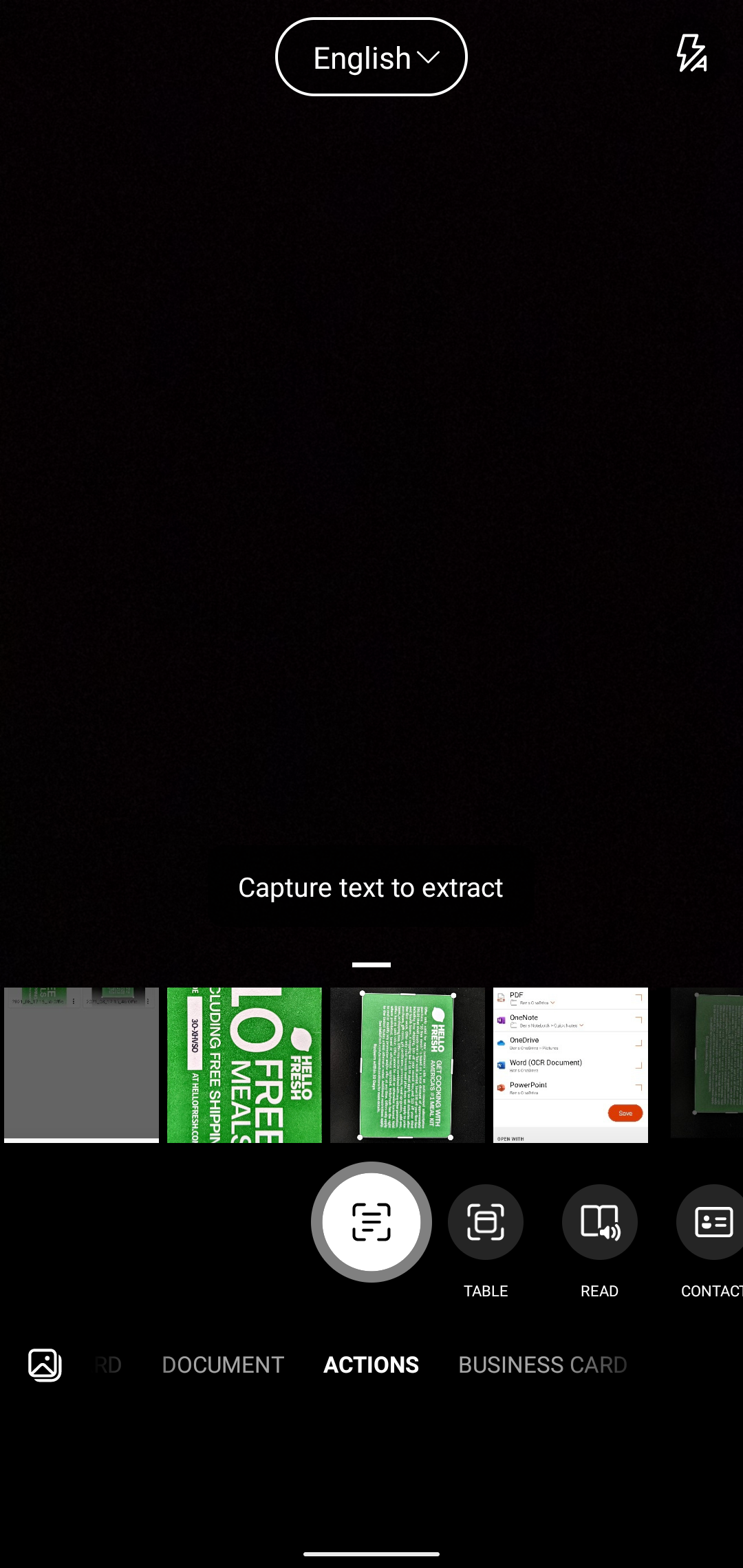
Изображение: интерфейс Microsoft Lens при захвате документа
Режимы сканирования
Lens предлагает режимы: Whiteboard, Document, Actions, Business Card, Photo. Режим Actions включает несколько инструментов OCR:
- Text — извлечь текст для копирования.
- Table — распознать таблицу и экспортировать её в Excel/Word.
- Read — озвучить текст.
- Contact — распознать визитку и сохранить контакт.
- QR Code — сканирование QR-кодов.
Захват и редактирование
- Наведите камеру и сделайте снимок.
- При необходимости отрегулируйте границы и примените фильтры.
- Можно добавить дополнительную страницу, аннотировать (Ink), вставлять текст, менять порядок страниц.
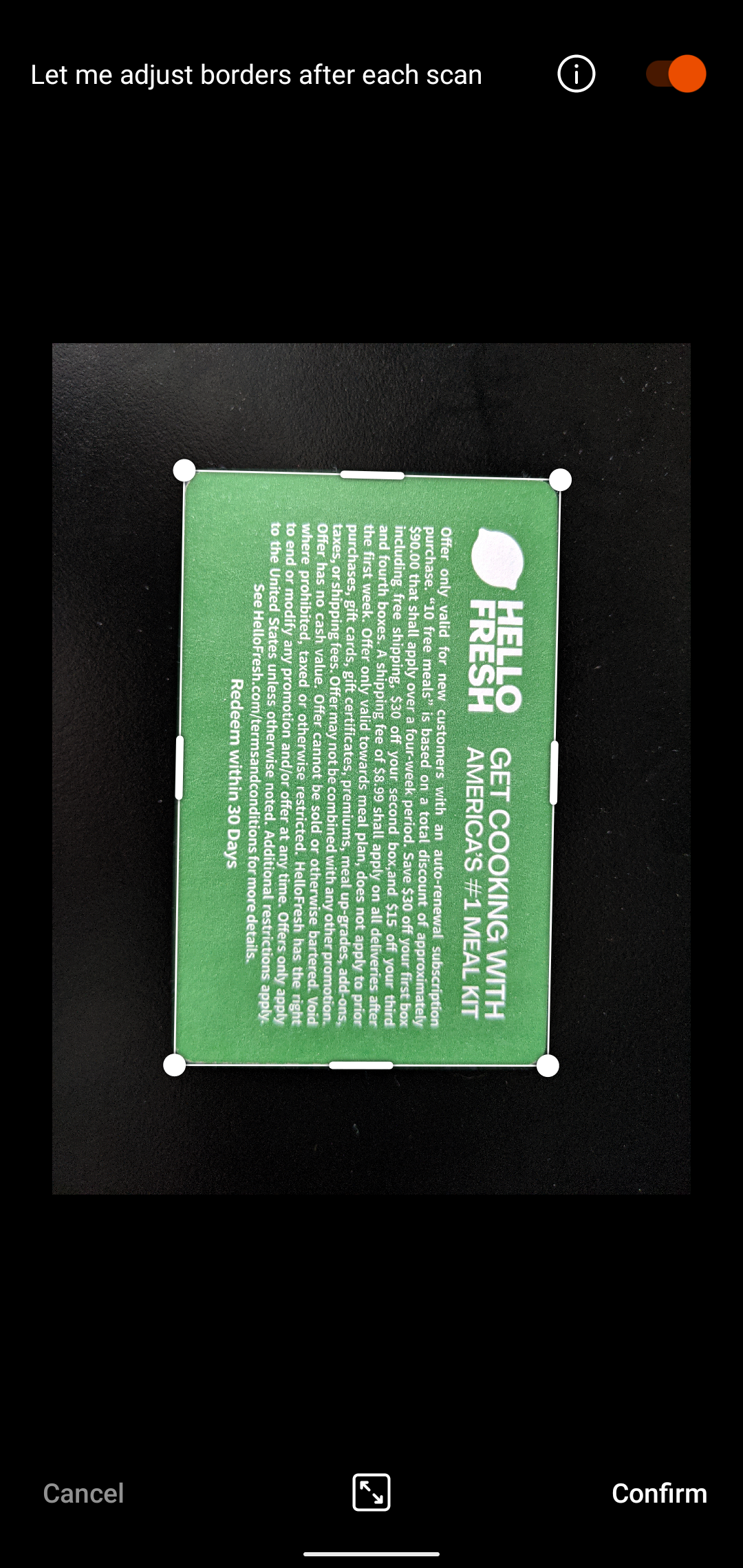
Изображение: инструмент обрезки в Microsoft Lens
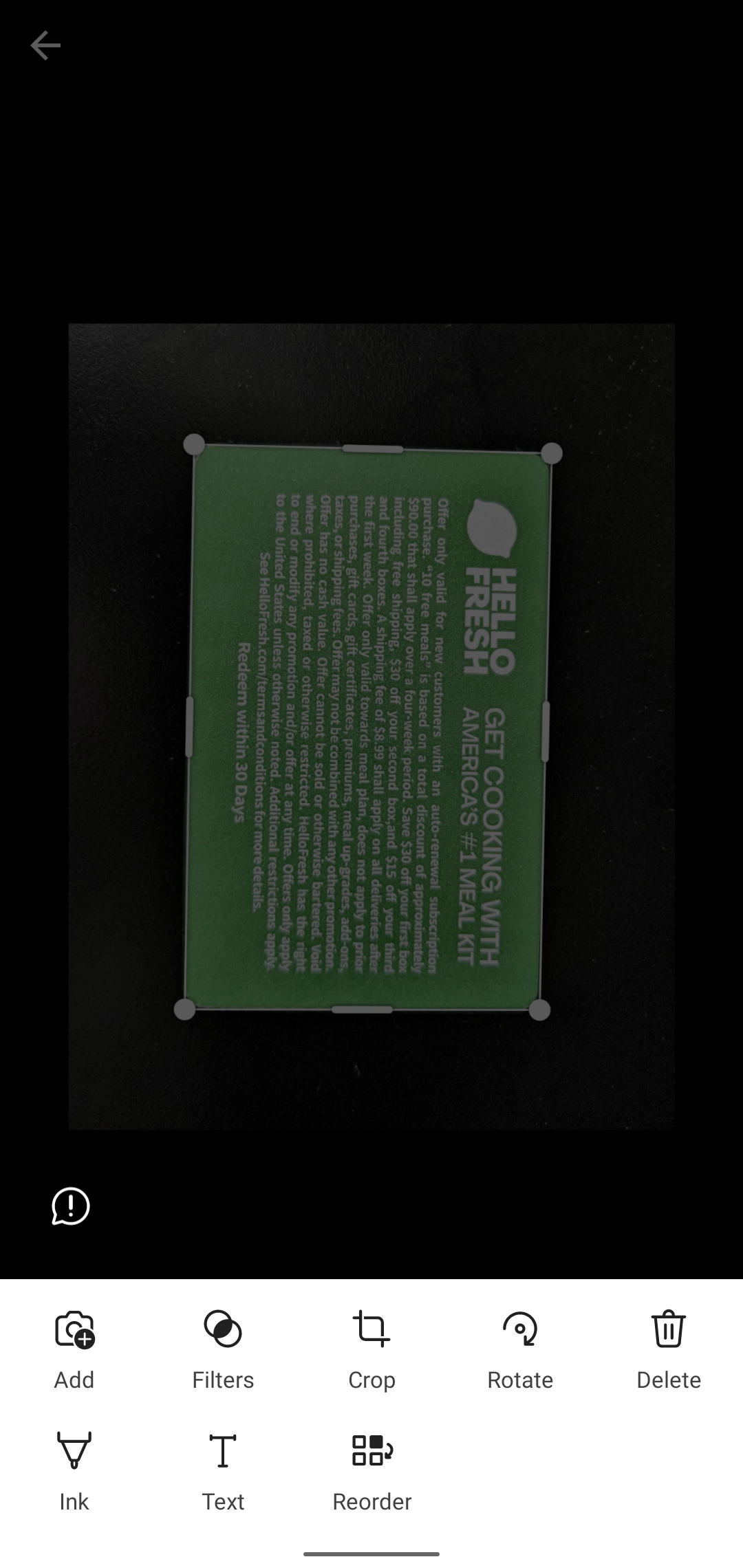
Изображение: экран редактирования с опциями фильтров и порядка страниц
Сохранение и экспорт
Выберите, куда сохранить файл: Галерея (изображение), PDF в OneDrive, OCR‑документ в Word или в другие приложения Microsoft. Нажмите Сохранить. Локальные сканы обычно попадают в папку Office Lens в галерее.
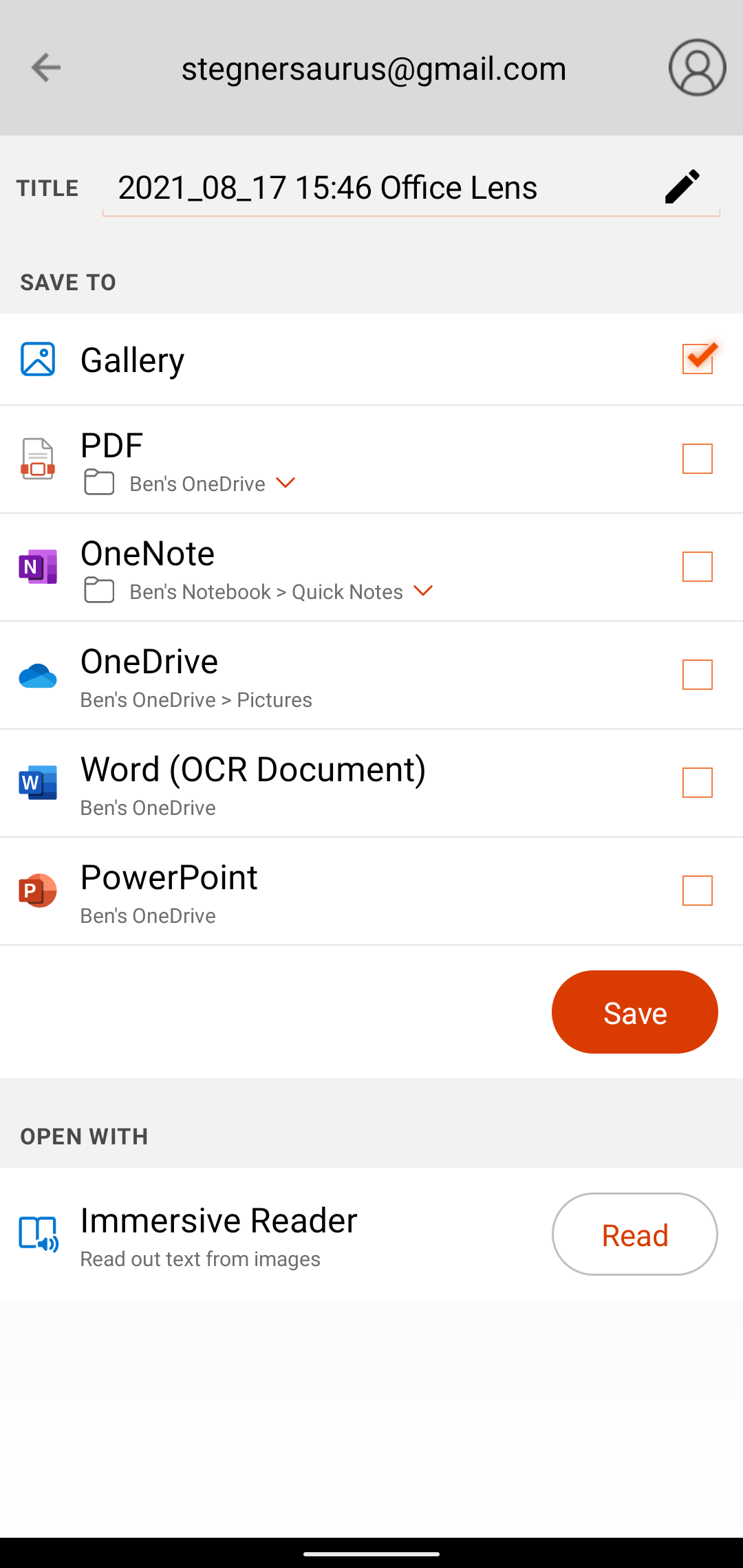
Изображение: диалог сохранения в Microsoft Lens с выбором местоположения
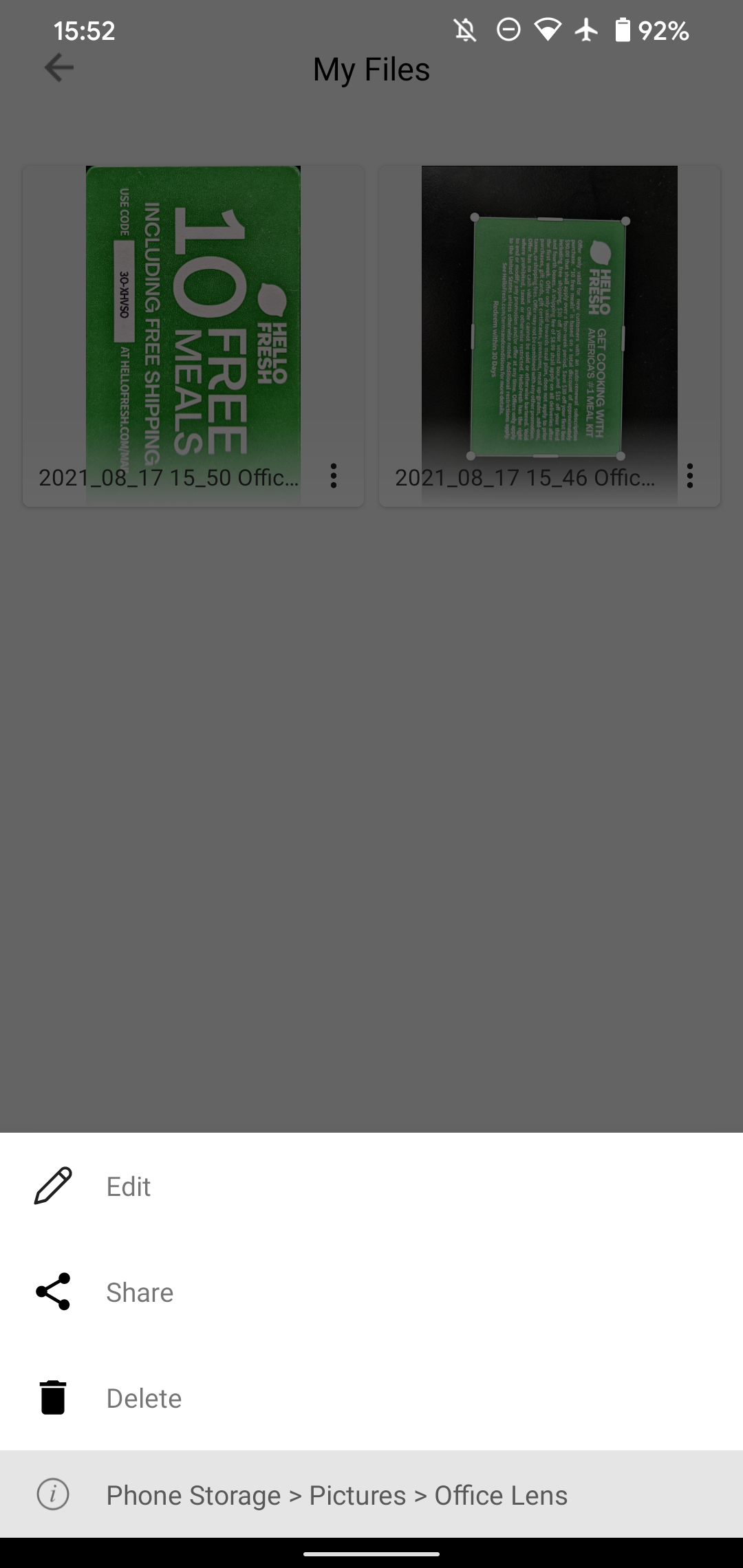
Изображение: просмотр сохранённых файлов Office Lens в галерее
Практические советы для хорошего скана
- Освещение: естественный свет без сильных бликов — лучшее решение. Избегайте направленного света, который даёт сильные тени.
- Контраст фон/документ: положите документ на однотонную поверхность тёмного или светлого цвета, чтобы камера точнее выделила границы.
- Расположение камеры: держите телефон параллельно документу над ним, чтобы уменьшить перспективные искажения.
- Режим съёмки: используйте режим документов или монохромный фильтр для текстовых страниц.
- Разрешение: для юридически значимых документов ставьте максимально возможное качество; для квитанций достаточно среднего.
- Проверка: всегда просматривайте скан перед сохранением — проверьте читаемость ключевых полей.
Совет: если у вас много страниц одного документа, используйте функцию «Добавить» или «Добавить страницу», чтобы получить единый PDF.
Когда встроенный сканер может не подойти
- Необходим многостраничный скан большого объёма с индексированием — лучше специализированные решения для пакетной обработки.
- Требуется продвинутый OCR с поддержкой сложных таблиц и макетов — профессиональные OCR‑системы дают лучшие результаты.
- Строгие требования к хранению данных (например, корпоративная политика) — стоит использовать одобренные ИТ‑решения и зашифрованные хранилища.
Быстрый чек-лист перед сохранением (универсальный)
- Четкость: текст читаем без размытостей.
- Обрезка: края документа выровнены.
- Ориентация: документ повернут правильно.
- Контраст: читаемость хорошая, фон не мешает.
- Имя файла: содержит дату/описание (например, 2026-04-22_kvitanciya.pdf).
- Место сохранения: выбрана папка/аккаунт.
- Безопасность: файл не должен автоматически публиковаться в общедоступных папках.
Чек-листы по ролям
Для сотрудника, отправляющего отчёт о расходах:
- Фотографируйте квитанции сразу после получения.
- Сохраняйте отдельные файлы для каждой транзакции или одну папку с именами файлов по дате.
- Сканы отправляйте через корпоративную почту или загружайте в защищённую папку.
Для HR при приемке документов:
- Сканируйте удостоверения личности и подписи только по защищённому каналу.
- Храните сканы в зашифрованном месте с ограниченным доступом.
Для юриста/работы с договорами:
- Сканируйте на максимально возможном разрешении.
- Сохраняйте версию с визуальной подписью и версию в PDF/A для архивации.
Мини‑методика для пакетного сканирования (быстро и чисто)
- Подготовьте рабочее место: однотонная поверхность и ровное световое покрытие.
- Сгруппируйте документы по типам и порядку.
- Используйте режим «Добавить страницу» в приложении и снимайте одну страницу за другой.
- После завершения каждой пачки откройте PDF и пройдитесь по страницам на предмет качества.
- Переименуйте файл по шаблону: {yyyy-mm-dd}{тип}{номер}.pdf.
- Сохраните копии в облаке и локально (если требуется резервирование).
Критерии приёмки (для скана, который будет официально принята)
- Текст всех обязательных полей читаем и не обрезан.
- Дата и подпись видимы и не искажены.
- Формат файла соответствует требованиям получателя (PDF, PDF/A, JPG).
- Метаданные и имя файла содержат информацию о документе и дату сканирования.
Безопасность и конфиденциальность
- Разрешения: давайте приложениям только необходимые права. Если приложение само требует постоянный доступ к файлам и камере без видимой причины — проверьте репутацию разработчика.
- Шифрование: при работе с чувствительными документами храните файлы в зашифрованном хранилище (поддерживает большинство облачных сервисов и современные телефоны).
- Общий доступ: перед отправкой убедитесь, что ссылка на файл имеет ограниченный доступ (только по ссылке или конкретным пользователям).
- Локальные копии: если не нужно хранить локально, удалите временные изображения из галереи.
- Политика предприятия: соблюдайте внутренние правила обработки персональных данных и корпоративные рекомендации по хранению.
Примечание о GDPR и персональных данных: при сканировании персональных данных (паспортов, заявлений, медицинских справок) убедитесь, что хранения и передачи соответствуют требованиям законодательства и внутренней политики организации.
Альтернативные приложения и отличия
- Adobe Scan: хорош для автоматического улучшения и интерпретации контента; тесная интеграция с Adobe PDF.
- CamScanner: мощные функции улучшения и пакетной обработки, но обращайте внимание на политику конфиденциальности.
- Open Note Scanner / Open Camera: опции с открытым исходным кодом для тех, кто предпочитает FOSS.
Сравнение по сценариям: если нужен быстрый облачный PDF — Google Drive; если нужен OCR и экспорт в Word — Microsoft Lens; для массовой обработки и продвинутой фильтрации — специализированные приложения.
Тест-кейсы и критерии приёмки для QA
- Скан одного листа, читаемость 100% для всех символов при 300 DPI.
- Добавление трёх страниц в один PDF, порядок сохраняется.
- Экспорт с OCR: полученный текст совпадает с исходным более чем на 95% для печатного текста.
- Сохранение в офлайн: файл доступен без интернета после отметки «Доступен офлайн».
- Проверка разрешений: приложение не имеет доступа к файлам без запроса пользователя.
Быстрая инструкция для объявлений (100–200 слов)
У вас всегда под рукой сканер — ваш Android‑телефон. С помощью Google Drive и Microsoft Lens вы можете быстро преобразовывать бумажные документы в PDF и экспортировать их в Word, OneDrive или локальную галерею. Google Drive удобен для мгновенной загрузки в облако и общего доступа, Microsoft Lens — для локального сохранения и качественного OCR. Следуйте простым правилам: ровный фон, хорошее освещение, параллельная камера и проверка результата перед сохранением. Для чувствительных данных используйте шифрование и ограниченный доступ. Эта краткая инструкция поможет сэкономить время и упростить рабочие процессы при сканировании квитанций, договоров и визиток.
Часто задаваемые вопросы
Можно ли сканировать многостраничный документ и объединить страницы в один PDF?
Да. И Google Drive, и Microsoft Lens позволяют добавлять дополнительные страницы и сохранять всё в одном PDF.
Как улучшить точность OCR?
Используйте режим «Document», высокое разрешение, ровное освещение и избегайте рукописного текста — печатный текст распознаётся лучше.
Чем отличается сохранение в галерею и в облако?
Сохранение в галерею делает файл локальным изображением. Сохранение в облако (Drive, OneDrive) даёт доступ с других устройств и автоматическое резервное копирование.
Как безопасно делиться сканом?
Выдавайте доступ только конкретным людям и используйте функции ограничения доступа в облачных сервисах; удаляйте временные изображения из общей галереи.
Ключевые выводы:
- На Android легко сканировать документы с помощью Google Drive и Microsoft Lens.
- Для официальных документов выбирайте высокое качество и проверяйте читаемость.
- Соблюдайте меры безопасности при работе с персональными данными.

Похожие материалы

Несколько аккаунтов Skype: Multi Skype Launcher

Журнал для работы: повысить продуктивность

Персональные звуки уведомлений на Android

Скачивание шоу Hulu для офлайн‑просмотра

Microsoft Start: персонализированная новостная лента
