
SANE и scanimage: практическое руководство по сканированию
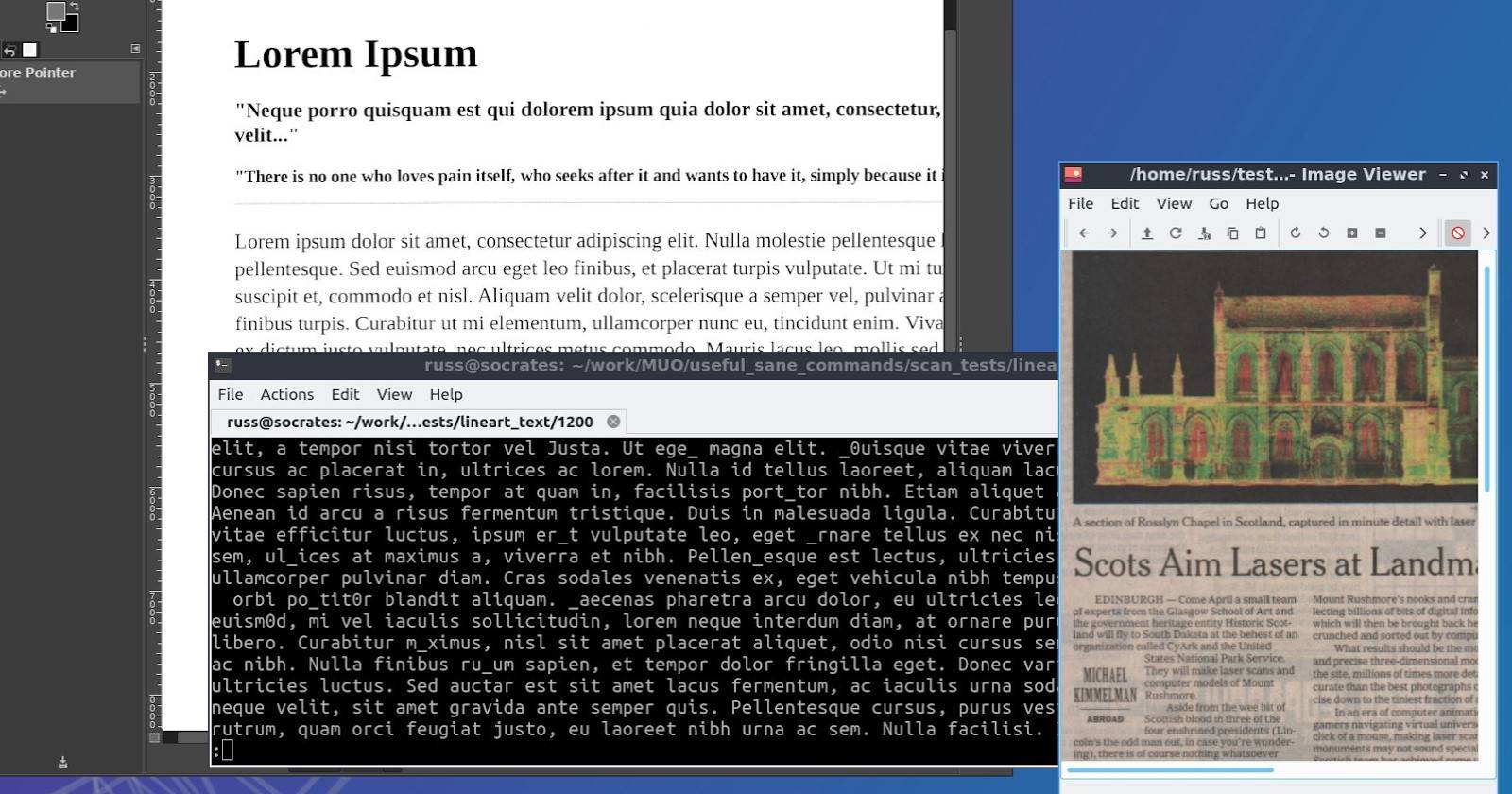

SANE (Scanner Access Now Easy) — это API для управления сканерами и некоторыми камерами. На практике вы будете чаще всего работать с командной строкой: программой scanimage. Она даёт быстрый, скриптуемый доступ к возможностям сканера — одиночному сканированию, пакетной загрузке через автоподатчик (ADF) и экспорту в разные форматы.
Кому полезно: домашним пользователям, айти-администраторам, архивистам и разработчикам скриптов для массового оцифрования.
Основные цели статьи
- Показать базовые команды scanimage и как они работают.
- Объяснить, как выбрать формат, разрешение и источник (flatbed/ADF).
- Привести примеры пакетной обработки и интеграции с OCR.
- Дать практические чек-листы, методологию и советы по устранению неполадок.
Важно: команды и названия опций зависят от версии back-end и модели сканера. Всегда проверяйте вывод помощи вашей установки.
Установка SANE
В большинстве дистрибутивов Linux SANE доступен в репозиториях. Например, в Debian/Ubuntu:
sudo apt install saneЭта команда установит backends и утилиты, включая scanimage, а также графические фронтенды (xscanimage, scanadf, xcam) при наличии пакета.
Чтобы увидеть все доступные опции утилиты и подключённых устройств:
scanimage -hПримечание: вывод -h включает опции самого API и опции конкретного backend’а. Если сканер подключён, скрипт может задержаться, пока SANE опросит устройство.
Если нужен только список опций устройства (backend), используйте:
scanimage -AСовет: версии SANE различаются. В статье использовалась версия 1.0.14-15 как пример. На вашей системе набор опций может отличаться.
Базовые команды
Самая простая команда для сканирования:
scanimage > scan_outОна отправляет данные сканера в stdout, которые перенаправляются в файл scan_out. По умолчанию формат — PNM; по умолчанию режим (Color/Gray/Lineart) выбирает backend.
Если сканер не обнаружен, вы увидите:
scanimage: no SANE devices foundИ информационное сообщение о том, что формат вывода не задан — тогда используется pnm.
Явное указание имени и формата файла
Чтобы указать имя и формат выходного файла:
scanimage -o scan_out.pngSANE попытается угадать формат по расширению. Можно задать формат явно:
scanimage --format=tiff -o scan_out.tiffили
scanimage --format=tiff > scan_outКак найти устройства
Список доступных устройств показывает команда:
scanimage -LПример вывода для принтера/сканера Epson с сетевым и USB подключением:
device `epson2:net:192.168.1.26' is a Epson PID 08B8 flatbed scanner
device `epson2:libusb:001:005' is a Epson PID 08B8 flatbed scanner
Вы можете указывать конкретное устройство с помощью -d:
scanimage -d epson2:net:192.168.1.26 -o scan_out.pngили
scanimage -d epson2:libusb:001:005 -o scan_out.pngВажно: USB-адрес меняется при подключении к другому порту. После смены порта выполните scanimage -L и используйте новый адрес.
Выбор формата, разрешения и режима
- Форматы: PNM (по умолчанию), TIFF, PNG, JPEG — SANE обычно определяет формат по расширению.
- Разрешение (–resolution): указывается в dpi, например 300, 600, 1200. Чем выше dpi — тем больше размер файла и время сканирования.
- Режимы (–mode): Color, Gray, Lineart (названия зависят от backend).
- Источник (–source): Flatbed, Automatic (ADF), Platen и т. п. Опции источника зависят от модели сканера.
Примеры:
scanimage --format=pnm --mode Lineart --resolution 1200 --source Automatic -o page.pnmscanimage --format=png --mode Color --resolution 300 -o photo.pngСовет: для OCR достаточно 300 dpi для печатного текста; для мелких шрифтов и сканов исторических документов используйте 600–1200 dpi.
Пакетное сканирование и ADF
Если у вас есть автоподатчик (ADF), SANE позволяет сканировать несколько страниц в пакетном режиме. Пример команды для создания файлов document-A-1.pnm, document-A-2.pnm и т. д.:
scanimage --batch=document-A-%d.pnm --format=pnm --batch-count=1 --mode Lineart --resolution 1200 --source AutomaticПояснение опций:
- –batch=pattern: именной шаблон для выходных файлов, где %d заменяется номером.
- –batch-count=1: количество страниц в одном количестве передачи (часто используется для разбиения или остановки по условию).
- –source Automatic: использовать автоподатчик.
Важно: опции –mode, –resolution и –source — это опции backend’а, они зависят от производителя и модели. Иногда в списке backend опций они подписаны иначе.
Интеграция с OCR
После сканирования изображения в формате PNM/PNG/TIFF их можно отправить на распознавание через OCR-инструменты, например tesseract, gocr или коммерческие решения. Пример с tesseract:
tesseract page.png page_txt -l rusЕсли ваш OCR принимает только PNM, используйте PNM в –format.
Методология для массового оцифрования (мини-метод)
- Инвентаризация: оцените состояние бумаги, количество, размеры и виды (фото/документы/слайды).
- Настройка: выберите формат и минимальное разрешение (OCR: 300 dpi, фото: 300–600 dpi, архивный: 600–1200 dpi).
- Калибровка: протестируйте 3–5 страниц, подберите режим Color/Gray/Lineart и баланс контраста.
- Пакет: используйте ADF для последовательности; контролируйте порванные листы и склеенные страницы.
- Проверка: загляните через каждые 50–100 страниц, чтобы избежать пропусков и перекосов.
- OCR и постобработка: примените OCR, переименуйте и архивируйте исходники.
Роль‑ориентированные чек‑листы
Для домашнего пользователя:
- Установите sane и scanimage.
- Подключите сканер, выполните scanimage -L.
- Попробуйте scanimage -o test.png с разрешением 300 dpi.
- Если нужен OCR, установите tesseract.
Для администратора или айти‑специалиста:
- Проверьте версии sane-backends и драйверов.
- Настройте udev-правила для доступа к USB-сканерам.
- Ограничьте сетевой доступ к демону saned (при использовании saned).
- Настройте системные джобы/скрипты для пакетного сканирования и хранения.
Для архивиста или профессионала по оцифровке:
- Протестируйте несколько режимов и разрешений на контрольных образцах.
- Документируйте параметры сканирования вместе с цифровыми файлами (метаданные).
- Используйте безвозвратные форматы для архивов (TIFF без сжатия или с LZW) и копии для быстрого доступа (JPEG/PNG).
Частые проблемы и их решения
Сканер не обнаруживается:
- проверьте физическое подключение;
- выполните scanimage -L и dmesg на предмет ошибок USB;
- проверьте, не занято ли устройство другим процессом.
Долгая задержка при выполнении scanimage -h:
- это нормально, если SANE опрашивает устройство по сети; подождите несколько секунд.
Неправильные опции backend:
- используйте scanimage -A чтобы увидеть опции устройства;
- обратитесь к документации backend’а для конкретной модели.
Плохое качество OCR:
- увеличьте разрешение до 300–600 dpi;
- переключитесь на режим Gray или Lineart для текста;
- выполните предобработку изображений (усиление контраста, удаление шума).
Альтернативные подходы
- Графические фронтенды: если командная строка не нужна, используйте Simple Scan, XSane или VueScan для более удобной настройки.
- Аппаратные конвертеры: если у вас много слайдов/пленок, рассмотрите специализированные сканы-адаптеры.
- Коммерческие решения: интегрированные сканера + OCR облака для массовой автоматизации и поиска по содержимому.
Контрпример/Когда SANE не подходит:
- Для специализированного промышленного сканирования негативов и пленок коммерческие драйверы и оборудование часто дают более стабильный результат.
Совместимость и миграция
- Backends: SANE использует модульную систему backends. Для некоторых моделей (Epson) доступны альтернативные backends (epson, epkowa). Проверьте, какой backend рекомендует производитель.
- Версии: обновление sane-backends иногда улучшает поддержку новых моделей. Тестируйте на стенде перед массовым развертыванием.
- Сетевые сканеры: при использовании saned/Open network убедитесь в настройках прав доступа и брандмауэра.
Безопасность и конфиденциальность
- Если сканируете персональные данные, храните исходники и распознанные тексты в защищённых хранилищах.
- При включении saned ограничьте доступ только доверенным хостам в конфигурации.
- Настройте права файлов и используйте шифрование для резервных копий.
Важно: при массовом сканировании документов с личными данными проверьте локальные требования по защите персональных данных.
Критерии приёмки
- Файлы читаемы и соответствуют назначенному формату.
- Для OCR: распознаваемость текста ≥ требуемого уровня (ручная проверка примера).
- Номера страниц последовательны и без пропусков.
- Архив копий хранится в заданной структуре и с требуемыми правами доступа.
Тестовые сценарии
- Одиночное сканирование в PNG: убедитесь, что scanimage -o test.png создаёт файл и изображение открывается.
- Сканирование через ADF: положите 5 страниц и выполните пакетную команду; проверьте, что получено 5 файлов.
- OCR: запустите tesseract на тестовой странице и проверьте качество распознавания.
- Сетевой сканер: убедитесь, что scanimage -L показывает сетевой адрес и что сканирование по -d сетевому адресу работает.
Глоссарий — 1 строка термина
- SANE: API для доступа к сканерам.
- scanimage: командная утилита SANE для сканирования из терминала.
- ADF: автоматический податчик документов.
- backend: модуль SANE, обеспечивающий поддержку конкретных моделей.
- PNM/TIFF/PNG/JPEG: форматы изображений, часто используемые при сканировании.
Короткая сводка
- scanimage даёт быстрый, скриптуемый доступ к сканеру.
- Всегда проверяйте scanimage -L и scanimage -A перед работой.
- Для OCR используйте 300–600 dpi и подходящий режим (Gray/Lineart).
- Для массового сканирования применяйте методологию, периодические проверки и надёжные процедуры хранения.
Дополнительная литература: поиск по ключевым словам «SANE scanimage manual», документация вашего backend’а и руководства по tesseract для OCR.

Похожие материалы

Несколько аккаунтов Skype: Multi Skype Launcher

Журнал для работы: повысить продуктивность

Персональные звуки уведомлений на Android

Скачивание шоу Hulu для офлайн‑просмотра

Microsoft Start: персонализированная новостная лента
