
Как переводить текст на изображениях с помощью Google Translate
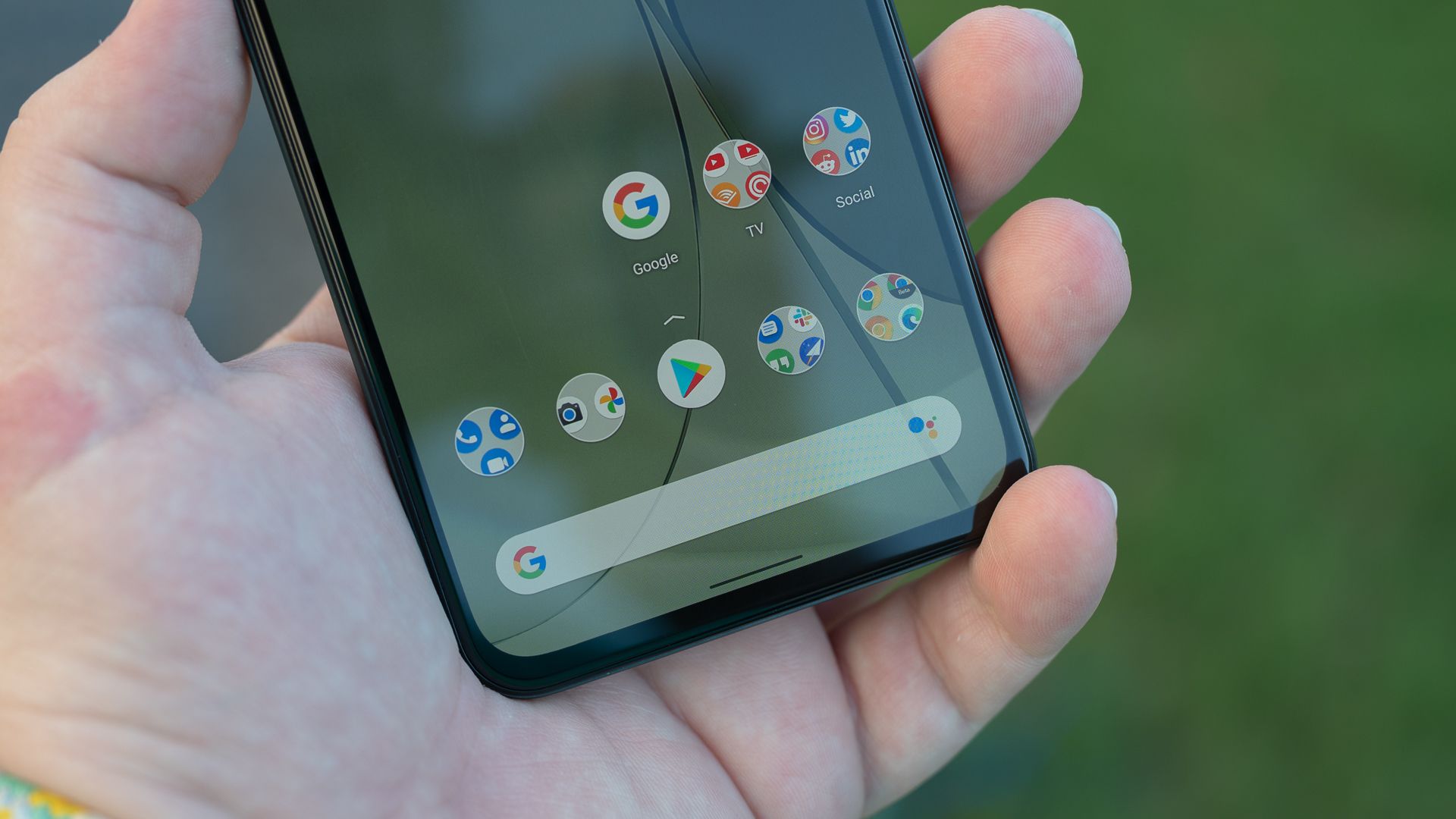
Откройте приложение Google Translate, выберите язык перевода и нажмите кнопку Камера. Можно переводить текст в реальном времени через камеру, снять фото для стабильного распознавания или выбрать уже существующее изображение из галереи. Этот гид объясняет все три способа, советы по точности и варианты на случай проблем.
Быстрые ссылки
- Способы перевода изображений в Google Translate
- Сканирование и перевод текста с нового фото в Google Translate
- Сканирование и перевод текста с существующего фото в Google Translate
Резюме
Откройте Google Translate, выберите язык перевода и нажмите кнопку “Камера” под текстовым полем. Наведите камеру на текст для перевода в реальном времени, снимите фотографию, чтобы вручную выбрать текст, или откройте ранее сохранённое изображение из галереи. Приложение поддерживает перевод между всеми языками, которые доступны в Google Translate.
Обзор методов перевода изображений
На iPhone, iPad или Android‑устройстве приложение Google Translate позволяет переводить изображения двумя способами:
- Перевод в реальном времени через камеру — наведите устройство на текст, и приложение наложит перевод прямо на изображение.
- Перевод сохранённого изображения — импортируйте фото из галереи и распознайте текст в нём.
Выбирайте первый способ, если у вас нет сохранённого изображения и нужен быстрый ориентировочный перевод. Если нужно точнее распознать длинный текст (меню, инструкция, документ), сделайте фото — это обычно даёт более стабильный результат.
Сканирование и перевод нового снимка
- Откройте приложение Google Translate на телефоне.
- Нажмите кнопку “Камера” под текстовым полем внизу экрана.
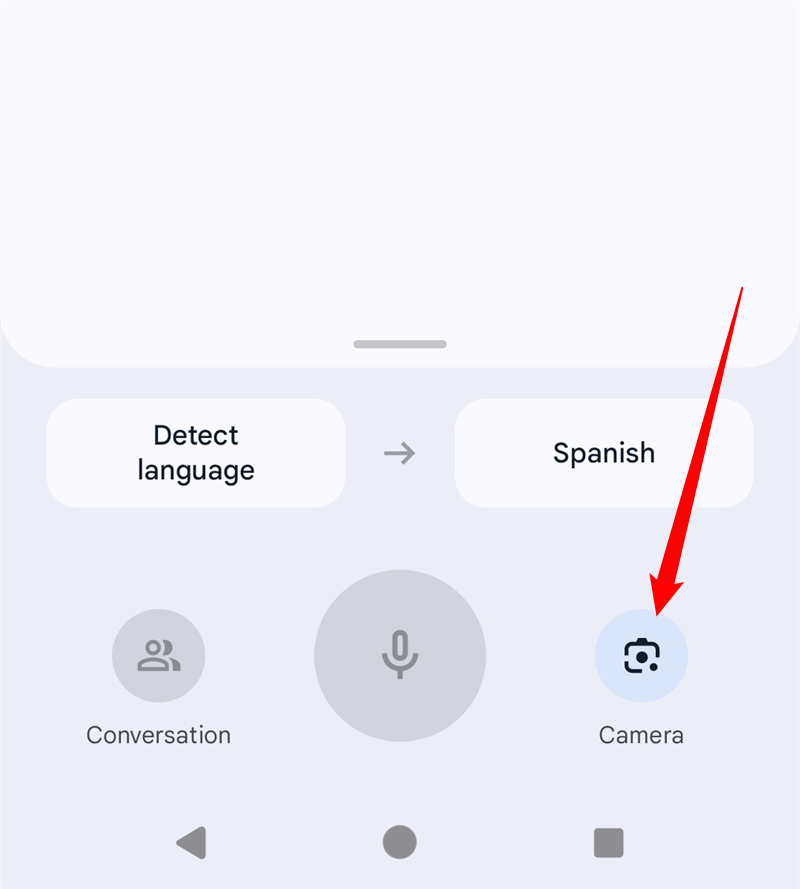
- В верхней части экрана выберите исходный и целевой языки. Для автоматического определения языка в поле исходного языка выберите “Обнаружить язык”.

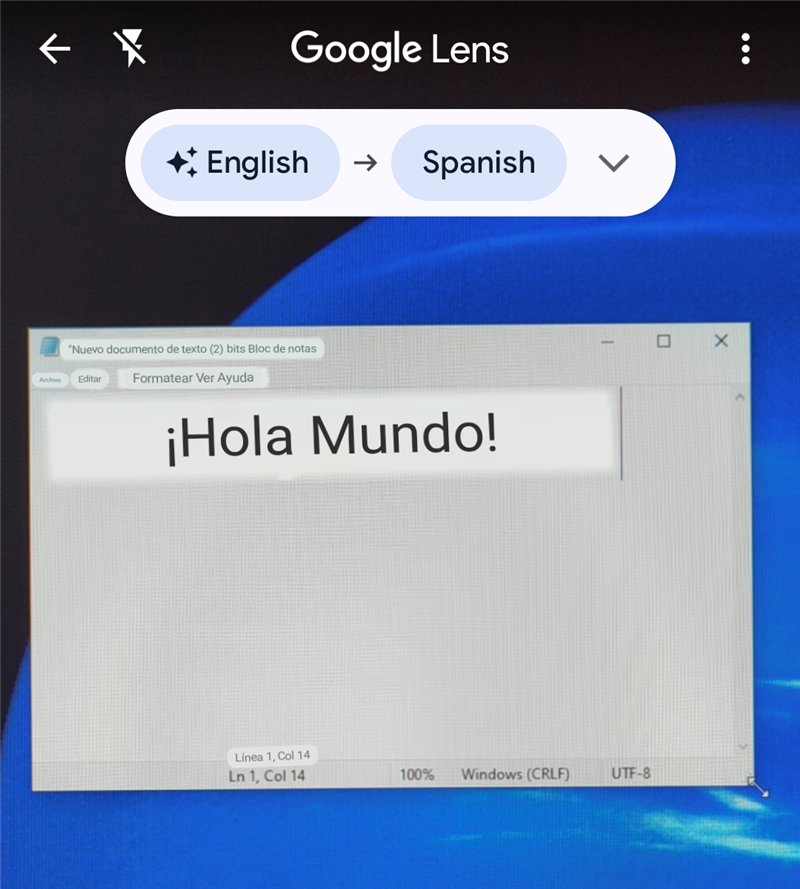
- Наведите камеру на текст — перевод появится поверх исходного изображения.
- Если хотите получить более стабильный результат, нажмите кнопку спуска (shutter), сделайте фото и затем выберите нужный фрагмент текста для перевода.
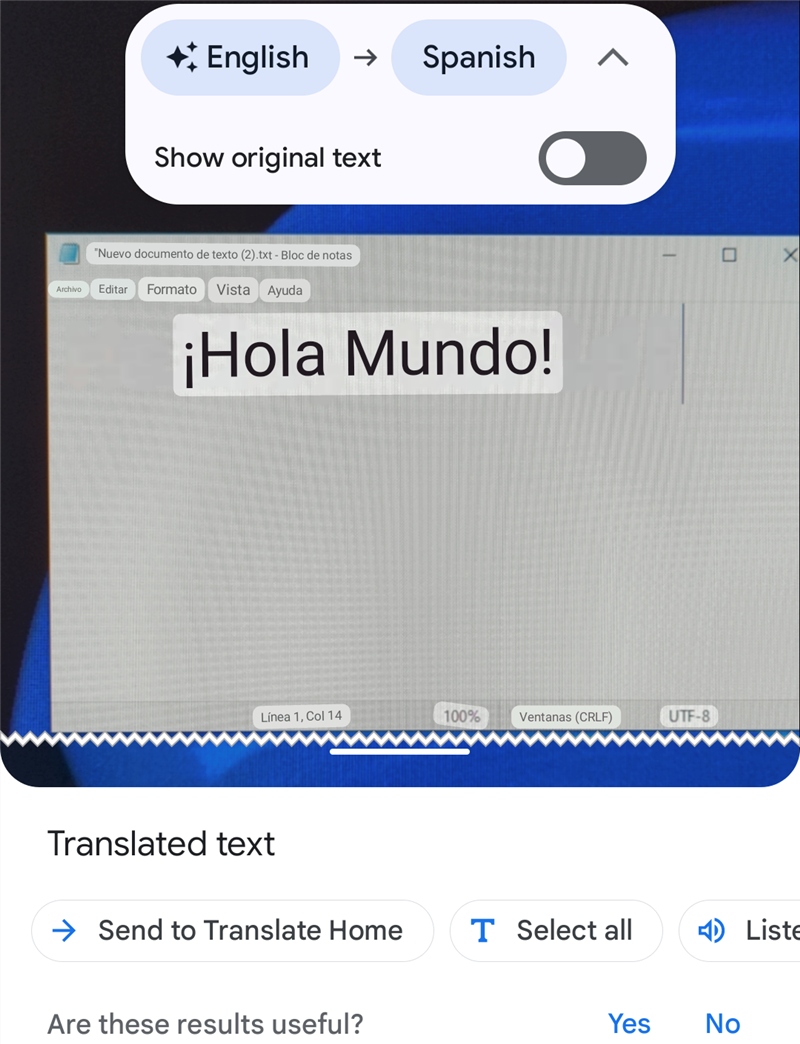
Совет: съёмка всего документа или страницы целиком обычно даёт меньше «дрожащих» и частичных переводов, чем перевод в живом режиме, где текст может постоянно меняться при смещении камеры.
Перевод уже сохранённого изображения
Запустите Google Translate и нажмите “Камера”.
На экране камеры сверху укажите исходный и целевой языки. Для автоматического определения исходного языка выберите “Обнаружить язык”.

- Нажмите маленький значок галереи в левом нижнем углу — это две наложенные миниатюры изображений.
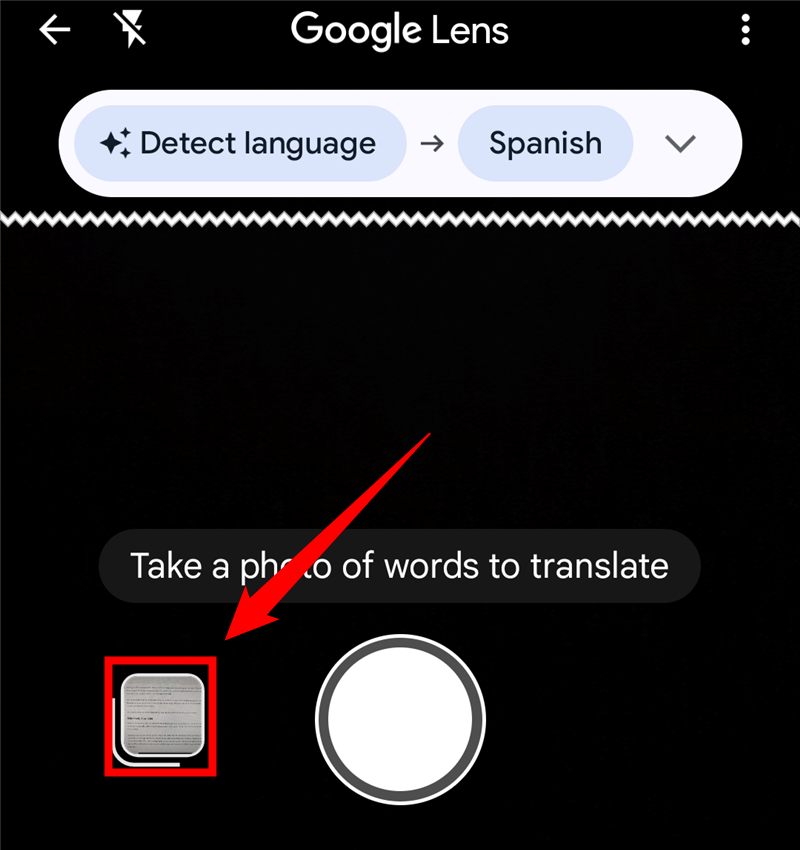
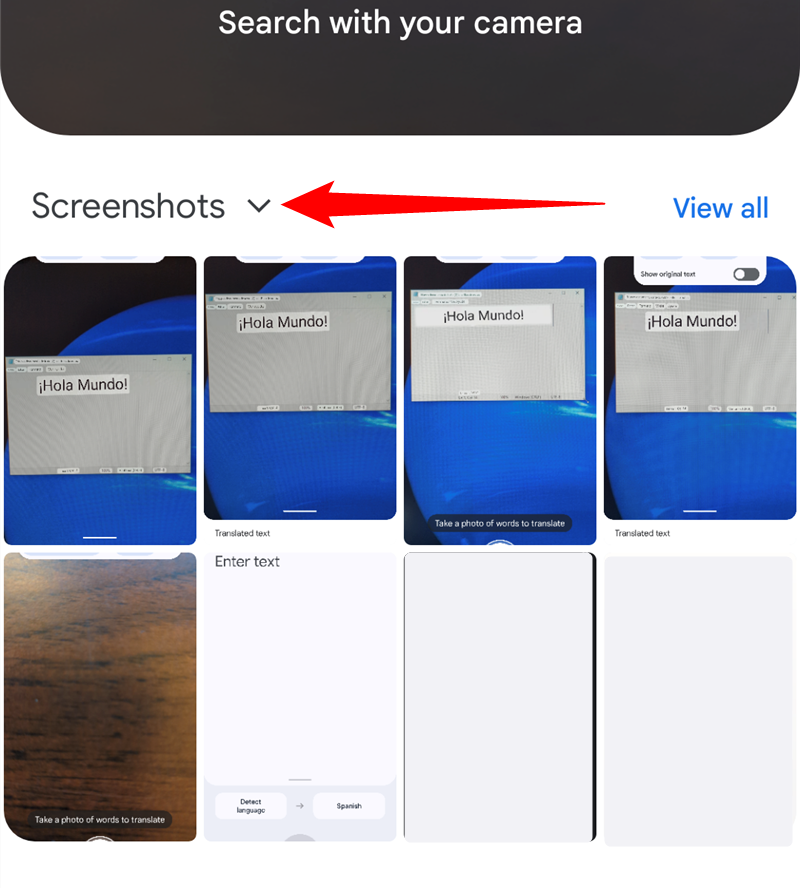
- Разрешите доступ к фото при первом запросе и выберите изображение. По умолчанию приложение показывает последние скриншоты; чтобы открыть другую папку, коснитесь названия текущей папки (например, “Скриншоты”) и выберите нужную.
- Google Translate импортирует и просканирует изображение. По умолчанию он показывает перевод всего распознанного текста; для перевода отдельных слов выделите их на изображении.
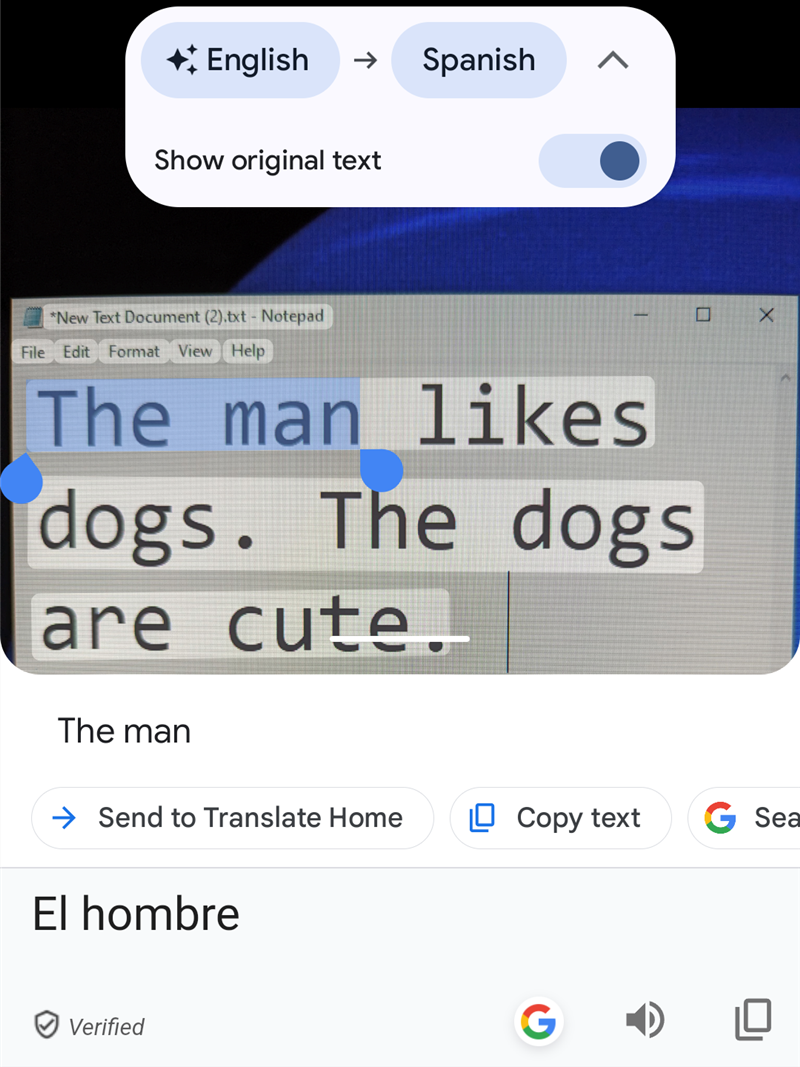
Заметьте: отдельный перевод слов в предложении может изменить смысл. Например, испанские “tengo” и “que” по отдельности означают “у меня есть” и “что/чтобы”, а в сочетании “tengo que” переводятся как “мне нужно/я должен”. Всегда проверяйте контекст.
Важно: автоматический перевод через камеру даёт быстрый ориентир, но не гарантирует идеальную стилистическую или юридическую точность. Для официальных документов пользуйтесь услугами сертифицированного переводчика.
Частые проблемы и как их решить
- Плохое освещение или блики: подсветите документ или измените угол съёмки.
- Нечёткий текст: сделайте более резкое фото, держите камеру неподвижно или используйте штатив/опору.
- Рукописный текст: распознавание рукописи хуже, попробуйте увеличить контраст или ввести текст вручную.
- Мелкий шрифт: приблизьтесь, снимите крупнее или сделайте фото с более высоким разрешением.
- Разные языки в одном изображении: используйте “Обнаружить язык” и при необходимости выделяйте фрагменты по очереди.
Когда перевод через Google Translate может не подойти
- Юридические документы, контракты и официальные справки — требуется профессиональный перевод.
- Поэтический и литературный текст — автоматический перевод часто теряет художественные приёмы.
- Сложные технические инструкции — проверяйте термины у профильного специалиста.
Альтернативы и дополняющие инструменты
- Google Lens: частично интегрирован в Google Translate и доступен как отдельное приложение — удобен для распознавания объектов и получения дополнительной информации.
- Приложения OCR и переводчики (ABBYY, Microsoft Translator) — иногда даёт лучшую точность для специфических языков или форматов.
- Ручной ввод и поиск фраз — пригодится для коротких фрагментов с ошибками распознавания.
Практическая методика для надёжного перевода изображений
- Выберите «Обнаружить язык» если не уверены в исходном языке.
- Сфокусируйте камеру, обеспечьте равномерное освещение.
- Снимите фото целиком — это уменьшит фрагментарные переводы.
- На полученном изображении выделяйте фрагменты для уточнения значений.
- Сравните результат с альтернативными источниками при критической важности перевода.
Контроль качества и чеклист перед публикацией перевода
- Проверил, что фото чёткое и без бликов.
- Использовал «Обнаружить язык», если исходный язык неизвестен.
- Снял целую страницу, а не только фрагмент.
- Пересмотрел перевод в контексте предложения.
- Сверился с терминологией в профильных источниках при технических или юридических текстах.
Рекомендации по использованию в разных ролях
- Путешественник: используйте живой режим для меню и указателей; снимайте фото для информации на длительный срок.
- Студент: снимайте учебные страницы и выделяйте термины для последующего изучения.
- Редактор/переводчик: используйте как инструмент предварительного понимания, но не как окончательный перевод.
Краткий глоссарий
- OCR — оптическое распознавание символов, технология извлечения текста из изображений.
- Обнаружить язык — автоматическое определение исходного языка в Google Translate.
- Живой режим — перевод текста прямо в окне камеры без съёмки фото.
Конфиденциальность и права доступа
Google Translate потребует разрешение на доступ к камере и галерее. Если изображение содержит личные данные или конфиденциальную информацию, избегайте отправки его в облачные сервисы или отключите автоматическую синхронизацию. Для чувствительных документов лучше использовать офлайн‑инструменты или локальное OCR‑ПО.
Дополнительные заметки и лучшие практики
- Для языков с нелатинскими алфавитами (китайский, японский, арабский) старайтесь получить максимально читаемое фото — знаки должны быть разборчивы.
- Если перевод кажется странным, попробуйте альтернативный переводчик или введите фразу вручную.
- Обратите внимание на контекст — автоматический перевод слов может не учитывать фразовые глаголы и идиомы.
Заключение
Перевод изображений в Google Translate — быстрый и полезный инструмент для понимания чужого текста на ходу. Для повседневных задач и путешествий он подходит отлично; для официальных или технически важных переводов используйте профессиональные ресурсы и проверяйте терминологию.
Ключевые действия: откройте приложение → Камера → выберите языки → снимите или импортируйте изображение → при необходимости выделите текст и проверьте контекст.
Сводка
- Google Translate поддерживает перевод как в реальном времени, так и с сохранённых фото.
- Съёмка фото обычно даёт более стабильный результат, чем живой режим.
- Всегда проверяйте контекст и избегайте использования авто‑перевода для официальных документов.

Похожие материалы

Несколько аккаунтов Skype: Multi Skype Launcher

Журнал для работы: повысить продуктивность

Персональные звуки уведомлений на Android

Скачивание шоу Hulu для офлайн‑просмотра

Microsoft Start: персонализированная новостная лента
