
Ошибка Accessibility: Investigate в Excel — что это значит и как исправить
Краткое определение
Accessibility Checker — встроенный инструмент в Microsoft Excel, Word и PowerPoint для поиска проблем с доступностью. Ошибка «Accessibility: Investigate» указывает на элементы, требующие вашего внимания, например, отсутствующие описания изображений, низкий контраст, сложные таблицы или неправильно помеченные ссылки.
Important: если проверка выводит «Accessibility: Good to go», документ можно считать готовым к совместному использованию с точки зрения базовой доступности.
Что означает «Accessibility: Investigate» в Excel
Когда вы видите «Accessibility: Investigate», это не «ошибка, мешающая открыть файл». Это предупреждение о потенциальных барьерах для людей с нарушениями зрения, моторики или когнитивных функций. Инструмент группирует обнаруженные проблемы по категориям: Цвет и Контраст, Медиа и Иллюстрации, Таблицы, Структура документа и Доступ к документу.
Коротко о терминах:
- Alt‑текст — краткое текстовое описание изображения для экранного блока (screen reader).
- Контраст — отношение яркости текста и фона; при низком контрасте текст сложно прочитать.
- ScreenTip — подсказка, отображающаяся при наведении курсора; полезна для ссылок.
Как исправить ошибку Accessibility: Investigate — пошагово
- Откройте книгу Excel и перейдите в меню Review (Рецензирование).
- Нажмите Accessibility > Check Accessibility чтобы запустить проверку. Если внизу появилось сообщение Accessibility: Investigate, щёлкните по нему.
- Откроется панель Accessibility Assistant. Просмотрите категории с пометкой и разверните каждую категорию, чтобы увидеть подробности.
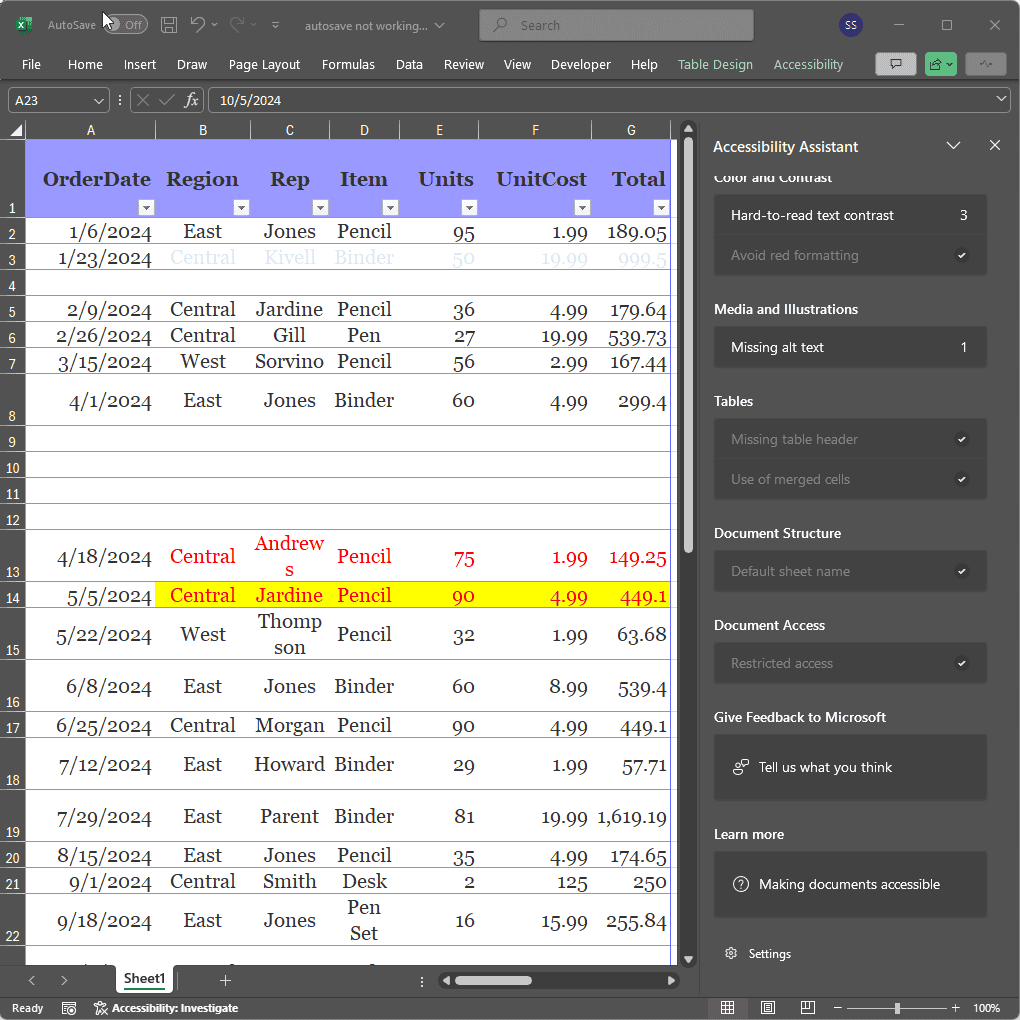
- Перейдите к конкретной проблеме. Клавиши Tab и Enter помогают навигации между проблемами; стрелки — для переключения между несколькими элементами внутри одной подкатегории.
- Для изображений добавьте описательный alt‑текст. Для графиков и диаграмм укажите подписи и заголовки осей. Для таблиц — отметьте заголовки столбцов и избавьтесь от объединённых ячеек, если это возможно.
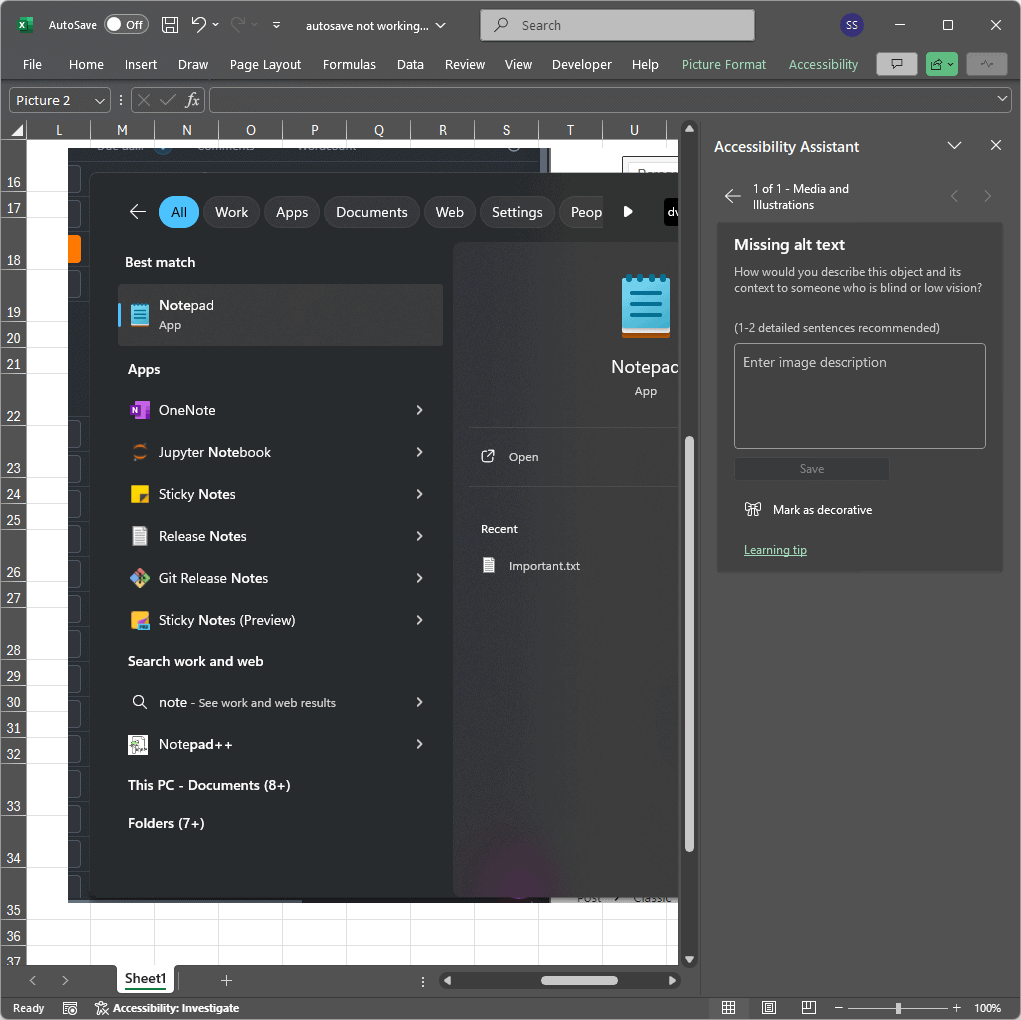
- При необходимости используйте ссылки Learning Tip внизу каждого окна с разъяснениями по категории.
- После исправлений запустите проверку повторно и убедитесь, что подсказка изменилась на «Good to go». Если остались нерешённые вопросы, создайте задачу для команды и примените SOP (см. ниже).
Общие причины появления ошибки и примеры
- Отсутствует alt‑текст у изображений, SmartArt, диаграмм.
- Низкий контраст текста и фона (например, светло‑серый текст на белом фоне).
- Сложные таблицы: объединённые ячейки, вложенные таблицы, отсутствующие заголовки столбцов.
- Пустые или непонятные имена листов (Sheet1 и т.п.).
- Ссылки с текстом «Кликните здесь», которые не информативны вне контекста.
Counterexample: если файл — черновик с внутренними заметками, и вы не планируете делиться им с пользователями экранных ридеров, метки проверки можно отложить. Однако для публичного распространения исправления обязательны.
Лучшие практики по доступности в Excel
1. Запускайте проверку до публикации
Всегда выполняйте Review > Check Accessibility перед отправкой файла коллегам или публикой. Это простая привычка, снижающая количество проблем.
2. Простая структура таблиц
- Используйте только одну строку заголовка для таблицы.
- Избегайте объединённых и вложенных ячеек.
- При необходимости поясняйте пустые ячейки текстом “Пусто” или «Нет данных».
3. Обязательный текст в ячейке A1
Положите краткий заголовок или инструкцию в A1 на каждом листе. Это помогает навигации и даёт контекст при использовании экранного ридера.
4. Пишите короткий и полезный alt‑текст
Alt‑текст должен отвечать на вопрос “что важно на изображении и почему”. Для декоративных изображений укажите «Декоративное изображение».
5. Ссылки и ScreenTips
Текст ссылки должен быть понятным вне контекста (например, «Политика конфиденциальности — страница Microsoft»). Добавляйте ScreenTip с расширённым описанием при необходимости.
6. Контраст и шрифты
Используйте знакомые без‑серифные шрифты (Arial, Calibri). Избегайте сплошных заглавных фраз и чрезмерного наклона. Проверяйте контраст с помощью Accessibility Checker и выбирайте сочетания с высокой контрастностью.
7. Доступные диаграммы
Добавляйте подписи данных, заголовки осей и краткое пояснение в alt‑текст диаграмм. Форматируйте элементы так, чтобы они были крупными и читаемыми.
8. Именуйте и удаляйте листы
Дайте листам понятные имена и удаляйте пустые листы. Это облегчает навигацию с помощью экранных ридеров.
9. Именованные диапазоны
Присваивайте осмысленные имена важным диапазонам, чтобы их можно было быстро вызвать через Go To (Ctrl+G).
Методология проверки доступности (мини‑метод)
- Запуск: Review > Check Accessibility.
- Скрининг: быстро просмотрите все категории и отметьте критичные ошибки (alt, таблицы, контраст).
- Исправление: работайте по приоритетам — сначала элементы, мешающие навигации (таблицы, заголовки), затем эстетические (контраст, подписи).
- Верификация: повторная проверка и ручное тестирование с экранным ридером (например, Narrator).
- Документация: фиксируйте изменения в журнале исправлений для будущих проверок.
Роли и чек‑листы
Автор (тот, кто создает документ)
- Заполнить A1 заголовком или инструкцией.
- Дать понятные имена листам.
- Добавить alt‑тексты к изображениям и диаграммам.
- Использовать простую структуру таблиц.
- Написать значимые тексты ссылок.
Редактор / Контент‑менеджер
- Прогнать Check Accessibility.
- Проверить контраст и шрифты.
- Убедиться, что таблицы имеют заголовки.
- Добавить ScreenTips для сложных ссылок.
Специалист по доступности
- Тест с экранным ридером (Narrator, NVDA или JAWS).
- Проверка логической последовательности меток заголовков.
- Тестирование навигации с клавиатуры.
Тестировщик / QA
- Убедиться, что все ошибки в Accessibility Assistant устранены.
- Выполнить тест‑кейсы (ниже).
SOP: стандартный рабочий процесс при «Accessibility: Investigate»
- Владелец контента получает уведомление от Accessibility Checker.
- Владелец запускает проверку и формирует список проблем в задаче (трекер).
- Распределение задач: alt‑текст — автору; таблицы — редактору; контраст — дизайнеру.
- Исправления вносятся в копию документа с пометкой версии.
- QA повторно запускает проверку и вручную тестирует критичные сценарии.
- После подтверждения — публикация и закрытие задачи.
Критерии приёмки:
- Все подкатегории отмечены как устранённые.
- Экранный ридер корректно обрабатывает ключевые элементы.
- Документ прошёл ручной тест на навигацию клавиатурой.
Инцидентный план и откат изменений
Если исправления нарушили внешний вид или логику отчёта:
- Шаг 1: Откатиться к предыдущей версии (версии должны храниться в системе управления документами).
- Шаг 2: Протестировать изменения на отдельной ветке/копии.
- Шаг 3: Внести частичные исправления (например, только alt‑тексты без массового переоформления).
- Шаг 4: Задокументировать причину отката.
Тест‑кейсы и критерии приёмки
- Навигация с клавиатуры: Tab/Shift+Tab проходят по всем интерактивным элементам в логическом порядке.
- Экранный ридер: при открытии листа Narrator читает заголовок из A1 и названия листов.
- Изображения: все изображения имеют alt‑текст или помечены как декоративные.
- Таблицы: заголовок столбца читается первым при переходе к таблице.
- Контраст: важный текст имеет читаемый контраст (визуальная проверка + Accessibility Checker).
Критерий приёмки: все тесты — Passed.
Шаблоны и чек‑листы (быстрый набор)
Шаблон alt‑текста (формула): [Что изображено], [Ключевая информация], [Причина/зачем] Пример: “Диаграмма продаж по регионам, показывает рост на 15% за квартал, служит для сравнения динамики”.
Чек‑лист перед публикацией:
- Запущен Check Accessibility.
- Исправлены все критичные ошибки.
- Выполнен ручной тест с Narrator.
- Листы переименованы и пустые удалены.
Ментальные модели и ускорители принятия решений
- Правило 80/20: исправьте 20% типов проблем, которые закрывают 80% пользователей (alt‑текст, заголовки таблиц, контраст).
- Модель риска: приоритет отдавайте проблемам, которые мешают навигации и пониманию (таблицы, заголовки) выше эстетических (фоновые изображения).
Когда автоматическая проверка может ошибаться
Accessibility Checker — мощный, но не всесильный инструмент. Он может не распознать контекст изображения (нужен человек) или ошибочно отнести декоративное изображение к контенту. Всегда проверяйте результаты вручную.
Рекомендации по тестированию с Narrator (Windows 10/11)
- Запустите Narrator (Win+Ctrl+Enter) и пройдите по элементам листа.
- Проверьте, как читаются заголовки, ссылки и описания изображений.
- Используйте команды Narrator для перехода по заголовкам таблиц и элементам списка.
Note: Если Narrator не отключается или работает нестабильно, проверьте права на файл narrator.exe и настройки автозапуска.
Факто‑бокс: что проверяет Accessibility Checker
- Alt‑текст у изображений и фигур.
- Заголовки таблиц и структура ячеек.
- Контраст текста и фона.
- Наличие текста в A1.
- Именование листов и отсутствие пустых листов.
- Информативность ссылок.
Сравнение подходов: быстрый фикс vs глубинная правка
- Быстрый фикс: добавить простые alt‑тексты и исправить самые очевидные таблицы. Быстро, но может не закрыть все случаи.
- Глубинная правка: полный аудит доступности, ручное тестирование с ридером и переработка дизайна. Дольше, но даёт устойчивый результат.
Decision flowchart (визуальная схема принятия решений)
flowchart TD
  A[Появилось 'Accessibility: Investigate'] --> B{Критичные ошибки?}
  B -- Да --> C[Исправить таблицы, заголовки, alt‑текст]
  B -- Нет --> D[Исправить контраст, ссылки, ScreenTips]
  C --> E[Повторная проверка]
  D --> E
  E --> F{Все исправлено?}
  F -- Да --> G[Опубликовать]
  F -- Нет --> H[Создать задачу и назначить ответственных]
  H --> I[Отслеживать прогресс]
  I --> E
Матрица рисков и способы снижения
- Высокий риск: отсутствуют заголовки таблиц, критично для понимания — снижение: немедленное исправление, приоритет QA.
- Средний риск: неинформативные ссылки — снижение: заменить тексты ссылок и добавить ScreenTips.
- Низкий риск: декоративные изображения без alt — снижение: пометить как декоративные.
Советы для локализации и учёта локального контекста
- При создании alt‑текста учитывайте язык аудитории. Описания должны быть на языке документа.
- Для русскоязычных пользователей избегайте англицизмов в описаниях (если это не название продукта).
Примеры исправлений (до и после)
До: изображение без описания.
После: alt = “Схема процесса обработки заказов: шаги приёмки, обработки, доставки”.
До: ссылка «Подробнее».
После: ссылка «Подробнее о политике возврата».
Что делать, если вы не можете устранить проблему технически
- Добавьте пояснение в документ (например, в A1) о том, почему элемент есть и как им пользоваться.
- Пометьте элементы как «Известная проблема» в журнале и назначьте владельца для долгосрочного исправления.
Инструменты и ресурсы
- Встроенный Accessibility Checker в Excel.
- Экранные ридеры: Narrator (Windows), NVDA, JAWS (платно).
- Официальная документация Microsoft по доступности (поискать на сайте Microsoft).
Быстрый справочник — чек‑лист для публикации (одна страница)
- A1 заполнена.
- Все изображения имеют alt‑текст или помечены как декоративные.
- Таблицы структурированы, заголовки столбцов заданы.
- Тексты ссылок информативны.
- Контраст текста и фона проверен.
- Листы именованы, пустые удалены.
- Прошёл тест с экранным ридером.
Частые вопросы
Нужно ли всегда исправлять все замечания Accessibility Checker?
Не всегда: некоторые замечания могут быть несущими минимальный риск (декоративные изображения). Однако критичные проблемы, затрудняющие навигацию и понимание контента, всегда следует исправлять.
Что важнее — дизайн или доступность?
Доступность должна быть приоритетом. Хороший дизайн и доступность совместимы: продуманный дизайн облегчает восприятие для всех пользователей.
Рекомендации по обучению команды
- Введите короткие тренинги (30–60 минут) по работе с Accessibility Checker.
- Делайте контрольные списки в профильном репозитории и обновляйте их после аудитов.
- Назначьте ответственного за доступность в каждой команде.
Объявление для команды (короткая версия)
Если вы готовите отчёты или презентации в Excel, пожалуйста, перед публикацией запускайте Review > Check Accessibility. Это поможет нам сделать документы доступными для всех и избежать ошибок по возвратам.
Заключение
Ошибка «Accessibility: Investigate» — это сигнал, а не приговор. Следуя простым шагам: запускайте проверку, исправляйте критичные элементы (alt‑текст, таблицы, контраст), тестируйте с экранным ридером и документируйте изменения — вы быстро улучшите доступность своих файлов. Регулярная практика и простые SOP помогут интегрировать доступность в рабочий процесс и снизят повторное появление ошибок.
Summary:
- Запускайте Accessibility Checker перед распространением файлов.
- Исправляйте alt‑тексты, структуру таблиц и контраст.
- Тестируйте с экранным ридером и используйте чек‑листы.
Если у вас есть вопросы или хотите прислать пример файла для анализа — укажите их в комментариях. Мы поможем с приоритетами и корректировками.

Похожие материалы

Несколько аккаунтов Skype: Multi Skype Launcher

Журнал для работы: повысить продуктивность

Персональные звуки уведомлений на Android

Скачивание шоу Hulu для офлайн‑просмотра

Microsoft Start: персонализированная новостная лента
