
Как отключить экстренные и AMBER-оповещения на смартфоне
Quick Links
Turning Off Alerts on iPhone
Turning Off Alerts on an Android Phone
AMBER и экстренные оповещения приходят при похищении ребёнка или при важных событиях — например, при сильной непогоде (шторм, торнадо) — когда местные власти должны оперативно оповестить людей. Мы не рекомендуем отключать их навсегда; но иногда требуется временная пауза (совещание, выставка, представление).
Эти оповещения сработают даже если телефон находится в беззвучном режиме. Они случаются редко, но внезапный громкий сигнал может нарушить важную встречу или представление. Ниже — подробные инструкции для iPhone и Android, советы по альтернативам и проверочные списки.
Когда стоит и не стоит отключать оповещения
Важно: не выключайте оповещения на длительный срок в зоне рисков (штормы, наводнения, сейсмически активные регионы). Отключайте временно только если заранее уверены в низком уровне риска.
Краткие критерии:
- Отключайте, если вам нужна полная тишина на короткое время (до нескольких часов).
- Не отключайте, если вы ответственны за безопасность группы людей или находитесь в зоне повышенного риска.
Как отключить оповещения на iPhone
- Откройте «Настройки».
- Перейдите в раздел «Уведомления».
- Прокрутите в самый низ до секции «Государственные оповещения».
- Отключите ползунки AMBER и/или Экстренные оповещения.
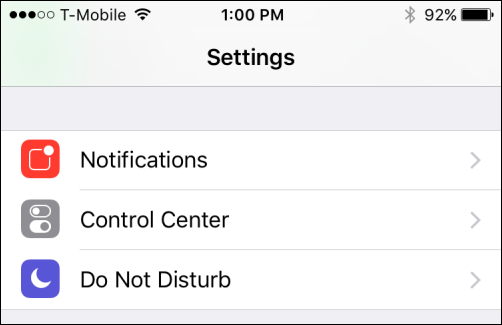
После этого ваш iPhone перестанет воспроизводить специальные звуковые сигналы при AMBER-оповещениях или при объявлении экстренных ситуаций.
Примечание
- На некоторых моделях и в зависимости от оператора названия пунктов могут немного отличаться — ищите слова «Государственные» или «Системные оповещения».
- Отключение действует для данной SIM-карты и региона.
Как настроить или отключить оповещения на Android
Android предлагает больше возможностей для настройки экстренных сообщений: вместо «всё или ничего» вы можете выбрать, какие типы угроз принимать и как именно получать уведомления.
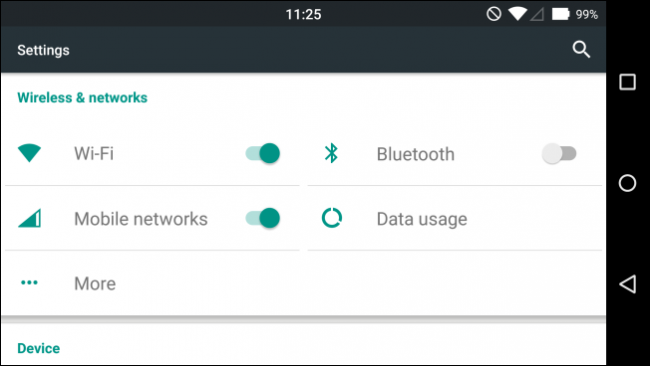
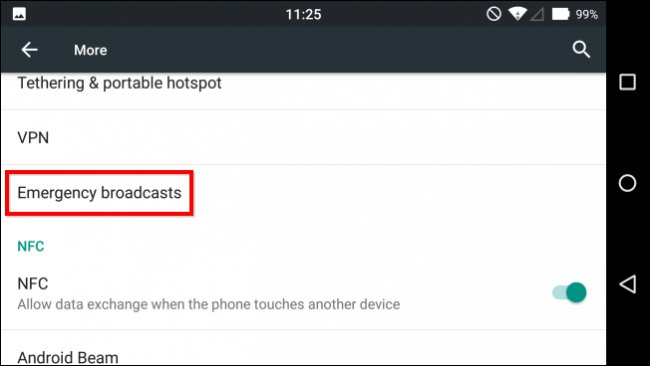
- Откройте «Настройки» → раздел «Ещё» или «Дополнительно» (Depending on device it can be labelled More).
- Выберите «Экстренные оповещения» или «Системные оповещения».
В настройках экстренных оповещений вы увидите опции по типам и поведению:
- Включить/отключить Extreme (крайние угрозы), Severe (серьёзные угрозы) и AMBER.
- Отключить звук уведомлений, но оставить текстовое сообщение.
- Задать длительность звукового сигнала (обычно 2–10 секунд).
- Включить напоминания (повторные оповещения).
- Включить/отключить вибрацию при оповещении.
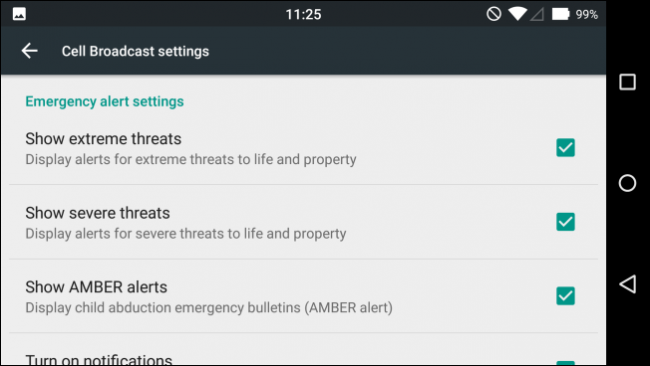
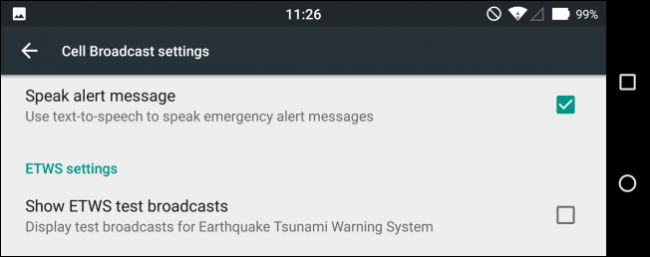
Дополнительные возможности:
- Текст в речь: оповещения могут зачитываться голосом (полезно при вождении или для слабовидящих).
- ETWS / Earthquake Tsunami Warning System: тестовые трансляции для зон с землетрясениями и цунами.
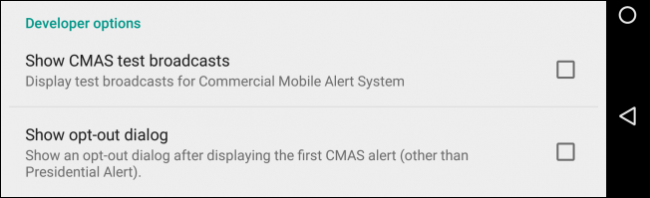
Внизу меню находятся опции для разработчиков: тестовые трансляции CMAS и функция отказа после первого оповещения — ими обычно не нужно пользоваться.
Преимущества Android
- Тонкая настройка типов оповещений.
- Можно оставить текст и отключить звук.
- Управление длительностью сигнала и повторов.
Android позволяет получить гибкий баланс между безопасностью и комфортом.
Альтернативы полному отключению
Если вам нужна тишина, но вы не хотите полностью отключать систему оповещений:
- Включите «Не беспокоить» с исключениями для системных оповещений (иногда позволяет сохранять критичные оповещения).
- Установите профиль «Только вибрация» или минимальную громкость для звонков/уведомлений, но оставьте системные оповещения включёнными.
- Временно включите авиарежим (полностью отключает все сеть и оповещения) — используйте, только если вы не ждёте экстренной информации.
Когда настройки могут не работать
- Если устройство управляется организацией (MDM, корпоративные политики), администратор может блокировать изменение этих настроек.
- В зависимости от оператора и региона некоторые оповещения могут приходить вне стандартных систем и не подчиняться пользовательским настройкам.
- Устаревшая версия ОС может иметь другой интерфейс и ограниченные возможности настройки.
Быстрая проверка перед важным событием
- Убедитесь, что вы знаете, что отключили (AMBER, экстренные).
- Запланируйте включение после мероприятия.
- Если вы ответственный за группу, предупредите участников, что оповещения отключены.
Мини‑SOP: временное отключение и восстановление (шаги)
- Отключение: следуйте инструкциям для iPhone или Android выше.
- Подтверждение: отправьте себе тестовое сообщение обычным способом или попросите коллегу проверить состояние звука.
- Возврат: сразу после мероприятия вернитесь в настройки и включите оповещения обратно.
- Документирование: если устройство связано с рабочими процедурами, запишите время отключения и причину.
Ролевые чек‑листы
Для организатора мероприятия:
- Убедиться, что ключевые участники знают об отключении.
- Назначить ответственного за повторное включение оповещений.
Для выступающего/участника:
- Включить авиарежим или отключить системные оповещения за 5–10 минут до выхода на сцену.
- Проверить звук и вибрацию заранее.
Для администратора ИТ:
- Проверить политики MDM, которые могут блокировать изменения.
- Предоставить инструкции сотрудникам о том, как правильно временно отключать оповещения.
Ментальная модель: почему это так настроено
Экстренные уведомления реализованы как «верхний уровень» — система, которая перебивает обычные профили звука, чтобы обеспечить доставку важной информации. Считать их как «сирену для телефона»: она должна быть слышна всегда, поэтому разработчики предусмотрели для неё исключения и дополнительные уровни управления на Android.
Контрпримеры: когда отключение вредно
- В зоне надвигающегося урагана — отключение может лишить вас критической информации.
- Ответственность за группу людей (школа, экскурсия) — вы должны получать оповещения.
Фактбокс
- На iPhone настройки проще: быстрый доступ, но минимум уровней.
- На Android доступны настройки по типам угроз, длительности сигнала, повтору и голосовому чтению.
Дерево решений
flowchart TD
  A[Нужно ли выключить оповещения?] --> B{Находитесь в зоне риска?}
  B -- Да --> C[Не отключать. Оставить вкл.]
  B -- Нет --> D{Требуется полная тишина?}
  D -- Да --> E[Отключить AMBER/Экстренные или включить авиарежим]
  D -- Нет --> F[Тонкая настройка: на Android уменьшить длительность/звук]
  E --> G[После события включить обратно]
  F --> G
Частые ошибки и как их избежать
- Забыть вернуть оповещения обратно — заведите напоминание в календаре.
- Отключить только звук, но не уведомления — проверьте оба пункта.
- Не проверить настройки оператора — уточните в поддержке, если есть сомнения.
Краткое резюме
Отключение экстренных и AMBER-оповещений возможно и просто: на iPhone это быстрый выключатель в Настройках → Уведомления → Государственные оповещения; на Android — гибкие параметры в разделе Экстренные оповещения. Отключайте временно и сознательно, планируйте возврат к безопасным настройкам сразу после мероприятия.
Важно: если устройство управляется корпоративно или вы находитесь в зоне повышенного риска, лучше не отключать оповещения.
Если у вас остались вопросы или вы хотите поделиться сценарием использования — оставьте комментарий на нашем форуме.

Похожие материалы

Несколько аккаунтов Skype: Multi Skype Launcher

Журнал для работы: повысить продуктивность

Персональные звуки уведомлений на Android

Скачивание шоу Hulu для офлайн‑просмотра

Microsoft Start: персонализированная новостная лента
