
Как исправить ошибку Nvwgf2um.dll: руководство по восстановлению
Краткое определение
Nvwgf2um.dll — это библиотека (DLL) от NVIDIA, используемая драйвером D3D10. Если Windows или приложение не могут найти этот файл, программа выдает ошибку и может не запуститься.
Почему возникает ошибка
- Повреждение файлов системы или DLL-файла.
- Удаление DLL пользователем или программой (в том числе антивирусом).
- Несовместимый или устаревший драйвер NVIDIA.
- Конфликт стороннего ПО или сбой обновления Windows.
Важно: прежде чем вносить изменения в системные папки, создайте точку восстановления или резервную копию важных данных.
План диагностики — что сделать первым делом
- Перезагрузите ПК. Многие временные проблемы решаются перезапуском.
- Проверьте обновления Windows: Настройки → Обновление и безопасность → Центр обновления Windows.
- Откройте Корзину — возможно, DLL была случайно удалена.
- Запустите антивирусную проверку полной системой, чтобы исключить вредоносные вмешательства.
Подробные способы устранения ошибки
1. Переустановите затронутое приложение
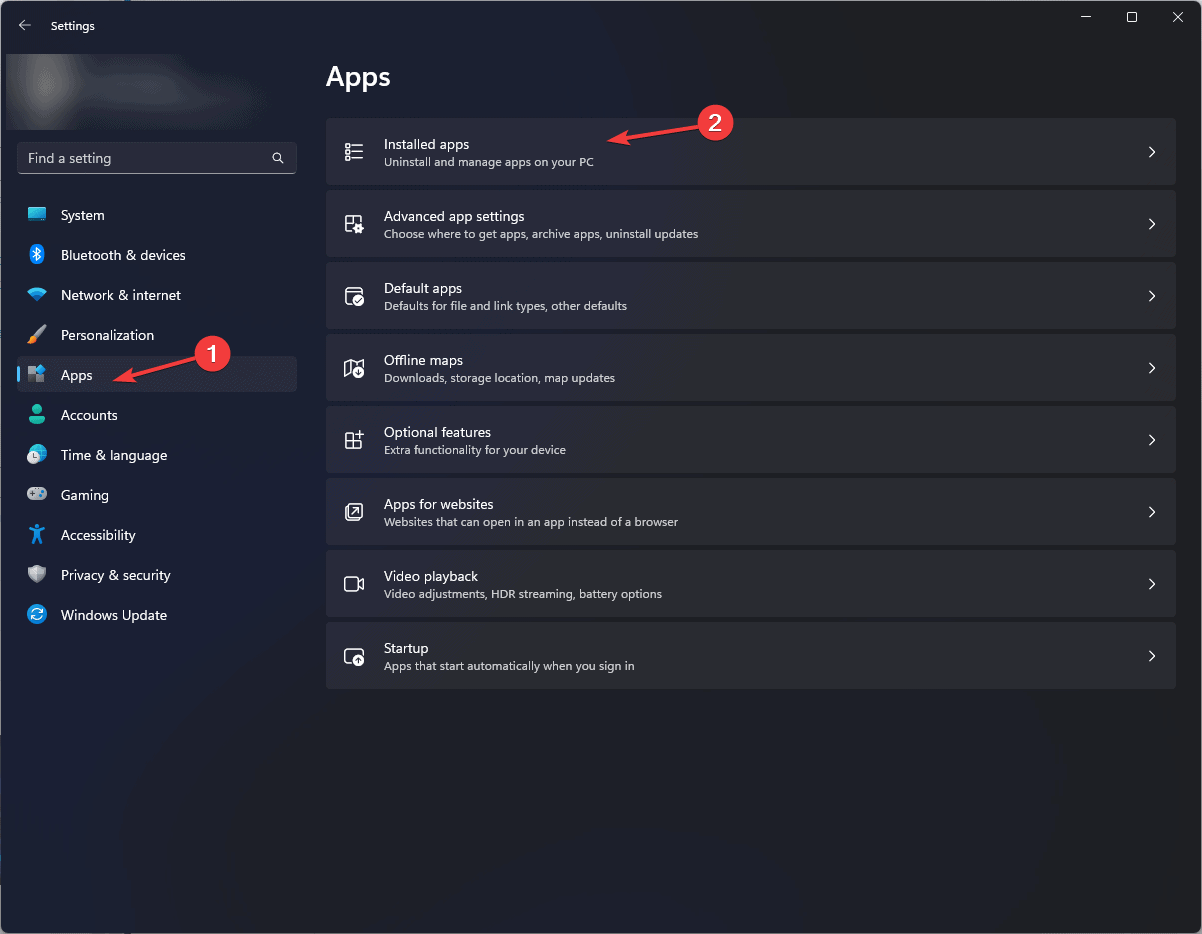
- Нажмите клавиши Windows + I, чтобы открыть настройки.
- Перейдите в Приложения → Установленные приложения.
ALT: Список установленных приложений в Windows, окно «Установленные приложения». - Найдите проблемное приложение, нажмите на значок с тремя точками и выберите Удалить.
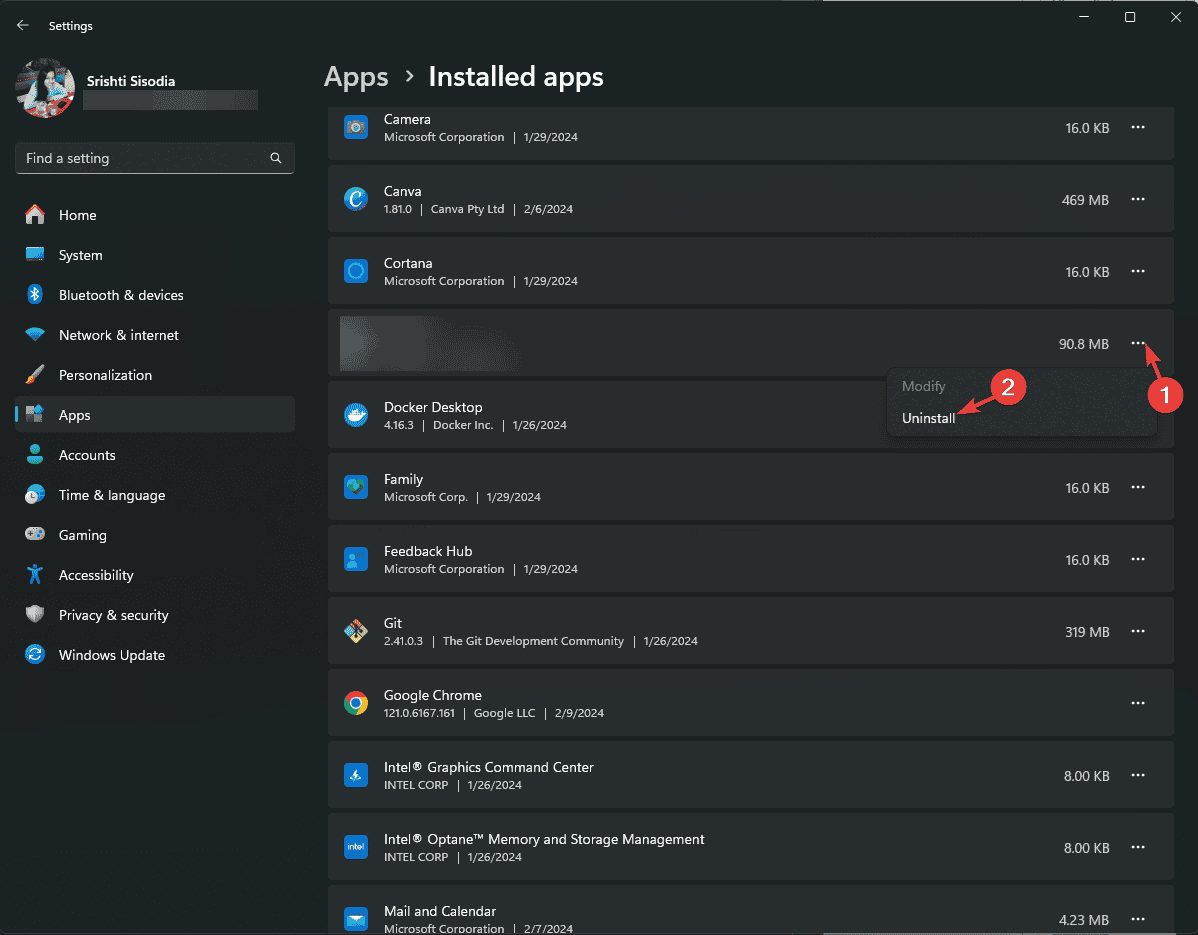
ALT: Меню с опцией удаления приложения в Windows. - После удаления скачайте свежую копию с официального сайта разработчика или установите через Microsoft Store и следуйте инструкциям установщика.
Когда применять: если ошибка возникает только в одном приложении.
2. Скопировать DLL с другого компьютера или использовать проверенный загрузчик DLL
Если у вас есть другой компьютер с той же версией Windows и подходящей версией драйвера NVIDIA, можно скопировать файл:
- Путь к файлу:
C:\WINDOWS\System32 - Найдите Nvwgf2um.dll и скопируйте его в ту же папку на проблемном ПК.
Если это невозможно, можно использовать надёжный DLL-репозиторий. Используйте только уважаемые ресурсы и проверяйте скачанный файл антивирусом перед размещением в системной папке.
Важно: сторонние «DLL fixer» инструменты иногда добавляют нежелательное ПО. Используйте такие утилиты с осторожностью и только от известных разработчиков.
3. Повторно зарегистрируйте DLL
Если файл уже присутствует на компьютере, повторная регистрация может помочь:
- Нажмите клавишу Windows, введите cmd, затем выберите Запуск от имени администратора.
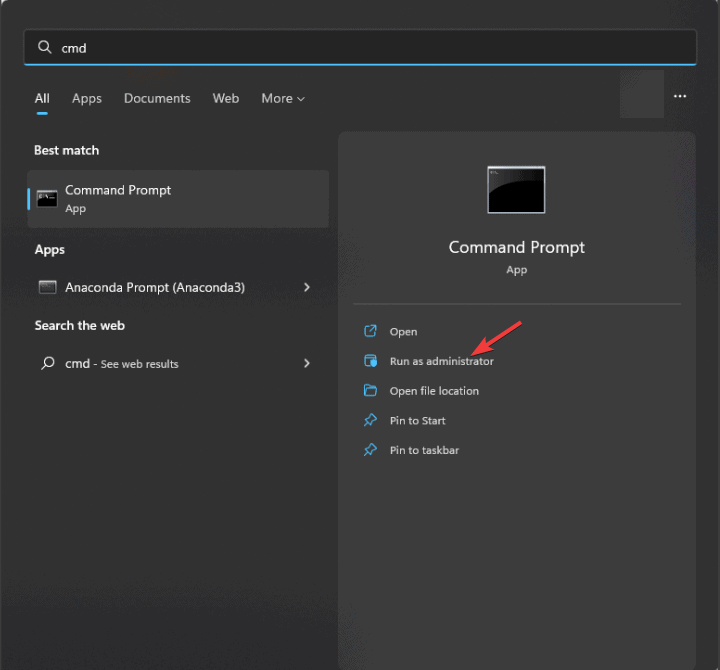
ALT: Окно поиска и опция запустить командную строку от имени администратора. - Введите команду и нажмите Enter:
regsvr32 Nvwgf2um.dll- Подтвердите сообщение об успешной регистрации и перезагрузите компьютер.
Когда применять: если файл есть, но система его «не видит» или регистрация была нарушена.
4. Проверка и восстановление системных файлов: SFC и DISM
Эти встроенные утилиты восстанавливают целостность системных файлов.
- Откройте командную строку с правами администратора.
ALT: Командная строка с правами администратора в Windows. - Запустите сканирование SFC:
sfc /scannow- После завершения выполните команду DISM для восстановления образа Windows:
Dism /Online /Cleanup-Image /RestoreHealth- Перезагрузите ПК и проверьте результат.
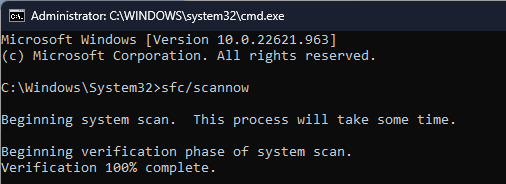
ALT: Результат выполнения SFC и DISM в командной строке.
Когда применять: если есть признаки повреждения системных файлов или неожиданные ошибки Windows.
5. Обновление или переустановка графического драйвера NVIDIA
Частая причина — сбой в драйвере видеокарты.
- Нажмите Windows + R, введите devmgmt.msc и нажмите OK, чтобы открыть Диспетчер устройств.
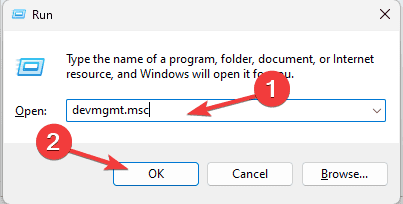
ALT: Окно «Выполнить» с командой открытия диспетчера устройств. - Разверните раздел Адаптеры дисплея. Найдите драйвер NVIDIA, щёлкните правой кнопкой и выберите Обновить драйвер.
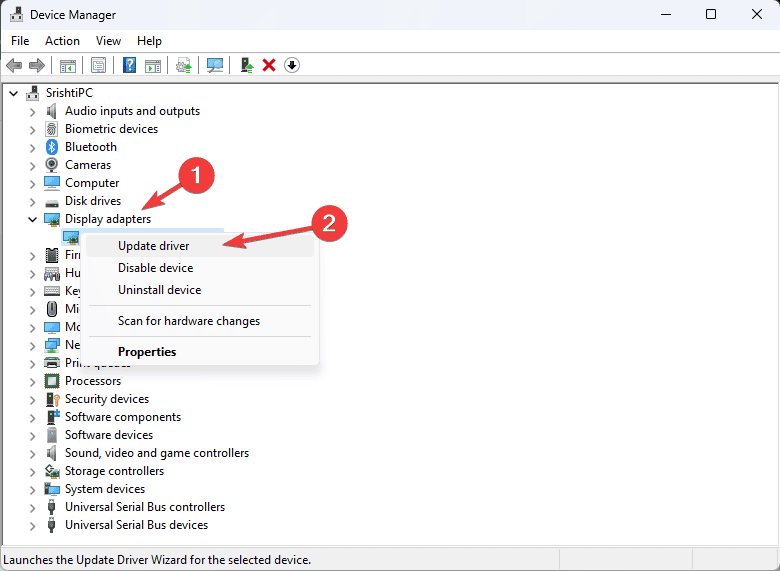
ALT: Контекстное меню обновления драйвера устройства в диспетчере устройств. - Выберите Автоматический поиск драйверов.
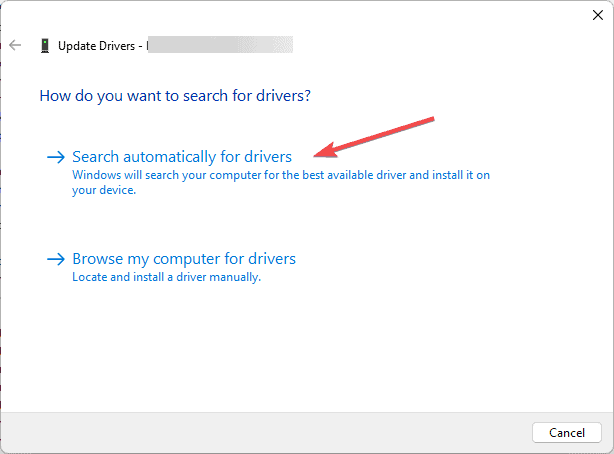
ALT: Окно с опцией автоматического поиска драйверов через Windows.
Если автоматическое обновление не нашло подходящего драйвера, скачайте последнюю версию с официального сайта NVIDIA и установите вручную.
Если обновление не помогло, переустановите драйвер:
- В Диспетчере устройств выберите устройство с жёлтым треугольником (или нужную видеокарту), правый клик → Удалить устройство.
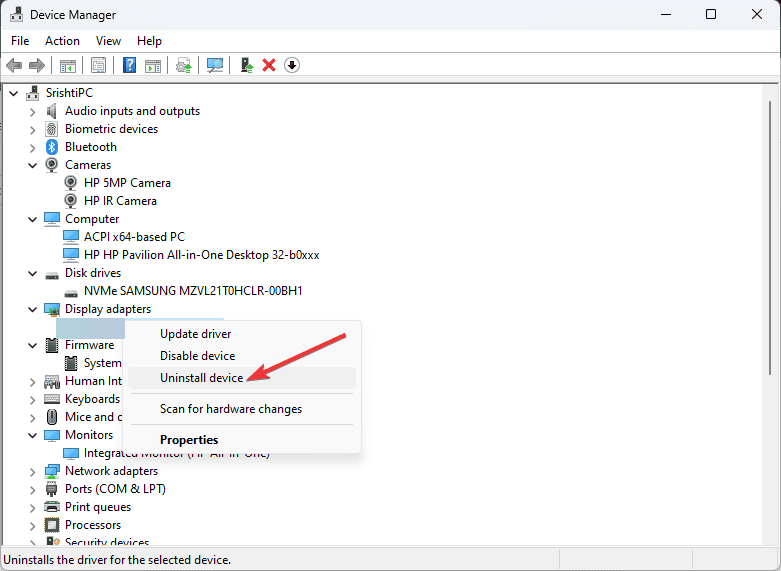
ALT: Меню с опцией «Удалить устройство» в диспетчере устройств. - В меню Действие выберите Сканировать на предмет изменений оборудования, чтобы Windows попыталась автоматически переустановить драйвер.
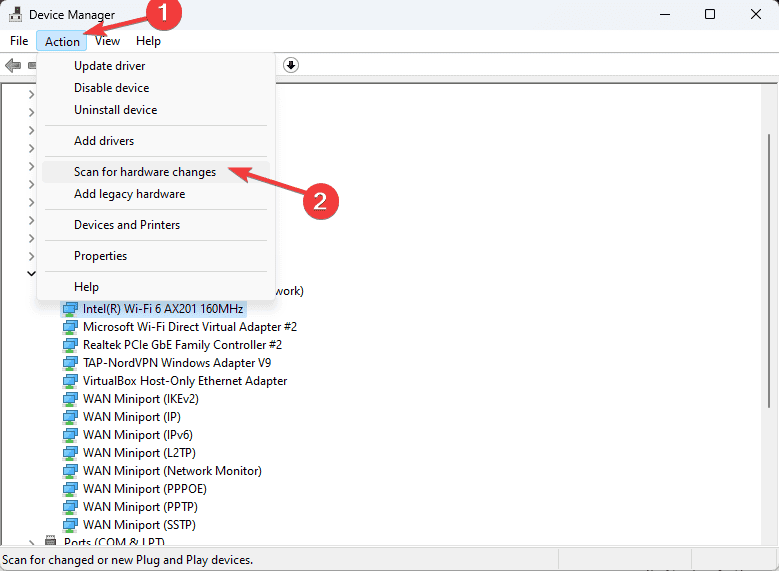
ALT: Опция «Сканировать на предмет изменений оборудования» в диспетчере устройств.
Когда применять: если ошибка появилась после обновления драйвера или при запуске игр и приложений, использующих GPU.
6. Восстановление системы к предыдущему состоянию
Если проблема появилась недавно, верните систему к точке восстановления.
- Нажмите Windows, введите Панель управления и откройте приложение.
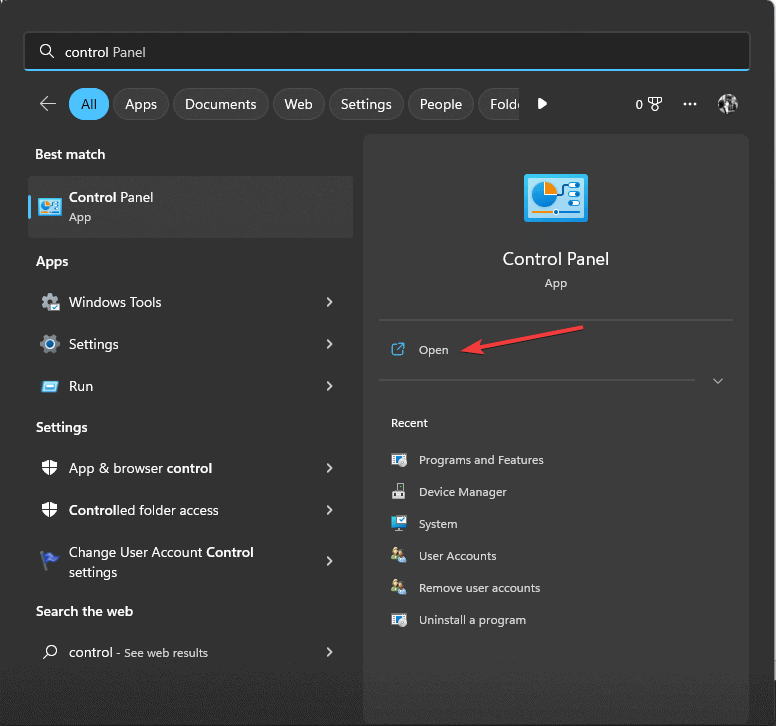
ALT: Окно Панели управления в Windows. - В режиме просмотра Крупные значки выберите Восстановление.
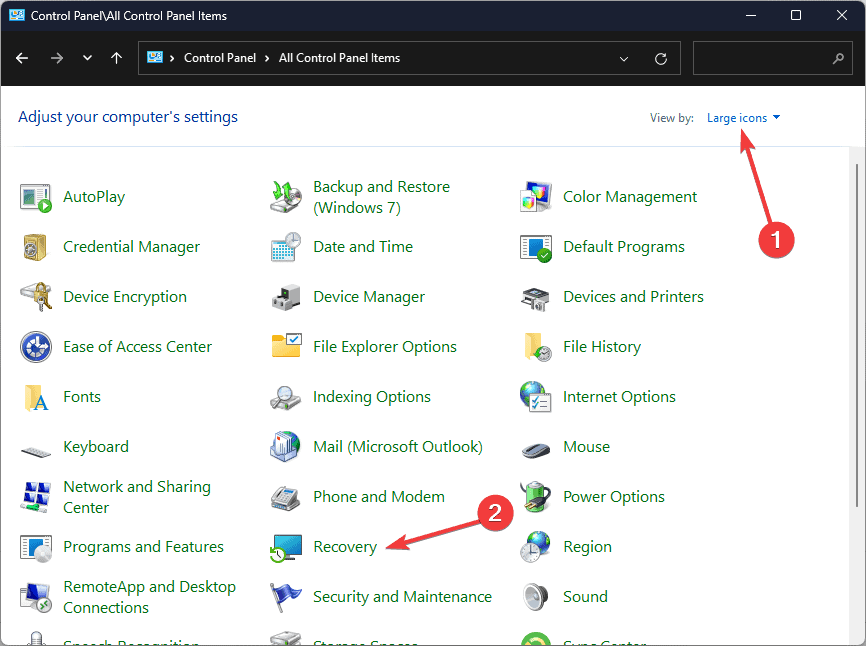
ALT: Раздел восстановления в Панели управления. - Нажмите Открыть восстановление системы и выберите Выбрать другую точку восстановления → Далее.

ALT: Окно «Восстановление системы», выбор точки восстановления. - Выберите точку восстановления, сделанную до появления ошибки, затем нажмите Далее и Готово.

ALT: Список доступных точек восстановления, выбор для отката.
Когда применять: если другие методы не помогли и есть доступные точки восстановления.
7. Ручная загрузка DLL и её размещение в System32
Если вы не хотите применять инструменты автоматического исправления и предыдущие методы не помогли, можно загрузить DLL вручную с надёжного источника и поместить её в системную папку.
- Откройте доверенный сайт с DLL (например, хорошо известные репозитории), найдите Nvwgf2um.dll, скачайте и распакуйте архив.
- Скопируйте файл в папку
C:\WINDOWS\System32. - Перезагрузите компьютер.
Важно: проверьте файл антивирусом перед копированием. Скачивание DLL из ненадёжных источников может привести к заражению системы.
Дополнительные советы для продвинутых пользователей
- Если проблема возникает в играх с использованием DirectX, попробуйте переустановить компоненты DirectX.
- Проверьте журнал событий Windows (Просмотр событий) на ошибки, связанные с приложением или драйвером.
- Если вы используете оптимизаторы системы или очистители реестра, временно отключите их — они могли удалить или изменить DLL.
Модель принятия решений — простая схема диагностики
flowchart TD
  A[Ошибка Nvwgf2um.dll] --> B{Файл есть в System32?}
  B -- Да --> C[Попробовать regsvr32 и SFC/DISM]
  B -- Нет --> D[Скопировать с другого ПК или скачать DLL]
  C --> E{Работает?}
  D --> E
  E -- Да --> F[Проверка драйверов GPU]
  E -- Нет --> G[Переустановить приложение / восстановить систему]
  G --> H[Если не помогло — переустановить драйвер NVIDIA]
  H --> I[Обратиться к службе поддержки или переустановить Windows]
Роль‑ориентированные чеклисты
Домашний пользователь:
- Перезагрузить ПК.
- Проверить Корзину.
- Обновить Windows.
- Переустановить приложение через официальный сайт.
- Перезагрузить и проверить.
Продвинутый пользователь / энтузиаст:
- Проверить наличие файла в C:\WINDOWS\System32.
- Зарегистрировать DLL: regsvr32 Nvwgf2um.dll.
- Запустить sfc /scannow и Dism /Online /Cleanup-Image /RestoreHealth.
- Обновить/переустановить драйвер NVIDIA вручную.
Системный администратор:
- Проверить журналы событий и зависимые процессы.
- Проверить политику групп (GPO) и сценарии развертывания, которые могли удалить DLL.
- Восстановить файл из образа или централизованного репозитория.
- Провести тесты совместимости драйверов в тестовой среде.
Когда эти методы не сработают — альтернативные подходы
- Переустановка Windows как радикальный, но гарантированный метод.
- Изоляция проблемы: создайте новую учётную запись Windows и попробуйте запустить приложение. Если работает — проблема в профиле пользователя.
- Используйте «чистую загрузку» Windows, чтобы исключить конфликт сторонних служб и программ.
Безопасность и приватность
- Не скачивайте DLL с непроверенных сайтов.
- Перед копированием файлов в System32 сканируйте их антивирусом.
- Держите драйверы и систему в актуальном состоянии, но избегайте «сборок драйверов» с неизвестных ресурсов.
Критерии приёмки
- Приложение запускается без ошибки Nvwgf2um.dll.
- Проверка sfc не выдает ошибок или они успешно исправлены.
- Видеодрайвер работает стабильно, никаких визуальных багов или сбоев в журнале событий.
Когда сообщать в поддержку разработчика или NVIDIA
- Если ошибка повторяется после переустановки драйвера и приложения.
- Если в журналах появляются ошибки драйвера GPU с указанием версий и идентификаторов.
- Если проблема воспроизводится на нескольких машинах с одинаковой конфигурацией; приложите логи и шаги воспроизведения.
Быстрый контрольный список (шаги для выполнения подряд)
- Перезагрузка ПК.
- Проверка Корзины и обновлений Windows.
- Переустановка приложения.
- regsvr32 Nvwgf2um.dll (если файл есть).
- sfc /scannow → Dism /Online /Cleanup-Image /RestoreHealth.
- Обновление/переустановка драйвера NVIDIA.
- Восстановление системы или ручная замена DLL при необходимости.
Частые случаи, когда этот план не сработает
- DLL повреждён системой в результате серьёзного повреждения ОС.
- Устройство использует кастомный или нестандартный драйвер GPU от производителя ноутбука.
- Система заражена шифровальщиком или руткитом.
Короткая памятка для публикации в соцсетях
OG Title: Как исправить Nvwgf2um.dll не найден
OG Description: Простой пошаговый план — от проверки Корзины до восстановления системы и переустановки драйверов NVIDIA.
Резюме
- Ошибка Nvwgf2um.dll обычно решается через переустановку приложения и драйверов, а также восстановление системных файлов.
- Начните с простого: проверка обновлений, антивирус и Корзина.
- Для продвинутой диагностики используйте regsvr32, SFC и DISM, а также ручную замену DLL с проверенных источников.
- Всегда проверяйте скачанные файлы антивирусом и, при сомнениях, создавайте точку восстановления перед изменениями.
Если вы уже исправили эту ошибку другим способом, поделитесь шагами в комментариях — они помогут другим пользователям.

Похожие материалы

Несколько аккаунтов Skype: Multi Skype Launcher

Журнал для работы: повысить продуктивность

Персональные звуки уведомлений на Android

Скачивание шоу Hulu для офлайн‑просмотра

Microsoft Start: персонализированная новостная лента
