
Как просканировать и очистить заражённый компьютер вне Windows
Быстрые ссылки
- Загрузка в безопасном режиме
- Использование загрузочного антивирусного диска или флешки
- Сканирование с помощью Linux Live CD/USB
- Снятие жёсткого диска и подключение его к другому компьютеру
Если Windows сильно заражён, запуск антивируса внутри системы часто не помогает. Вредоносный код может прятаться и мешать работе сканера. Сканирование «снаружи» — из среды, где Windows не запущена — даёт больше шансов обнаружить руткиты и скрытые компоненты.
Важно: если диск зашифрован (BitLocker, VeraCrypt и т. п.), доступ к файлам будет невозможен без ключей. Не пытайтесь ломать защиту и не передавайте личные данные сторонним лицам без прав и согласия.
Загрузка в безопасном режиме
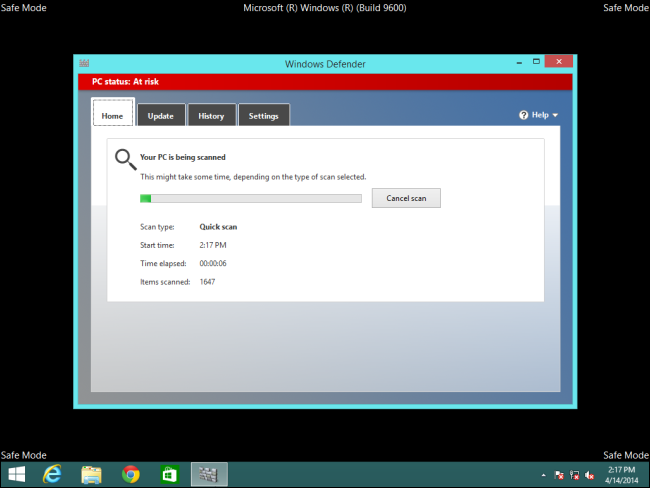
Безопасный режим не полностью «вне» Windows, но он загружает минимальный набор драйверов и отключает сторонние автозапуски. Это часто позволяет антивирусу работать, когда при обычной загрузке вредоносные процессы мешают.
Когда использовать: если у вас установлен антивирус и он не может удалить угрозу в обычной сессии.
Что делает безопасный режим:
- Отключает сторонние службы и автозапуск программ.
- Не загружает большинство драйверов и расширений.
- Помогает удалить процессы, которые при обычной загрузке постоянно перезапускаются.
Как войти в безопасный режим:
Windows 7 и более ранние: перезапустите компьютер и многократно нажимайте F8 в момент загрузки. В появившемся меню выберите «Безопасный режим» или «Безопасный режим с поддержкой сети». Без доступа в Интернет нужно использовать антивирус с USB-накопителя.
Windows 8 и новее: нажмите клавишу Windows + I, затем при выборе кнопки питания удерживайте Shift и нажмите “Перезагрузить”. Система перезапустится в меню опций загрузки: Устранение неполадок > Дополнительные параметры > Параметры загрузки > Перезагрузка. На экране параметров нажмите F4 (обычный безопасный режим) или F5 (сеть).
Советы:
- Обновите базы антивируса перед сканированием, если есть доступ в сеть. Если нет — используйте обновлённый установочный файл с другого компьютера.
- После удаления перезагрузите систему в нормальном режиме и запустите повторное полное сканирование.
Использование загрузочного антивирусного диска или флешки
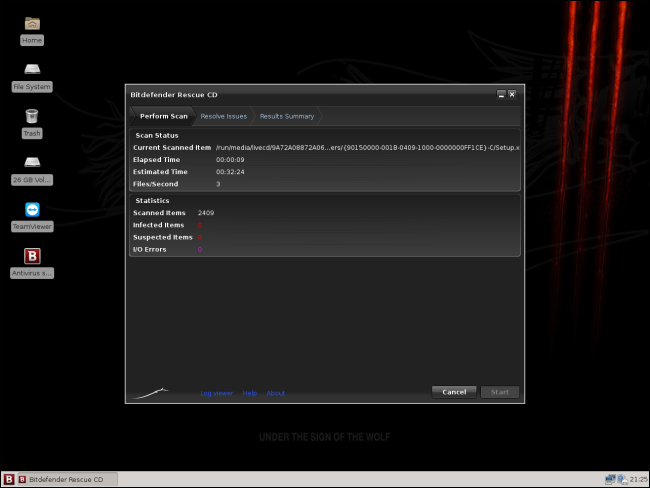
Загрузочные диски/флешки создают отдельную среду, независимую от установленной Windows. Многие вендоры выпускают такие инструменты — их можно записать на CD/DVD или флешку и загрузиться с них.
Преимущества:
- Запускается среда, где вредоносный код на системном диске не выполняется.
- Часто основаны на Linux, поэтому могут обнаружить скрытые руткиты.
- Позволяют лечить разделы, недоступные при обычной загрузке.
Как создать и использовать:
- Скачайте ISO-образ Rescue Disk от надёжного поставщика (официальный сайт производителя антивируса).
- Запишите ISO на CD/DVD или создайте загрузочную USB-флешку (утилиты: Rufus, balenaEtcher и др.).
- Настройте порядок загрузки в BIOS/UEFI или используйте меню выбора устройства при старте (обычно F12, Esc или другая клавиша в зависимости от производителя).
- Загрузитесь с внешнего носителя и выполните полное сканирование диска.
Совет: если у вас компьютер с UEFI и Secure Boot, используйте версию rescue-носителя, совместимую с UEFI, либо временно отключите Secure Boot, если это безопасно и вы доверяете источнику.
Сканирование с помощью Linux Live CD/USB
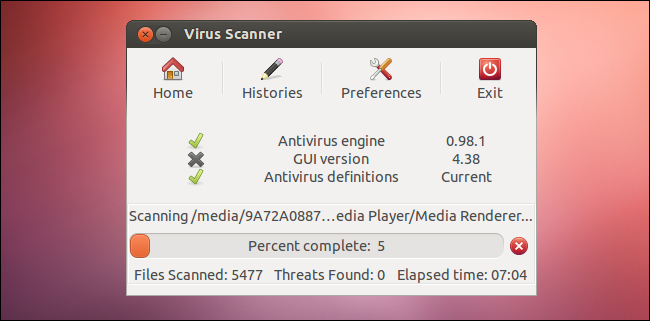
Linux Live-система (например, Ubuntu в режиме Try) предоставляет полноценную среду для работы без установки. Вы можете подключать антивирусные пакеты, такие как ClamAV/ClamTk, либо запускать версии коммерческих сканеров для Linux.
Преимущества:
- Бесплатно и универсально.
- Доступ к файловой системе Windows без запуска её процессов.
- Гибкость: можно копировать важные файлы, создавать резервные копии перед лечением.
Как работать:
- Создайте загрузочный USB с Ubuntu или другой Live-сборкой.
- Загрузитесь и выберите «Try Ubuntu» (Попробовать Ubuntu).
- Откройте терминал и установите ClamAV: sudo apt update && sudo apt install clamav clamtk (при наличии сети).
- Обновите сигнатуры и просканируйте разделы Windows: freshclam && clamscan -r /mnt/путькразделу
Недостатки:
- Требует базовых навыков работы с Linux.
- Некоторые коммерческие антивирусы на Linux могут отсутствовать или иметь ограниченный функционал.
Снятие жёсткого диска и подключение к другому компьютеру
Если у вас настольный ПК или ноутбук с легко съёмным диском, вы можете физически извлечь диск и подключить его к другому компьютеру как вторичный. Это полностью исключает запуск вредоносного кода с этого диска.
Что нужно учитывать:
- Если диск зашифрован, доступ возможен только при наличии ключа.
- Подключение можно выполнить через SATA в настольном ПК, через док-станцию или USB-to-SATA адаптер для ноутбуков.
Порядок действий:
- Выключите и отсоедините компьютер. Соблюдайте антистатические меры. Если не уверены — обратитесь к специалисту.
- Извлеките диск и подключите его к другому компьютеру как вторичный диск.
- На втором компьютере запустите обновлённый антивирус и выполните полное сканирование подключенного диска.
Преимущества:
- Минимальный риск того, что вредоносный код будет активен во время сканирования.
- Можно скопировать важные данные в безопасное место перед лечением.
Когда эти методы не помогут
- Заражение микропрограммного обеспечения (UEFI/BIOS/прошивки). Такие угрозы сохраняются вне зависимости от загрузочной среды.
- Полное шифрование диска без ключа. Без ключа доступ невозможен.
- Повреждение аппаратного обеспечения или очень глубоко интегрированные rootkit-методы.
- Если вы не уверены в целостности резервной копии или вендорного инструмента.
В таких ситуациях рекомендовано:
- Переустановить операционную систему и прошивку (в отдельных случаях) с официальных образов.
- Заменить устройство хранения, если есть подозрение на аппаратный саботаж.
- Обратиться к профессионалам по цифровой криминалистике.
Альтернативные подходы
- Профессиональное удаление в сервисном центре. Подходит при сложных или критичных инцидентах.
- Восстановление из надёжной резервной копии, созданной до заражения.
- Использование облачных сканеров и сервисов анализа файлов (если политика конфиденциальности позволяет).
Практическая методика — пошаговый план действий (SOP)
- Оцените ситуацию и изолируйте компьютер от сети. Отключите Ethernet и Wi‑Fi.
- Сохраните важные файлы: при возможности создайте образ диска или скопируйте документы на внешний накопитель.
- Выберите метод сканирования: безопасный режим, загрузочный диск, Live-USB или подключение диска к другому ПК.
- Подготовьте инструменты: обновлённые сигнатуры антивируса, загрузочные образы, USB-адаптеры и т. д.
- Выполните полное сканирование и следуйте рекомендациям антивируса по лечению/удалению.
- После очистки перезагрузите компьютер в нормальном режиме и запустите контрольное сканирование дополнительным инструментом.
- Проверьте автозапуск, планировщик задач, сетевые соединения и повторяющееся поведение.
- При сомнениях выполните чистую установку Windows и восстановите данные из проверенных бэкапов.
Контрольные списки по ролям
Для дом. пользователя:
- Отключить интернет. Создать резервную копию важных файлов. Запустить загрузочный антивирус.
- Если не уверены — переустановить систему.
Для администратора или ИТ-специалиста:
- Снять образы дисков для анализа. Запустить несколько антивирусных сканеров и rootkit‑анализ.
- Проверить логи, автозапуски, сетевые соединения. Мониторить на повторное появление угроз.
Для службы поддержки или сервисного центра:
- Проверка целостности прошивки. Анализ вредоносного ПО в песочнице. Предложение плана восстановления.
Матрица рисков и меры
| Риск | Вероятность | Влияние | Меры по снижению |
|---|---|---|---|
| Утрата данных при чистке | Средняя | Высокое | Сделать резервную копию/образ диска перед лечением |
| Невозможность доступа из‑за шифрования | Низкая | Высокое | Использовать ключи восстановления, обратиться к владельцу ключа |
| Скрытый руткит в прошивке | Низкая | Очень высокое | Проверка прошивки, обновление BIOS/UEFI, обращение к сервису |
| Повторное заражение | Средняя | Среднее | Обновление ПО, жесткие пароли, двухфакторная аутентификация |
Критерии приёмки
Считайте систему очищенной, если выполнены следующие проверки:
- Антивирусы не обнаруживают угроз после полного офлайн-сканирования.
- Не наблюдается необычной сетевой активности и повторного появления процессов.
- Проверены автозапуски, планировщик задач и записи реестра на признаки вредоносных изменений.
- Если была выполнена чистая установка — система загружается корректно и все нужные приложения работают.
Модель мышления и эвристики
- Остановите вредоносный код прежде, чем пытаться его удалить.
- Сначала создайте резервную копию — восстановиться проще, чем исправлять ошибку удаления.
- Используйте «несовместимую» среду (Live-USB, другой ПК) — это уменьшает поверхность атаки.
- Проверяйте результат разными инструментами — один сканер не всегда ловит всё.
Примеры, когда внешнее сканирование особенно полезно
- Руткит маскирует файлы и процессы от обычных сканеров.
- Вредоносный процесс блокирует установку и обновление антивируса.
- Система ведёт себя нестабильно, но при внешнем доступе файлы видны и их можно сканировать.
Краткий глоссарий
- Руткит: вредоносный набор, который скрывает своё присутствие и подменяет системные функции.
- Live CD/USB: загрузочная среда, работающая без установки на жёсткий диск.
- BitLocker: встроенное шифрование диска в Windows.
Примечания по приватности и соответствию
- При работе с личными данными соблюдайте правовые и корпоративные требования к их обработке.
- Не передавайте конфиденциальные файлы третьим лицам без согласия и документированного обоснования.
Социальное превью
Используйте короткий заголовок и описание для социальных сетей. Примеры ниже приведены в SEO-блоке.
Короткое объявление (100–200 слов)
Если ваш ПК заражён и внутренний антивирус не справляется, можно просканировать систему снаружи: загрузиться в безопасном режиме, использовать загрузочную антивирусную флешку или Linux Live-USB, либо извлечь диск и подключить его к другому компьютеру. Эти методы останавливают выполнение вредоносного кода и дают инструментам шанс найти скрытые угрозы, такие как руткиты. Перед началом создайте резервные копии важных данных и убедитесь, что у вас есть ключи расшифровки, если диск шифрован. Если после очистки остаются сомнения, делайте чистую установку системы или обратитесь в сервис. При работе с персональными данными соблюдайте правила конфиденциальности.
Краткая сводка
- Сканирование вне Windows повышает шансы обнаружить и удалить скрытые угрозы.
- Выбирайте метод в зависимости от навыков и доступных инструментов.
- Всегда делайте резервные копии и проверяйте результат несколькими средствами.

Похожие материалы

Несколько аккаунтов Skype: Multi Skype Launcher

Журнал для работы: повысить продуктивность

Персональные звуки уведомлений на Android

Скачивание шоу Hulu для офлайн‑просмотра

Microsoft Start: персонализированная новостная лента
