
Как создать папку без названия на iPhone или iPad
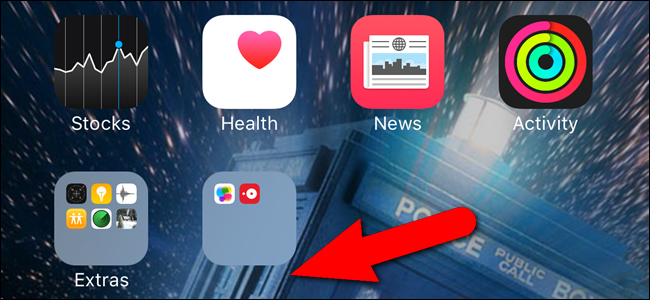
Когда вы группируете приложения на главном экране iPhone или iPad, iOS автоматически присваивает папке имя по типу приложений. Система не позволяет просто стереть имя и оставить поле пустым, но есть проверённый приём, который обходится без джейлбрейка и дополнительных утилит.
Что и зачем
Коротко: если вы хотите убрать подпись у папки (например, чтобы компактно скрыть редко используемые приложения), можно создать папку с «пустым» названием, используя приложение из категории “Еда и напитки” App Store. Это полезно для аккуратного домашнего экрана и визуальной минимализации.
Что потребуется
- iPhone или iPad с iOS 6 или новее
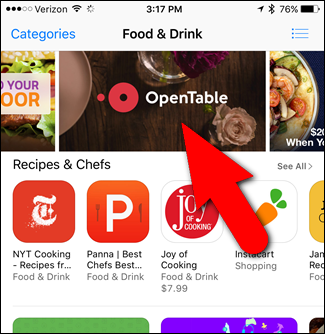
- Одно установленное приложение из категории “Еда и напитки” в App Store (в примере — OpenTable)
Пошаговая инструкция
- Найдите и установите приложение из категории “Еда и напитки” (если оно уже установлено — переходите далее).
- На домашнем экране нажмите и удерживайте значок этого приложения, пока значки не начнут дрожать и в углу появится круглая кнопка «x».
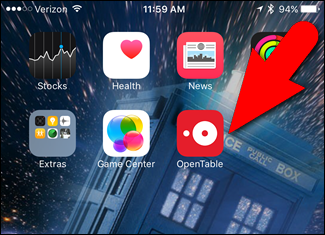
- Лёгким касанием продолжайте удерживать значок и перетащите его поверх другого значка приложения — именно значок из категории “Еда и напитки” должен быть сверху. В моём примере я перетаскиваю OpenTable поверх Game Center.
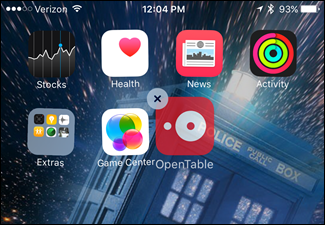
- Система автоматически создаст папку. Закройте папку, тапнув по экрану вне её области.
- Можете добавить в папку любые другие приложения. При желании удалите приложение из категории “Еда и напитки” из папки или вовсе удалите из устройства — папка останется без имени.
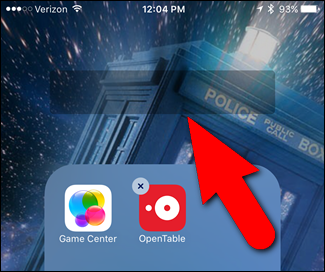
Важно: если при создании папки вы перетащите незначок из категории «Еда и напитки», а наоборот — папка получит имя другой категории. Следите за тем, какой значок вы поднимаете и куда его кладёте.
Заметка по iPhone 6S / 6S Plus: не нажимайте слишком сильно — сильный нажим вызовет 3D Touch. Нужен лёгкий тап с удержанием.
Альтернативные способы и когда они подходят
- Использовать невидимый символ в названии. Некоторые пользователи вставляют символ невидимого пробела (zero-width space) или символ Braille blank и затем сохраняют имя папки — визуально получается пустое название. Этот метод требует копирования символа из стороннего источника.
- Создавать папки с помощью приложения другой категории — системная логика присваивает имя по категории и разные категории дают разные предустановленные подписи.
- Если вы хотите массово привести в порядок несколько экранов, проще оставить «подписи» и воспользоваться ярлыками или страницами дока для часто используемых программ.
Когда трюк может не сработать
- Если вы случайно перетащили значок в неверном порядке (важен порядок перетаскивания). Повторите шаги, убедившись, что приложение из категории “Еда и напитки” перетаскивается первым.
- Системные изменения в будущих версиях iOS могут менять поведение — метод подтверждён для iOS 6 и выше, но поведение в новых патчах может отличаться.
- На отдельных локализованных сборках App Store названия категорий могут немного отличаться; главное — использовать приложение из любой категории, которая при создании папки приводит к отсутствию видимого имени.
Проверка и устранение неполадок
- Если папка получила имя: удалите папку и попробуйте снова, следуя шагам в точности; сначала поднимите значок из категории “Еда и напитки”, затем перетащите поверх другого значка.
- Если 3D Touch мешает: нажимайте слабее или временно отключите 3D Touch в “Настройки → Универсальный доступ → Сенсорное взаимодействие”.
- Если нельзя установить приложение из App Store: используйте альтернативный метод с невидимым символом, если это приемлемо.
Быстрый чеклист
- На устройстве есть приложение из категории “Еда и напитки”
- На домашнем экране включён режим редактирования (значки дрожат)
- Перетаскиваете значок из “Еда и напитки” поверх другого — строго в этом порядке
- Закрыли папку и добавили в неё остальные приложения
Краткие термины
- 3D Touch — аппаратная функция iPhone для сильного нажатия, вызывающая быстрые действия.
- Домашний экран — главный экран iOS с сеткой приложений и папок.
- Категория приложения — метка в App Store, описывающая назначение приложения.
Рекомендации и сценарии использования
- Для минималистичных домашних экранов — спокойно используйте папки без названий на вспомогательных страницах.
- Для группировки редко используемых программ — удобно: папка без подписи не отвлекает внимание.
- Если планируете много таких папок, оставьте одно приложение из категории “Еда и напитки” установленным, чтобы повторять приём без повторной установки.
Итог
Создание папки без названия — простой визуальный приём, который помогает организовать экран и скрыть редко используемые приложения. Он безопасен, не требует сторонних утилит и работает на большинстве iPhone и iPad с iOS 6 и новее.
Ключевые действия: установить/использовать приложение из категории “Еда и напитки”, открыть режим редактирования, перетащить его поверх другого значка — и готово.

Похожие материалы

Несколько аккаунтов Skype: Multi Skype Launcher

Журнал для работы: повысить продуктивность

Персональные звуки уведомлений на Android

Скачивание шоу Hulu для офлайн‑просмотра

Microsoft Start: персонализированная новостная лента
