
Как сохранить SMS с Android в Gmail с помощью SMS Backup+
Важно: с 14 сентября 2020 года Google ограничил доступ к Gmail для некоторых старых приложений. В статье есть раздел с обходными путями и примечаниями о безопасных альтернативах.
Быстрые ссылки
- Что понадобится
- Шаг 1: Включить IMAP в аккаунте Gmail
- Шаг 2: Установить и настроить SMS Backup+
- Шаг 3: Включить автоматические резервные копии (опционально)
- Расширенные настройки и советы по безопасности
- Когда этот способ не сработает и альтернативы
- Контрольный список и критерии приёмки
Что понадобится
Потеря SMS — обычная проблема: смена телефона, случайное удаление или сбой приложения. Резервная копия в почте делает переписки доступными и поисковыми. Для выполнения инструкции подготовьте:
- Android-смартфон
- Аккаунт Gmail
- Приложение SMS Backup+ из Google Play
Примечание: технически SMS Backup+ можно настроить для работы с любым почтовым сервером с IMAP, но инструкция ориентирована на Gmail, поскольку его поиск, метки и цепочки переписки хорошо подходят для чтения и восстановления сообщений.
Обновление состояния доступа к Gmail
С 14 сентября 2020 года Google ограничил доступ некоторых приложений к аккаунтам Gmail. В марте 2022 года появились обходные настройки для тех, кто использует двухфакторную аутентификацию и пароли приложений. В разделе “Советы по безопасности” ниже приведены шаги и альтернативы, если прямой доступ невозможен.
Шаг 1: Включить IMAP в аккаунте Gmail

- Войдите в Gmail в веб-браузере и перейдите в Настройки → Пересылка и POP/IMAP.
- Найдите пункт IMAP и включите его, затем прокрутите страницу вниз и нажмите «Сохранить изменения».
- Перейдите на страницу безопасности Google и включите двухфакторную аутентификацию (если ещё не включена). Это повышает безопасность и часто требуется для генерации паролей приложений.
Далее создайте пароль приложения:
- На странице безопасности нажмите «Пароли приложений».
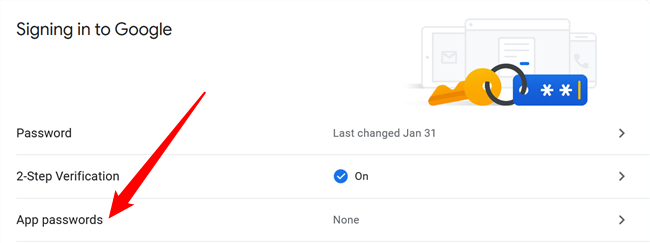
- В выпадающем списке выберите пункт “Другое” и задайте понятное имя, например «SMS Backup+».
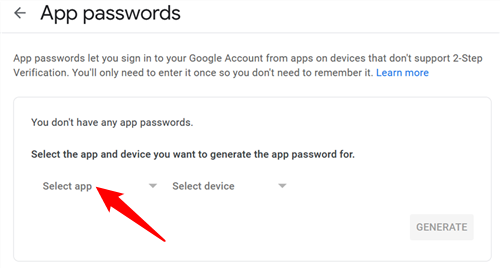
- Нажмите «Создать» и сохраните выданный пароль. Он понадобится при настройке SMS Backup+.
Важно: не закрывайте окно с паролем приложения, пока не скопируете его в безопасное место.
Шаг 2: Установить и настроить SMS Backup+
- Установите SMS Backup+ из Google Play и запустите приложение.
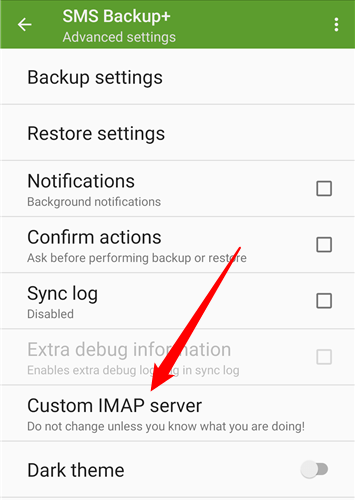
- На главном экране приложения откройте «Дополнительные настройки».
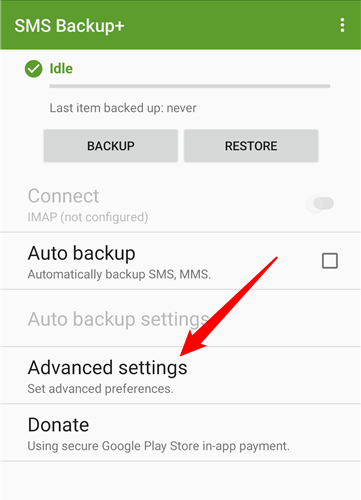
- Выберите «Пользовательский IMAP-сервер».
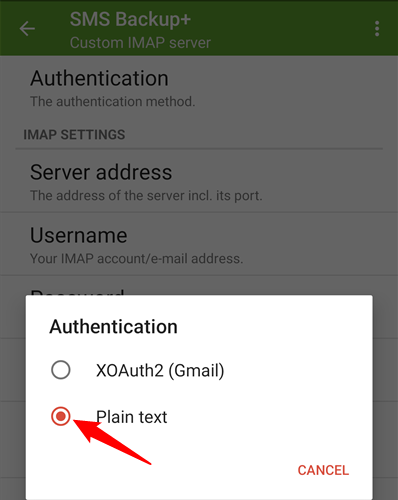
- В разделе аутентификации смените метод на «Plain Text» (обычный текст).
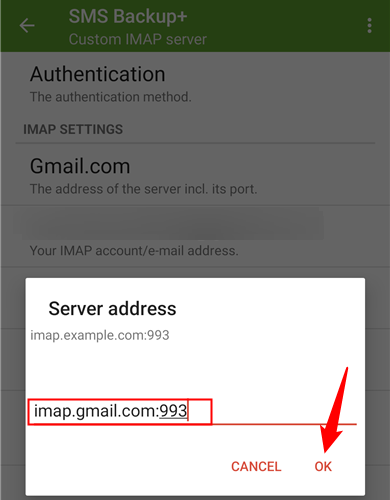
- В поле адреса сервера введите imap.gmail.com:933 и подтвердите.
- Введите свой адрес электронной почты и пароль приложения, который вы сгенерировали на шаге 1. Убедитесь, что в разделе безопасности указан TLS. Оставьте опцию «Доверять всем сертификатам» выключенной.
Примечание: многие клиенты IMAP используют порт 993 для TLS, но инструкция для SMS Backup+ указывает порт 933 — используйте то, что работает с вашей версией приложения.
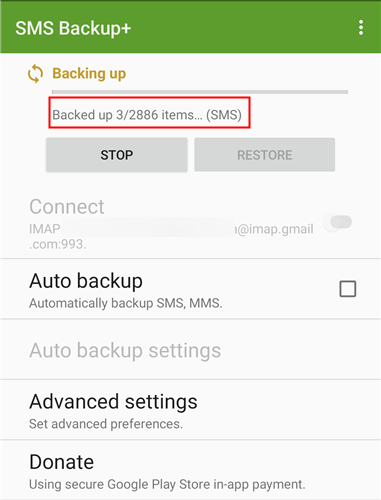
- Вернитесь на главный экран приложения и нажмите «Backup» для одноразового резервного копирования.
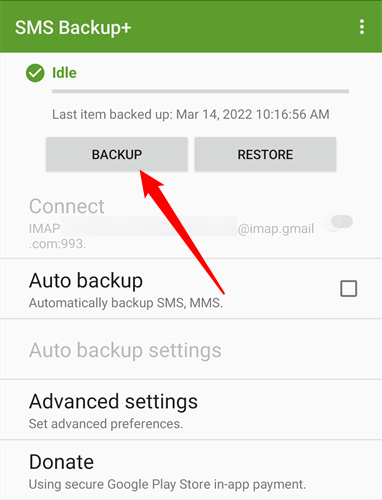
Процесс может занять от нескольких минут до получаса в зависимости от объёма сообщений и мультимедиа. Приложение обычно прогоняет несколько сообщений в секунду.
- Откройте Gmail в браузере и проверьте появление метки “SMS” в боковой панели — под ней будут появляться ваши сообщения в ветках по контакту.
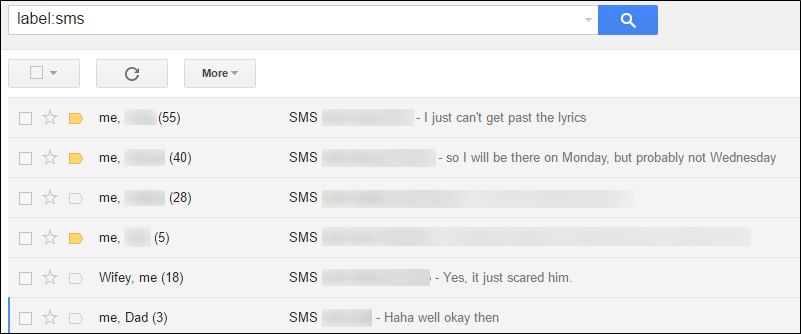
SMS Backup+ сохраняет как SMS, так и MMS (включая изображения) и прикрепляет их в виде писем, организованных по цепочкам.
Шаг 3: Включить автоматические резервные копии
Не ограничивайтесь ручными бэкапами — включите автосинхронизацию, чтобы не потерять данные.
- На главном экране приложения включите «Auto backup».
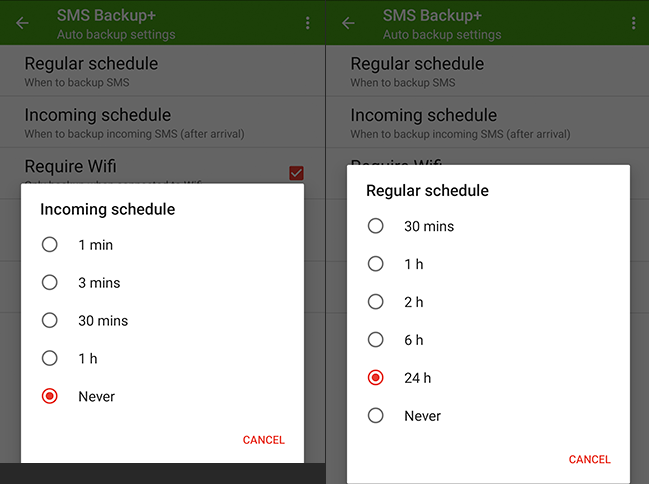
- Перейдите в «Auto backup settings» и настройте частоту. По умолчанию она может быть агрессивной — стоит уменьшить частоту при необходимости.
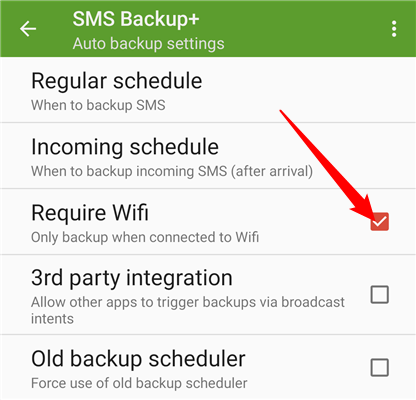
- Включите опцию резервного копирования только при подключении к Wi‑Fi, чтобы не тратить мобильный трафик при загрузке больших MMS.
- В дополнительных настройках можно:
- Отключить резервное копирование MMS, чтобы экономить трафик и место в почте.
- Создать белый список контактов, если вы хотите бэкапить только выбранные разговоры.
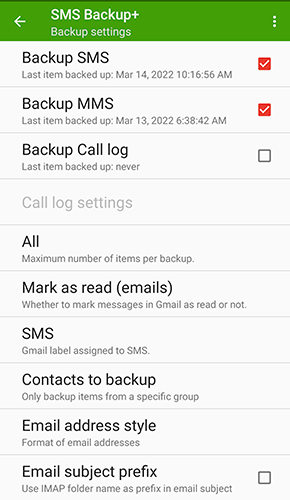
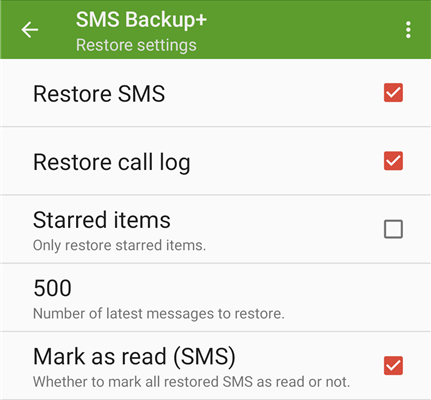
Для восстановления вы можете использовать флаг “только отмеченные” в Gmail: SMS Backup+ может восстанавливать только те разговоры, которые помечены звездой, что облегчает выбор нужных контактов.
Расширенные советы по безопасности и приватности
- Используйте двухфакторную аутентификацию и пароль приложения вместо основного пароля аккаунта.
- Проверяйте список подключённых приложений в аккаунте Google и отзывайте доступ у ненужных.
- Помните, что сохранение MMS с изображениями занимает место в почтовом ящике — контролируйте квоту и регулярно удаляйте старые вложения, если это необходимо.
- Если вы обеспокоены приватностью, рассмотрите локальные резервные копии (см. раздел Альтернативы).
Когда это может не сработать и альтернативы
- Ограничения Google: некоторые версии SMS Backup+ могут не иметь доступа к Gmail без дополнительных настроек. Если вы не можете подключиться, попробуйте:
- Сгенерировать новый пароль приложения и повторить ввод.
- Убедиться, что двухфакторная аутентификация включена.
- Проверить, не блокирует ли доступ корпоративная или учебная политика аккаунта.
- Альтернативные подходы:
- Использовать встроенные функции резервного копирования производителя (Samsung Smart Switch, Huawei Backup и т. п.).
- Перенос через Google Drive (не всегда хранит SMS в поисковой форме, но подходит для полного восстановления при смене телефона).
- Другие приложения для бэкапа SMS, которые нативно поддерживают современные методы авторизации (OAuth2) и интеграцию с облачными хранилищами.
Плюсы метода с Gmail: поиск и звездочки в Gmail, хранение в привычном интерфейсе. Минусы: потенциальные ограничения доступа и использование места в почте.
Решение проблем (тревожные случаи)
- Приложение не подключается к IMAP: проверьте адрес сервера, порт и TLS; используйте пароль приложения.
- Резервная копия останавливается: закройте фоновые приложения и убедитесь в стабильности соединения; попробуйте уменьшить скорость синхронизации в настройках.
- MMS не загружаются: включите бэкап MMS в настройках или разрешите приложению доступ к памяти и мультимедиа.
Контрольный список перед переносом на другой телефон
- IMAP включён в настройках Gmail
- Двухфакторная аутентификация активирована
- Создан пароль приложения и сохранён
- SMS Backup+ установлен и авторизован
- Выполнен первый бэкап и проверен в Gmail (метка “SMS”)
- Включена автосинхронизация (опционально: только Wi‑Fi)
Критерии приёмки
- В Gmail появился ярлык “SMS” с цепочками сообщений по контактам.
- Избранные сообщения и вложения доступны и открываются в веб-интерфейсе Gmail.
- Автоматическое резервное копирование работает в течение 24–48 часов без ошибок (если включено).
Небольшая методология для регулярной проверки резервных копий
- Раз в месяц проверяйте наличие новых писем с меткой “SMS” в Gmail.
- Раз в три месяца просматривайте случайные разговоры и открывайте медиа-вложения.
- Храните копию пароля приложения в менеджере паролей.
Факты и числа
- Время: резервное копирование может занять от нескольких минут до нескольких часов в зависимости от объёма.
- Скорость: приложение обрабатывает обычно несколько сообщений в секунду.
- Порт: инструкция использует imap.gmail.com:933 для SMS Backup+; часто для IMAP/TLS используется порт 993.
Короткий глоссарий
- IMAP — протокол для доступа к почтовому ящику на сервере.
- MMS — мультимедийное сообщение (изображения, аудио, видео).
- Пароль приложения — одноразовый пароль для сторонних приложений, созданный в аккаунте Google.
Короткое резюме
- SMS Backup+ позволяет сохранить SMS и MMS в Gmail и делает их удобными для поиска и восстановления.
- Нужны: включённый IMAP, пароль приложения и правильная конфигурация в приложении.
- Если прямой доступ к Gmail невозможен, рассмотрите альтернативы и методы защиты приватности.
Если вы готовитесь к переходу на новый телефон, посмотрите руководства по переносу сообщений с Android на iPhone или по восстановлению удалённых SMS на Android.

Похожие материалы

Несколько аккаунтов Skype: Multi Skype Launcher

Журнал для работы: повысить продуктивность

Персональные звуки уведомлений на Android

Скачивание шоу Hulu для офлайн‑просмотра

Microsoft Start: персонализированная новостная лента
