Лучшие приложения для сканирования визиток — обзор и руководство
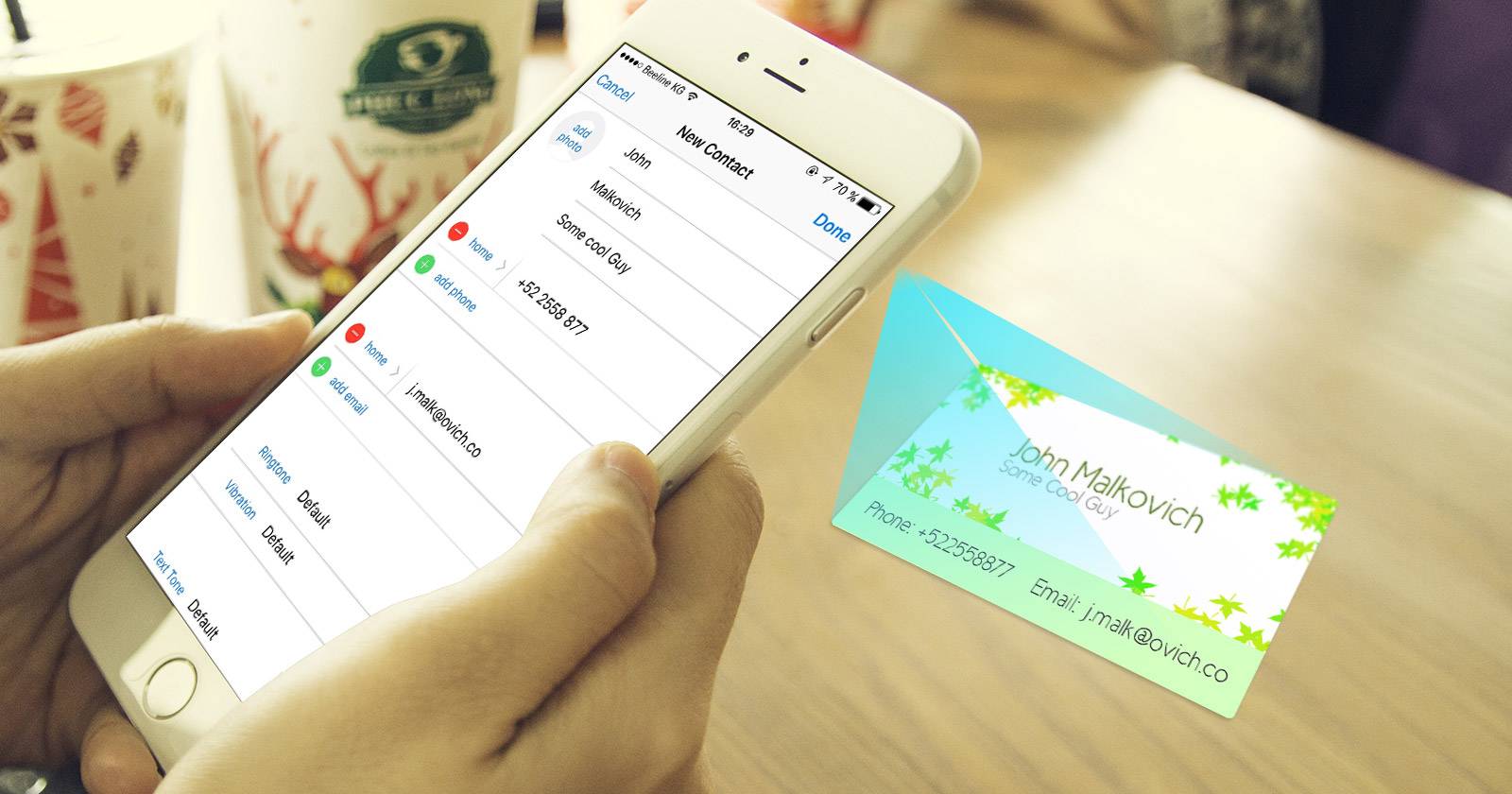
В мире деловых ритуалов обмен визитками — один из самых старых. Но бумажная карточка важна не сама по себе, а как представление человека и двери к возможностям. Часто карточки теряются в кошельках, держателях или ящиках, и шанс связаться с человеком пропадает.
Благодаря цифровым инструментам можно сохранить традицию обмена, но минимизировать потери информации. Современные приложения для сканирования визиток не просто распознают текст — они переводят бумажные данные в контакты, связывают с профилями в сети и помогают выстроить процесс дальнейшего взаимодействия.
Важно: OCR — это сокращение от Optical Character Recognition, оптическое распознавание символов, которое преобразует изображение текста в редактируемую форму.
Что такое приложение-сканер визиток и как оно работает
Коротко: сканер визиток делает фото карточки, кадрирует и улучшает изображение, распознаёт текст (OCR), сопоставляет поля (имя, должность, телефон, email) и сохраняет запись в виде контакта или заметки. Некоторые сервисы дополняют запись данными из внешних источников (например, LinkedIn), предлагают ручную проверку транскрипции людьми или экспорт в CRM.
Ключевые компоненты:
- Камера и пред-обработка изображения: кадрирование, выравнивание, повышение контраста.
- OCR и парсинг полей: распознавание текста и разбиение на имя, компанию, телефон и т. п.
- Интеграции: экспорт в адресную книгу, CRM, файлы CSV, синхронизация с облаком.
- Дополнительные функции: создание цифровой визитки, обмен через NFC, проверка и обогащение данных.
Теперь пройдёмся по конкретным приложениям и добавим практические рекомендации, сценарии и методики работы.
1. Microsoft Office Lens
Office Lens — инструмент от Microsoft, который умеет сканировать доски, документы и визитки, а затем сохранять их в OneNote и другие сервисы Microsoft. В режиме «Business Card» приложение распознаёт данные и создаёт контакт в OneNote — оттуда можно экспортировать VCF и импортировать в Outlook или телефон.
Как использовать — пошагово:
- Откройте Office Lens и выберите режим «Business Card» (визитка).
- Наведите камеру, дождитесь автоматического кадрирования и снимка.
- Отредактируйте поля в OneNote при необходимости.
- Экспортируйте в VCF или синхронизируйте с Outlook/телефоном.
Плюсы:
- Хорошая интеграция с экосистемой Microsoft (OneNote, Outlook, Office 365).
- Поддержка нескольких языков распознавания: английский, немецкий, испанский, китайский и др.
- Бесплатно для пользователей Windows/iOS/Android.
Минусы и ограничения:
- Меньше «социального» обогащения данных (по сравнению с LinkedIn-интеграциями).
- Для корпоративной автоматизации может потребоваться доп. настройка через Office 365.
Кому подходит:
- Пользователям Office и OneNote, которые хотят сохранить визитки в привычной системе.
Конфиденциальность:
- Данные хранится в учётной записи Microsoft; корпоративные политики Office 365 управляют правами доступа.
Скачать: Office Lens для Windows 10 Mobile | iOS | Android
2. Evernote
Evernote предлагает встроенное сканирование визиток в премиум-аккаунтах и сервис Scannable для бесплатных пользователей iOS (см. раздел про Scannable). Evernote не только распознаёт текст — при привязке аккаунта LinkedIn он может автоматически подтянуть профиль контакта и добавить контекст.
Как работает:
- Камера Evernote автоматически находит границы карточки и делает кадр.
- Приложение распознаёт поля и создаёт заметку-контакт.
- При подключении LinkedIn Evernote ищет соответствия и добавляет публичную информацию.
Плюсы:
- Интеграция с заметками: можно сразу добавлять контекст и теги.
- Поиск по распознанному тексту внутри заметок.
Минусы:
- Эта функция доступна в платной подписке Evernote (есть пробный период для 5 визиток).
- Для массовой обработки потребуется платная подписка.
Кому подходит:
- Тем, кто уже использует Evernote как систему хранения знаний и хочет, чтобы контакты были частью заметок.
Конфиденциальность:
- Данные сохраняются в аккаунте Evernote; при подключении к LinkedIn часть публичной информации подтягивается в заметку.
Скачать: Evernote для iOS | Android
3. Scannable (для пользователей Evernote Free)
Scannable — бесплатное приложение от Evernote для iPhone. Оно распознаёт визитки, квитанции и другие бумажные документы, автоматически кадрирует и улучшает изображение, затем сохраняет результат в Evernote или в телефонные контакты.
Как использовать — лучшие практики:
- Откройте Scannable и наведите на визитку — приложение автоматически распознает и снимет.
- Проверьте распознанные поля и при необходимости исправьте.
- Сохраните в Evernote-заметку или экспортируйте в контакты телефона.
Плюсы:
- Бесплатно и быстро для iPhone.
- Простая автоматическая обработка изображений.
- Возможность подтянуть профиль LinkedIn и фото.
Ограничения:
- Доступно только для iOS.
- Менее мощные CRM-интеграции, чем у специализированных сервисов.
Кому подходит:
- Людям, которые хотят простое iPhone-решение и используют Evernote.
Скачать: Scannable для iOS (бесплатно)
4. FullContact Card Reader
FullContact ориентирован на компании и тех, кто собирает большие объёмы контактов. Преимущество — опция ручной транскрипции: реальные люди проверяют и исправляют распознанные поля, а затем данные интегрируются с адресной книгой и CRM.
Особенности и коммерческая модель:
- Бесплатный тестовый пакет (обычно 10 карточек), далее — покупка пакетов или подписка для больших объёмов.
- Более 250 интеграций (Salesforce, Mailchimp и др.) и возможность автоматизации через Zapier.
Плюсы:
- Высокая точность благодаря ручной проверке.
- Подходит для масштабных сетевых мероприятий и торговых выставок.
Минусы:
- Бесплатная часть ограничена; транскрипция оплачивается.
- Для небольшого числа визиток может быть слишком дорого.
Кому подходит:
- Отделам продаж, маркетинга и компаниям, которым важна точность и интеграция с CRM.
Статус загрузки: FullContact Card Reader [No Longer Available]
5. CamCard
CamCard — одно из известных решений, доступное на множестве платформ: Android, iOS, Windows Mobile, BlackBerry и веб. Поддерживает множество языков, включая традиционный и упрощённый китайский, японский и корейский.
Что умеет CamCard:
- Быстрое оптическое распознавание и организация контактов.
- Электронные визитки с уведомлениями об изменениях в данных контактов.
- Синхронизация с облаком и интеграция с Outlook.
Плюсы:
- Широкая языковая поддержка.
- Подходит для пользователей, работающих с азиатскими рынками.
- Функции обмена электронными визитками и напоминаний.
Минусы:
- Различные версии и ценообразование для пользователей и предприятий.
- Некоторые функции могли быть платными.
Кому подходит:
- Тем, кто часто получает визитки на разных языках, особенно в Азии.
Скачать: CamCard для Android (бесплатно)
6. Haystack
Haystack — сервис, который объединяет сканер визиток и инструмент для создания цифровой визитки. При первом запуске вы создаёте свою цифровую карточку, которой можно обмениваться с любым человеком; если у контакта нет приложения Haystack, он увидит мобильную версию карточки и сможет сохранить её.
Особенности:
- Неограниченное резервное копирование контактов в облако.
- Поддержка обмена через NFC для тех, у кого есть Haystack.
- Автоматическое обновление данных контактов при смене места работы или должности (через механизм обновлений в экосистеме сервиса).
Плюсы:
- Полностью бесплатный базовый функционал, без рекламы.
- Удобный способ обмениваться цифровыми визитками с людьми, не использующими приложение.
Минусы:
- Для полного обновления данных контактов требуется, чтобы контакты также использовали Haystack или подтягивались из публичных источников.
Кому подходит:
- Тем, кто хочет активнее использовать цифровые визитки и обеспечить актуальность данных контактов.
Скачать: Haystack для iOS (бесплатно) | Android (бесплатно)
7. ScanBizCards
ScanBizCards предлагает гибкий подход: вы можете распознавать визитки с помощью OCR самостоятельно или отправлять их в службу для ручной транскрипции. Приложение поддерживает интеграции с CRM-платформами и экспорт в CSV.
Модели и функции:
- Версии: Lite, Premium, Enterprise. В бесплатной версии доступно неограниченное сканирование, но ограничения на некоторые функции синхронизации.
- Ручная транскрипция в Lite стоит примерно $0.18 за карту (в исходном описании).
Плюсы:
- Гибкость: OCR + опция ручной проверки.
- Поддержка CRM (Salesforce, SugarCRM и др.).
Минусы:
- Некоторые функции экспортов/CRM доступны только в платных версиях.
Кому подходит:
- Тем, кто хочет баланс между стоимостью и точностью при массовой обработке.
Скачать: ScanBizCards для iOS (бесплатно, апгрейд $1.99) | Android (бесплатно, апгрейд $1.99)
Другие приложения и альтернативы
- WordCard Mobile Lite (iOS | Android)
- ABBYY Business Card Reader (Windows | iOS) — часто ценится за качество OCR
- Presto BizCard
- SamCard (iOS)
Примечание: некоторые ссылки и приложения могут изменяться со временем; перед установкой проверьте актуальность в официальных магазинах приложений.
Матрица сравнения: функции и сценарии (обзорная таблица)
| Приложение | Бесплатные сканы | Ручная транскрипция | LinkedIn / обогащение | CRM-интеграции | Цифровая визитка / NFC | Платформы |
|---|---|---|---|---|---|---|
| Office Lens | Да | Нет | Частично (через OneNote) | Да (через Outlook/Office) | Нет | Windows, iOS, Android |
| Evernote | Нет (премиум) | Нет | Да (LinkedIn) | Частично (через экспорт) | Нет | iOS, Android, Web |
| Scannable | Да (iOS) | Нет | Да (LinkedIn) | Нет (сохранение в Evernote) | Нет | iOS |
| FullContact | Ограничено | Да | Да | Да (250+ интеграций) | Нет | iOS, Android, Web |
| CamCard | Да (ограничение) | Нет | Частично | Частично | Да (электронные карты) | Много платформ |
| Haystack | Да (неограниченно) | Нет | Частично | Нет | Да (цифровая карта, NFC) | iOS, Android, Web |
| ScanBizCards | Да | Да (за плату) | Частично | Да | Нет | iOS, Android |
Важно: в таблице «Да» и «Частично» отражают возможности, описанные производителем; конкретные условия использования и цены могут меняться.
Как выбрать сканер визиток: решающее дерево
Ниже — упрощённое дерево принятия решений, которое поможет определить подходящее приложение.
flowchart TD
  A[Нужен сканер визиток?] --> B{Сканируете мало или много}
  B --> |Мало 'раз в месяц'| C[Scannable или Office Lens]
  B --> |Много 'события/выставки'| D{Нужна ли высокая точность}
  D --> |Да| E[FullContact или ScanBizCards + ручная транскрипция]
  D --> |Нет| F[CamCard или Haystack]
  C --> G{Используете Evernote/Office}
  G --> |Evernote| H[Scannable/Evernote]
  G --> |Office 365| I[Office Lens]
Роли и чек-листы: быстрые рекомендации
Чек-листы помогут адаптировать рабочий процесс под роль.
Роль: продавец (sales)
- Перед мероприятием: установите приложение и проверьте качество распознавания (5 тестовых карт).
- Во время: сканируйте сразу после обмена и добавляйте тег с названием события.
- После: в течение 48 часов экспортируйте контакты в CRM и разошлите персонализированные follow-up письма.
Роль: рекрутер
- Сканируйте визитки и добавляйте краткие заметки о профиле (навыки, интересы).
- Подтягивайте LinkedIn для подтверждения опыта.
- Экспортируйте в систему отслеживания кандидатов (ATS).
Роль: малый бизнес / фрилансер
- Используйте Haystack или Scannable для простоты.
- Создайте одну цифровую визитку и отправляйте ссылку вместо бумаги.
- Резервное копирование: проверьте синхронизацию с облаком.
Практический SOP: как обрабатывать визитки после мероприятия
- Сканирование на месте: сканируйте каждую визитку сразу после получения, присваивайте метку события.
- Первичный отбор: в течение 24–48 часов проверьте распознанные поля и исправьте ошибки.
- Обогащение: если приложение поддерживает LinkedIn/FullContact, подтяните дополнительные данные (должность, компания, фото).
- Экспорт в CRM: экспортируйте файл CSV или VCF и импортируйте в CRM, привяжите источник (название события).
- Follow-up: отправьте персонализированное сообщение в течение 3 рабочих дней. Установите напоминание (напоминания в CamCard или в CRM).
- Поддержание актуальности: используйте функции автоматического обновления (если доступны) или периодически проверяйте ключевые контакты.
Критерии приёмки (Критерии приёмки):
- Имя и фамилия совпадают с визиткой.
- Как минимум один рабочий контакт (email или телефон) распознан корректно.
- Компания и должность заполнены либо подтянуты из внешнего источника.
- Контакт имеет тег/метку с источником (мероприятие/дата).
Тестовые кейсы и контроль качества
Примеры тестов, которые помогут оценить качество сканера:
- Шумное фото: сделайте снимок при слабом освещении — оцените точность OCR.
- Мелкий шрифт и декоративные логотипы: проверьте распознавание телефона и email.
- Двусторонняя визитка: сканируйте обе стороны и проверьте, объединяются ли данные.
- Языки: протестируйте визитки на разных языках (англ., китайский, японский) для мультиязычных приложений.
- Интеграция: экспортируйте в CSV/VCF и импортируйте в CRM, проверьте соответствие полей.
Критерии оценки:
- Точность распознавания полей ≥ приемлемого уровня (ручные правки не более 10% карточек для малых объёмов).
- Время от сканирования до появления контакта в CRM — не более 24 часов при ручной транскрипции; мгновенно при автоматическом экспорте.
Конкретные сценарии: примеры и альтернативы
Когда OCR не справляется:
- Визитка со сложной типографикой или очень маленьким шрифтом — OCR может ошибаться.
- Рукописные дополнения на карте (например, заметки от человека) — их часто надо вводить вручную.
Альтернативы и гибридные подходы:
- Использовать OCR для массового ввода и включать опцию платной ручной транскрипции для важных лидов.
- Комбинировать Scannable (быстрое сканирование) + FullContact (обогащение/проверка) для баланса скорости и качества.
Приватность, безопасность и соответствие GDPR
Важно учитывать, куда загружаются данные и кто на них имеет доступ.
Рекомендации по безопасности:
- Проверяйте политику конфиденциальности приложения: где хранятся данные (локально, в облаке), кто имеет к ним доступ.
- Для корпоративных данных используйте решения с возможностью корпоративного управления (Office Lens в Office 365, корпоративные версии CamCard/FullContact).
- В ЕС и других юрисдикциях с GDPR:
- Убедитесь, что у вас есть законное основание для хранения данных (например, согласие контакта или деловой интерес).
- Укажите в политике компании, как вы используете контакты, и предоставьте контакт для удаления данных.
Совет: при массовом сканировании на мероприятиях уведомляйте участников о том, что их данные будут сохранены и могут использоваться для деловой переписки.
Миграция и совместимость: как перейти между приложениями
- Экспортируйте контакты из текущего приложения в vCard (VCF) или CSV.
- Убедитесь, что поля в CSV соответствуют полям целевой CRM (имя, фамилия, email, телефон, компания, должность, источник).
- Используйте инструменты импорта CRM или массового импорта контактов в адресную книгу телефона.
- Проверьте 10–20 контактов вручную после импорта, чтобы убедиться в корректном сопоставлении полей.
Подсказки:
- Для массового импорта избегайте дублирования: удалите или объедините дубликаты перед импортом.
- Сохраняйте резервную копию исходных файлов на случай ошибок.
Шаблон таблицы для сбора данных с визиток (CSV-поля)
- first_name
- last_name
- company
- job_title
- phone_work
- phone_mobile
- address
- website
- linkedin_url
- source_event
- notes
Этот набор полей покрывает большинство сценариев импорта в CRM и адресные книги.
Краткая методика: как сканировать правильно (чек-лист на 30 секунд)
- Очистите поверхность и уберите тени.
- Поместите визитку на однотонный фон.
- Наведите камеру прямо сверху, держите ровно.
- Дождитесь автоматического кадрирования и снимка.
- Быстро проверьте телефон/электронную почту на предмет ошибок в распознавании.
1‑строчный глоссарий
- OCR: оптическое распознавание символов, преобразует изображение текста в редактируемый текст.
- VCF: формат vCard для обмена контактной информацией.
- CRM: система управления взаимоотношениями с клиентами, хранит контакты и историю взаимодействий.
- NFC: Near Field Communication, бесконтактный обмен данными между устройствами.
Когда сканирование визиток не поможет: галерея крайних случаев
- Ручные заметки, написанные карандашом, плохо читаемы для OCR.
- Визитки с художественными фонами или металлическими красками отражают свет и мешают кадрированию.
- Локализованные форматы адресов или номеров телефонов могут потребовать ручной корректировки.
Итог и практические рекомендации
Выбор приложения для сканирования визиток зависит от трёх вещей: объёма, точности и интеграций. Для единичных встреч достаточно Scannable или Office Lens. Для тех, кто обрабатывает сотни визиток и интегрирует их в продажи — лучше смотреть в сторону FullContact, ScanBizCards или CamCard с опцией ручной проверки и CRM-интеграции.
Запомните правило: память человека ненадёжна. Регулярно переводите бумажные контакты в цифровой формат, проверяйте и маркируйте их источники, а затем заводите процесс follow-up в CRM.
Важно: опирайтесь на корпоративные политики по конфиденциальности и убедитесь в наличии законного основания для хранения контактов, особенно если вы работаете с данными в юрисдикциях с защитой персональных данных.
Что дальше: выберите одну программу, протестируйте 20 карт с разными шрифтами и языками, оцените процент ручных правок и примите решение о масштабировании или подключении платной транскрипции.
Поделитесь: используете ли вы сканеры визиток? Какой у вас рабочий процесс и какие инструменты оказались надёжными?