
Лучшие сканеры визиток: обзоры и практические советы
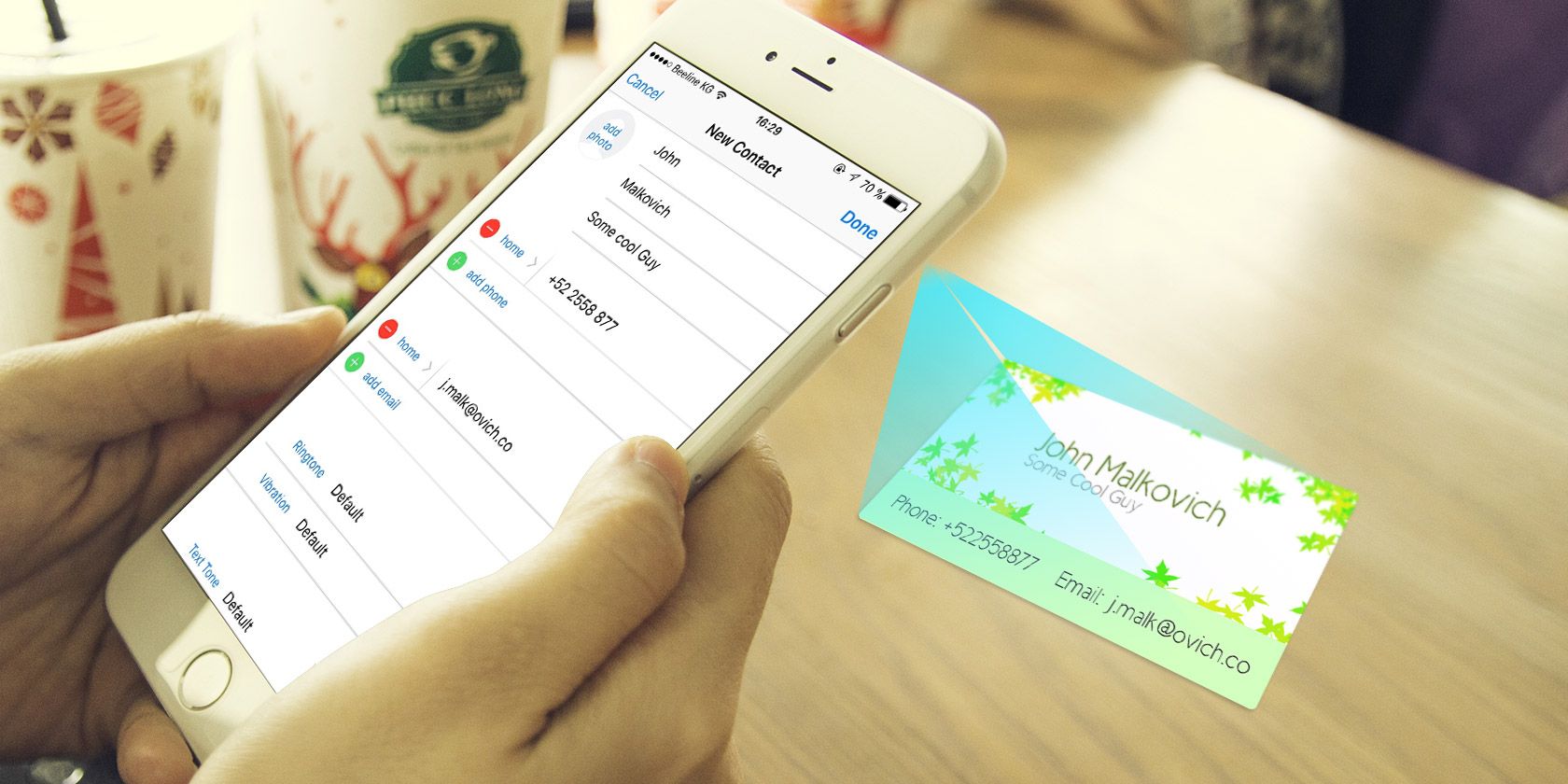
Мир полон ритуалов. Обмен визитками — один из самых старых. Но бумажная визитка важна не из-за бумаги: она отражает человека и открывает двери для возможностей. Часто визитки исчезают в потаённых кармашках или захламлённых футлярах. К счастью, движение к безбумажной культуре позволяет сохранить традицию и перевести данные в байты.
Современные приложения для сканирования визиток не просто оцифровывают текст. Они помогают выстраивать отношения: интеграция с LinkedIn, быстрые способы связи (WhatsApp, Skype), экспорт в CRM и автоматическое обновление контактных данных. Ниже — подробный обзор популярных приложений и практические рекомендации по выбору и использованию.
Как работают сканеры визиток: простыми словами
OCR (оптическое распознавание символов) — технология, которая считывает печатный текст с изображения и превращает его в редактируемые данные. Большинство приложений дополнительно пытаются «понять» поля (имя, компания, телефон, email) и сопоставить их с базами (LinkedIn, Google Contacts, CRM).
Кратко:
- OCR распознаёт текст;
- Парсер картирует поля (name, title, phone, email);
- Интеграция связывает контакт с внешними системами (LinkedIn, CRM, почта);
- Редакция человеком или человеком+машиной повышает точность.
Важно: OCR не идеален — плохая печать, нестандартные макеты и рукописные заметки ухудшают результат. Полезна ручная проверка и единая процедура обработки.
Критерии выбора: на что смотреть
- Точность распознавания и поддерживаемые языки.
- Наличие ручной транскрипции (человек проверяет данные).
- Интеграции (LinkedIn, Salesforce, Google Contacts, Outlook, Zapier).
- Экспорт форматов (VCF, CSV) и синхронизация с адресной книгой.
- Цена: бесплатные функции, лимиты, подписки и плата за транскрипцию.
- Конфиденциальность и политика хранения данных (локальное шифрование, облачные резервные копии).
Важно: для массовых событий выбирайте сервисы с пакетной обработкой и качественной автоматизацией.
1. Microsoft Office Lens
Office Lens встроен в экосистему Microsoft и превращает снимки в цифровые заметки. Режим «Business Card» сохраняет данные визитки в блокноте OneNote и экспортирует их в VCF.
Описание: Office Lens использует OCR и форматирование в OneNote, благодаря чему контакт становится доступен для отправки почты и вызова через Skype. Это удобный способ добавить визитку в общую систему продуктивности Microsoft.
Ключевые функции:
- Обрезка, выпрямление и улучшение фото.
- OCR с форматированием для поиска в OneNote.
- Экспорт контакта в VCF для импорта в Outlook или телефон.
- Поддержка английского, немецкого, испанского и упрощённого китайского (языков становится больше).
Лучше всего подходит для: пользователей Microsoft 365, тех, кто хочет простой рабочий процесс без доп. подписок.
Советы по использованию:
- Делайте снимок при естественном свете, без бликов.
- Убедитесь, что визитка ровно в кадре — Office Lens автоматически выравнивает, но лучше минимизировать искажения.
Скачать: Office Lens для Windows 10 Mobile | iOS | Android
2. Evernote
Business card scanning — функция для премиум-подписок Evernote.
Evernote автоматически кадрирует фото визитки и использует OCR. Для бизнес-пользователей доступна интеграция с LinkedIn: Evernote ищет профиль и создаёт заметку с дополнительной информацией.
Ключевые функции:
- Каждая сканированная визитка становится заметкой-контактом.
- Подтягивание данных из LinkedIn (при наличии профиля).
- Редактирование информации, добавление заметок, звонки и email прямо из заметки.
- Возможность автосохранения контакта в адресную книгу телефона (General > Camera > Business Cards > Save to Contacts).
Лучше всего подходит для: пользователей Evernote Premium с потребностью в контекстных заметках и связях с профилями.
Скачать: Evernote для iOS | Android
3. Scannable (для бесплатных пользователей Evernote)
Scannable — бесплатное приложение для iPhone, упрощающее бумажный рабочий поток. Оно распознаёт визитки, квитанции и доски, автоматически кадрирует и улучшает изображение.
Ключевые функции:
- Автоматическое распознавание и сканирование визиток.
- Подтягивание данных с LinkedIn (включая фото) и сохранение в контакты iPhone.
- Сохранение сканов в заранее выбранный блокнот Evernote.
- Отправка вашей визитки другим.
Лучше всего подходит для: пользователей iPhone, которым нужен бесплатный и простой инструмент без премиум-подписки Evernote.
Скачать: Scannable для iOS (Free)
4. FullContact Card Reader
FullContact ориентирован на большие базы и интеграцию с более чем 250 приложениями (Salesforce, Mailchimp и др.). Приложение использует человеческую транскрипцию для повышения точности.
Описание: Подходит для масштабных сетевых мероприятий: вручную проверенные транскрипции повышают качество базы. Базовое приложение бесплатно, но ручная транскрипция и крупные пакеты стоят денег. Начальный бесплатный лимит — 10 карт; далее доступны пакеты карт или подписка.
Ключевые функции:
- Транскрипция реальными людьми для повышения точности.
- Нативная поддержка Salesforce и интеграции с 250+ приложениями.
- Автоматизация через Zapier для работы с 500+ сервисами.
- Поддержка односторонних и двусторонних визиток.
Лучше всего подходит для: менеджеров по продажам и маркетологов, собирающих большие массивы контактов и нуждающихся в чистых данных.
Скачать: Full Contact Card Reader [No Longer Available]
5. CamCard
CamCard — профессиональное решение для потребителей и корпоративных пользователей. Приложение доступно на множестве платформ и поддерживает 17 языков.
Описание: CamCard распознаёт информацию, уведомляет, когда контакты обновляют свои данные, и позволяет обмениваться электронными визитками. Поддерживает традиционный и упрощённый китайский, японский и корейский.
Ключевые функции:
- Добавление изображений, заметок и напоминаний к контактам.
- Синхронизация всех данных в облако.
- Плагин для Outlook для импорта контактов.
- Быстрый поиск, теги и пакетное сканирование.
Лучше всего подходит для: международных пользователей и тех, кто работает с азиатскими языками.
Скачать: CamCard для Android (Free)
6. Haystack
Полностью бесплатно: неограниченные сканы, полноценные функции и отсутствие рекламы. Кроме сканера, Haystack — это конструктор цифровой визитки.
Описание: После регистрации вы создаёте цифровую карточку, которой можно делиться с любым контактом. Если адресат не использует Haystack, он увидит мобильную версию карточки и сможет сохранить её на устройстве. Haystack автоматически обновляет данные контактов при изменениях их профилей.
Ключевые функции:
- Резервное копирование неограниченного числа контактов в облако.
- Обмен карточками с любым пользователем, даже без приложения.
- Поддержка NFC для обмена между пользователями Haystack.
- Экспорт в vCard и совместимость с Android, iOS, Windows Mobile и вебом.
Лучше всего подходит для: тех, кто хочет простой, бесплатный и актуальный способ обмена контактами.
Скачать: Haystack для iOS (Free) | Android (Free)
7. ScanBizCards
ScanBizCards предлагает OCR и опцию ручной транскрипции, а также интеграции с CRM (Salesforce, SugarCRM). Есть версии Lite, Premium и Enterprise.
Описание: Бесплатная версия позволяет неограниченно сканировать, но ограничивает облачные функции. В Lite-версии ручная транскрипция стоит около $0.18 за карту, экспорт в CSV и CRM-функции доступны в платных версиях.
Ключевые функции:
- Неограниченное сканирование визиток.
- Облачный доступ и синхронизация.
- Поиск, папки и двусторонняя поддержка визиток.
Лучше всего подходит для: пользователей, которым нужна гибкая CRM-интеграция и возможность выбора между автоматикой и ручной точностью.
Скачать: ScanBizCards для iOS (Free, Upgrade is $1.99) | Android (Free, Upgrade is $1.99)
Другие сканеры, которые стоит попробовать
- WordCard Mobile Lite (iOS | Android)
- ABBYY Business Card Reader (Windows | iOS) — сильный вариант для локального распознавания в русскоязычной среде
- Presto BizCard
- SamCard (iOS)
Замечание: некоторые ссылки или приложения могут быть удалены или изменены; проверяйте актуальность в магазине приложений.
Сравнительная матрица (обзор функций)
| Приложение | Бесплатно | Ручная проверка | Интеграции CRM | Экспорт VCF/CSV | Обновление данных | Лучшее применение |
|---|---|---|---|---|---|---|
| Office Lens | Да | Нет | OneNote, Outlook | VCF | Нет | Экосистема Microsoft |
| Evernote | Нет (Premium) | Нет | LinkedIn, Evernote | Ограничено | Нет | Нотатки и контекст |
| Scannable | Да | Нет | LinkedIn, Evernote | VCF | Нет | Быстрые сканы на iPhone |
| FullContact | Частично | Да (платно) | 250+ приложений | CSV/VCF | Да (обогащение) | Масштабные базы |
| CamCard | Да (лимит) | Нет | Outlook, др. | VCF | Да | Многоязычность |
| Haystack | Да | Нет | Базовые | VCF | Да (авто) | Бесплатный обмен |
| ScanBizCards | Да | Да (платно) | Salesforce, пр. | CSV/VCF | Частично | CRM-ориентированные |
Примечание: матрица качественная; детали могут меняться в зависимости от версий.
Полезная методика: как оцифровать стопку визиток (SOP)
- Подготовка: очистите стол и разложите визитки по категориям (встреча, лид, партнёр).
- Фотосъёмка: используйте естественный свет, избегайте бликов и тени. Старайтесь держать камеру перпендикулярно.
- Сканирование: выберите приложение, снимайте по одной или пакетно, проверяйте автоматическое кадрирование.
- Проверка: вручную скорректируйте распознанные поля (имя, email, телефон).
- Тегирование/папки: добавьте теги «конференция», «лид», «партнёр» для будущих фильтров.
- Экспорт: экспортируйте в CRM или адресную книгу (VCF/CSV), установите напоминание для follow-up.
- Резервное копирование: убедитесь, что контакты находятся в облаке или в двух местах.
Критерии приёмки:
- Все контакты имеют корректное имя и один рабочий канал связи (телефон или email).
- Не менее 90% полей заполнены (в рамках разумного для конкретной визитки).
- Теги и папки назначены согласно принятой системе.
Ролевые чек-листы: кто за что отвечает
Для быстрого внедрения в команде используйте эти чек-листы.
Роль: Менеджер по продажам
- Сканировать визитки после каждой встречи;
- Добавлять тег события (напр., «Конф. 2026»);
- Добавлять заметку с темой разговора и договорённостями;
- Через 48 часов отправить follow-up.
Роль: Рекрутер
- Сохранять профиль и ссылку на LinkedIn;
- Отмечать релевантность навыков;
- Создать напоминание для связи через 1–2 недели.
Роль: Организатор мероприятий
- Пакетное сканирование на стенде;
- Экспорт в CSV для маркетинга;
- Совместная проверка данных с командой маркетинга.
Когда автоматические сканеры не подходят — контрпримеры и альтернативы
- Старые визитки с декоративными шрифтами или фоном: OCR ошибается — лучше ручная транскрипция.
- Визитки с рукописными дополнениями: автоматический распознаватель плохо работает — перевести в ручной режим.
- Строгая политика безопасности: не использовать облачные сервисы — выбирать локальные решения (например, продукты с локальным распознаванием или ABBYY с локальным хранилищем).
Альтернативы:
- Ручной ввод в CRM (при очень высоких требованиях к качеству данных).
- Использование стандартизированных цифровых визиток (vCard, NFC, QR) при массовом обмене.
Приватность и соответствие требованиям (GDPR и локальные нюансы)
Замечания по конфиденциальности:
- Проверяйте, где хранятся данные (локально или в облаке).
- Читайте политику конфиденциальности: допустимо ли использование данных для обогащения профиля и передачи третьим лицам.
- При работе с персональными данными ЕС (граждане ЕС) соблюдайте GDPR: собирайте данные на законных основаниях и обеспечьте возможность удаления личных данных по запросу.
Локальные рекомендации для русскоязычной среды:
- Отдавайте предпочтение сервисам с поддержкой русского языка и возможностью локального хранения, если компания работает с чувствительными клиентскими данными.
- ABBYY и локальные решения часто предлагают лучшие опции для русскоязычного OCR.
Тестовые сценарии и критерии приёмки (QA)
- Тест: сканирование визитки на белом фоне при ярком свете. Ожидание: все основные поля корректно распознаны.
- Тест: визитка с нестандартной структурой (логотип слева, текст справа). Ожидание: парсер правильно выделяет поля или предоставляет возможность ручной коррекции.
- Тест: двусторонняя визитка с рукописными заметками на обороте. Ожидание: приложение сохраняет обе стороны и помечает рукописный текст как нераспознаваемый или предлагает ручной ввод.
- Тест: экспорт в VCF и импорт в телефон. Ожидание: контакты импортируются без потери ключевых полей.
Критерии приёмки:
- Распознавание имени и одного способа связи >90% в типичных условиях;
- Возможность экспорта в VCF/CSV;
- Интеграция с основной CRM компании.
Дерево решений: какой сканер выбрать
flowchart TD
  A[Нужно быстро и бесплатно?] -->|Да| B[Scannable или Office Lens]
  A -->|Нет| C[Нужна интеграция с CRM?]
  C -->|Да| D[FullContact или ScanBizCards]
  C -->|Нет| E[Haystack или CamCard]
  D --> F[Большие объёмы и точность?]
  F -->|Да| G[FullContact 'ручная транскрипция']
  F -->|Нет| H[CamCard или ScanBizCards]
Локальные альтернативы и рекомендации для России и СНГ
- ABBYY Business Card Reader хорошо подходит для русскоязычных визиток и часто обеспечивает лучшее качество распознавания кириллицы.
- Учитывайте, что зарубежные облачные сервисы могут хранить данные за границей — при работе с чувствительными данными выбирайте провайдеров с контрактом о защите данных.
- Для компаний, использующих отечественные CRM, проверяйте готовые интеграции или возможность экспорта CSV/VCF.
Итоги и рекомендации
- Для разовых или редких контактов: выбирайте простые бесплатные инструменты (Office Lens, Scannable).
- Если вам важна интеграция и автоматизация: смотрите в сторону FullContact, ScanBizCards или CamCard.
- Для постоянного обмена цифровыми картами и актуальности данных: Haystack — удобный бесплатный вариант.
- При работе с русскоязычными визитками и требованиями к локализации обратите внимание на ABBYY.
Запомните: память у людей ненадёжна. Сканирование визитки должно стать частью вашей рутины — правильная обработка повысит шансы на успешный follow-up.
Часто задаваемые вопросы
Какой сканер лучше для разовых встреч и небольших сетевых мероприятий?
Для разовых случаев подойдёт Scannable (iPhone) или Office Lens — они быстрые, бесплатные и легко экспортируют контакты.
Нужна ли ручная проверка распознанных данных?
Да. Особенно при плохом качестве визитки, нестандартных макетах или рукописных пометках. Ручная проверка повышает точность базы.
Можно ли использовать эти приложения офлайн?
Некоторые функции можно выполнять локально (съёмка и базовая OCR), но облачные интеграции и ручная транскрипция требуют подключения. ABBYY предлагает сильные локальные опции.
Как защитить конфиденциальность контактов?
Выбирайте приложения с прозрачной политикой хранения данных, ограничивайте доступ и используйте локальное шифрование там, где это возможно.
Спасибо за чтение. А у вас есть любимое приложение или рабочий процесс для сканирования визиток? Поделитесь в комментариях.

Похожие материалы

Несколько аккаунтов Skype: Multi Skype Launcher

Журнал для работы: повысить продуктивность

Персональные звуки уведомлений на Android

Скачивание шоу Hulu для офлайн‑просмотра

Microsoft Start: персонализированная новостная лента
