
Как сканировать Snapcode в Snapchat — камера, галерея, профиль

Кратко: В этой статье пошагово показано, как сканировать Snapcode с экрана другого устройства, из галереи iPhone или Android и как открыть и поделиться своим Snapcode. Приведены советы по устранению неполадок, варианты альтернатив и рекомендации по конфиденциальности.
Быстрые ссылки
Сканировать Snapcode с помощью камеры телефона
Сканировать Snapcode из галереи телефона
Как открыть свой Snapcode в профиле
Используя Snapcodes — QR-подобные коды Snapchat, вы можете добавлять друзей, открывать фильтры и линзы и получать доступ к эксклюзивному контенту. Эти коды можно сканировать как через камеру телефона, так и из его фотогалереи. Ниже — подробные инструкции и советы.
См. также: Что такое QR-код и почему они повсюду?
Сканировать Snapcode с помощью камеры телефона
Если Snapcode показан на другом устройстве или мониторе, откройте камеру Snapchat и просканируйте код прямо в приложении.
- Запустите приложение Snapchat на телефоне. Если вы не видите экран камеры, нажмите значок камеры в нижней части приложения.
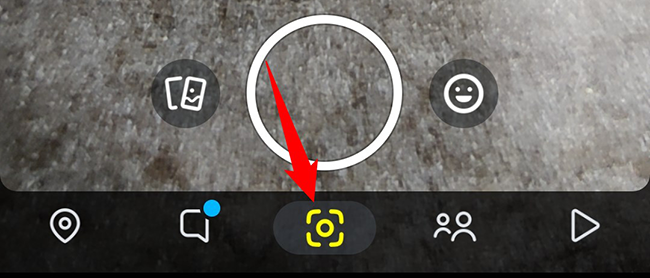
- Наведите камеру телефона на Snapcode, который хотите просканировать. Удерживайте палец на Snapcode на экране, пока приложение сканирует код.
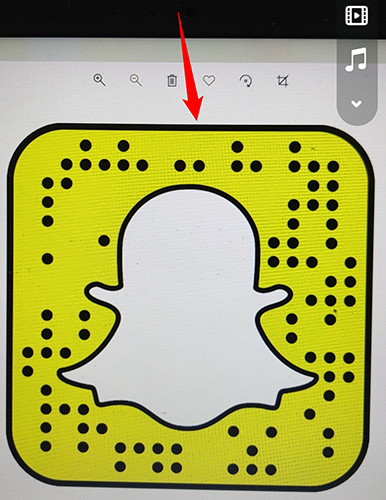
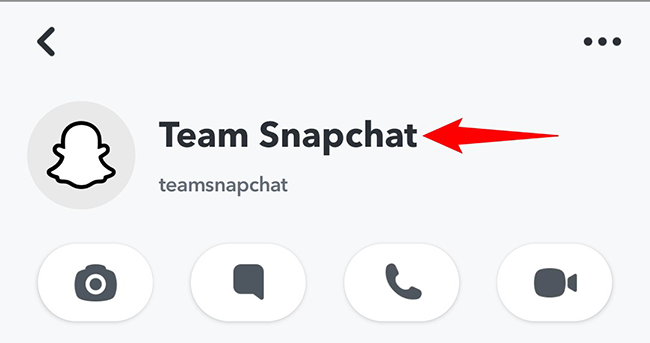
- После успешного сканирования Snapchat автоматически перенаправит вас к соответствующему элементу: пользовательский профиль, фильтр, линза или страница контента.
Важно: чтобы сканирование прошло успешно, убедитесь, что код хорошо освещён и занимает значительную часть кадра. Если код на экране другого устройства, уменьшите блики и подтяните фокус.
Сканировать Snapcode из галереи телефона
Если Snapcode сохранён в фотопленке вашего iPhone или в галерее Android, используйте соответствующие шаги ниже.
Сканирование Snapcode на iPhone
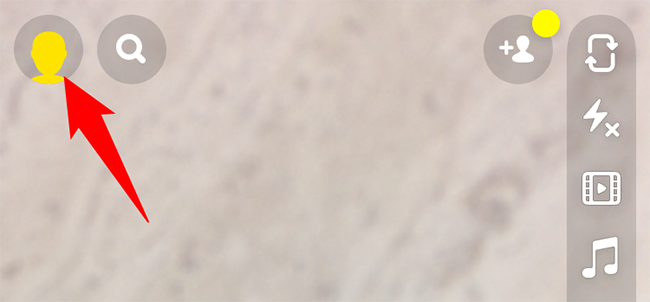
- Откройте приложение Snapchat на iPhone. В левом верхнем углу нажмите на значок вашего профиля.
- На странице профиля в правом верхнем углу нажмите «Настройки» (значок шестерёнки).
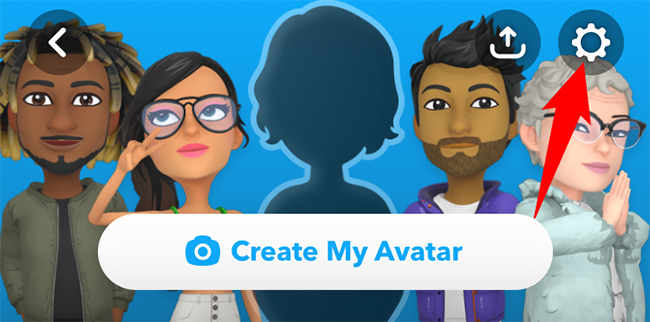
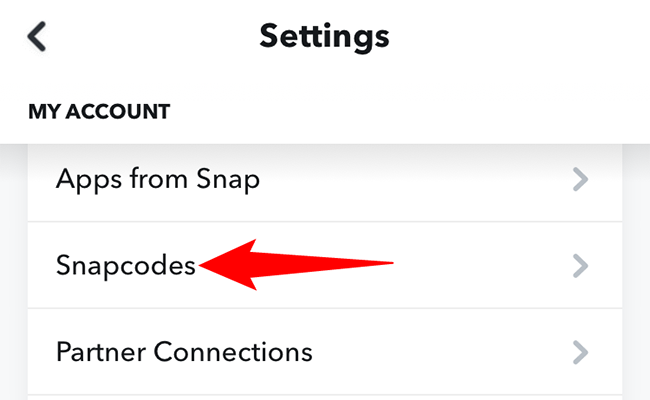
- Пролистайте страницу «Настройки» и выберите раздел «Snapcodes».
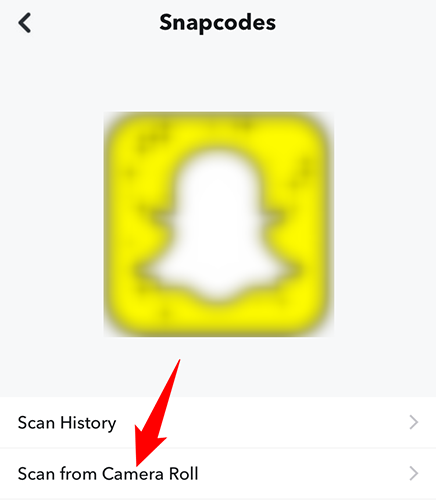
- На экране «Snapcodes» коснитесь «Сканировать из фотопленки».
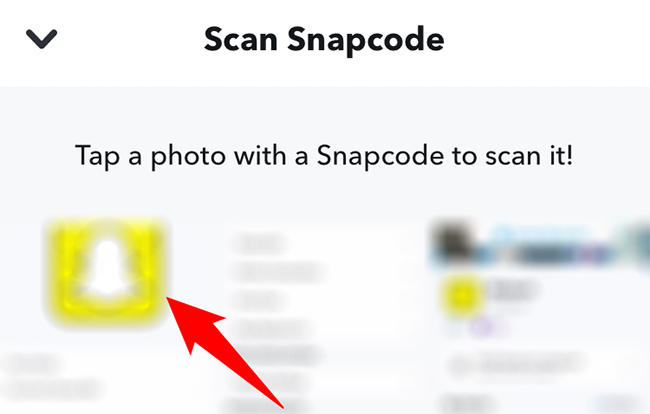
- Откроется экран «Сканировать Snapcode», где можно выбрать изображение из Камеры. Нажмите по нужной картинке Snapcode, и Snapchat обработает её.
- Результат появится на экране — добавьте пользователя, откройте фильтр или выполните нужное действие.
Сканирование Snapcode на Android
- Запустите приложение Snapchat на Android. В правом верхнем углу нажмите «Добавить друзей» (значок человека с плюсиком).
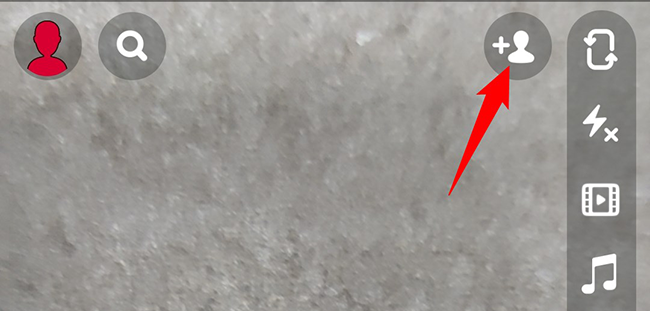
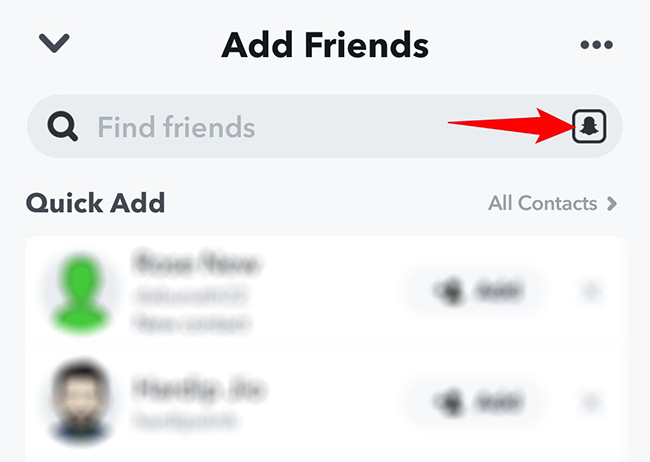
- На экране «Добавить друзей», рядом с полем «Найти друзей», нажмите на иконку Snapcode — это позволит выбрать изображение из галереи для сканирования.
- На странице «Сканировать Snapcode» найдите и выберите изображение Snapcode в вашей галерее.
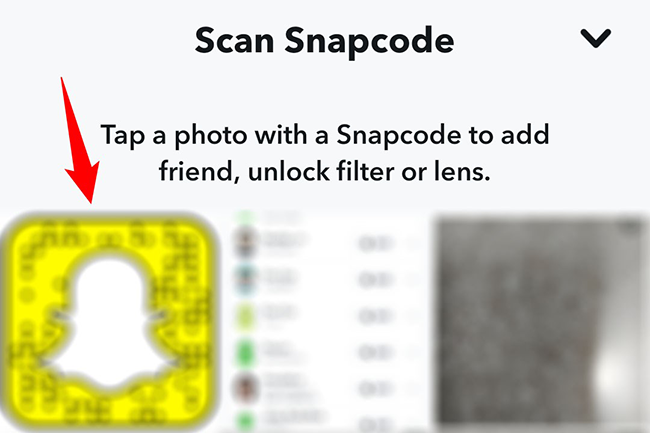
- Snapchat обработает код и покажет содержимое.
Как открыть свой Snapcode в профиле
Каждый аккаунт Snapchat имеет уникальный Snapcode. Его можно показывать другим, чтобы они могли вас добавить.
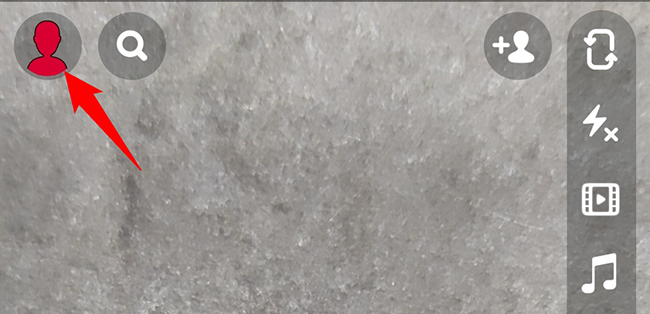
- В левом верхнем углу Snapchat нажмите на значок профиля.
- На странице профиля рядом с отображаемым именем нажмите на жёлтый Snapcode.
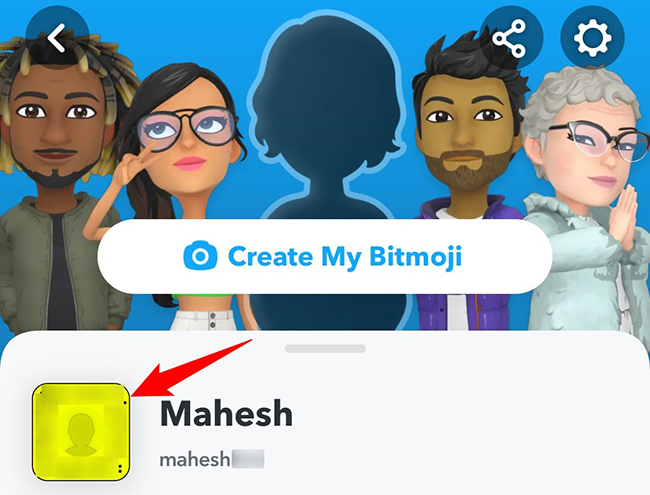
- Вы увидите свой Snapcode и параметры его шаринга в разделе «Мой Snapcode» внизу экрана.
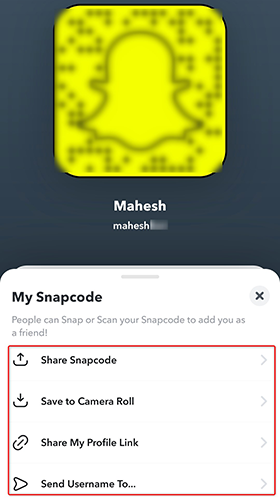
Теперь другие могут просканировать ваш код и добавить вас в друзья. Если нужно, вы всегда можете удалить контакты позже.
Когда способ не сработает — распространённые ошибки и решения
- Плохое освещение или блик: переместите код в тень или увеличьте яркость экрана второго устройства.
- Нечёткое изображение: откройте изображение в более высоком разрешении или воспользуйтесь функцией зума камеры.
- Код частично обрезан или повреждён: попробуйте получить исходный файл изображения или попросите отправить Snapcode заново.
- Старые версии приложения: обновите Snapchat из App Store или Google Play.
- Разрешения доступа к фото: проверьте, разрешено ли приложению доступ к галерее/фотопленке.
Критерии приёмки
- Код распознался и открыл правильный профиль, фильтр или контент.
- Если сканирование из галереи — выбранное изображение успешно обработано.
- Обновление приложения и разрешения корректны.
Альтернативные подходы
- Отправить Snapcode как ссылку: если пользователь не может сканировать, отправьте ссылку на профиль (если такая опция доступна).
- Использовать камеру другого телефона: иногда камера одной модели лучше распознаёт код с экрана другого устройства.
- Сфотографировать код в более высоком качестве и прислать файл.
Мини‑методология: быстрое руководство для сканирования
- Оцените источник кода: экран или файл.
- Если экран — откройте Snapchat и используйте камеру; удерживайте палец на коде.
- Если файл — откройте настройки профиля → Snapcodes → Сканировать из фотопленки (iPhone) или Добавить друзей → иконка Snapcode (Android).
- Проверьте результат и выполните нужное действие (добавить друга, открыть линзу).
Контроль доступа и приватность
- Snapcode обычно указывает на публичный профиль или контент в Snapchat. Делая Snapcode публичным или отправляя его другим, вы даёте им возможность перейти к вашему профилю.
- Не выкладывайте Snapcode в публичные места, если не хотите, чтобы вас добавляли незнакомые люди.
- При сомнениях: создайте отдельный аккаунт для публичных промо-материалов.
Сравнение iPhone vs Android — краткая совместимость
- iPhone: путь через профиль → Настройки → Snapcodes → Сканировать из фотопленки.
- Android: путь через Добавить друзей → иконка Snapcode → выбрать изображение из галереи.
- В обоих случаях требует разрешения на доступ к фотогалерее и последней версии приложения.
Роли и чеклисты
Отправитель (тот, кто делится Snapcode)
- Проверьте качество изображения.
- Поделитесь оригиналом, а не скриншотом с низким разрешением.
- Решите, кто может видеть код.
Получатель (тот, кто сканирует)
- Убедитесь, что Snapchat обновлён.
- Дайте приложению доступ к камере/галерее.
- Попробуйте оба способа (камера и галерея), если один не сработал.
Администратор аккаунта / бренд
- Храните резервную копию кода в высоком разрешении.
- Используйте защищённые каналы для распространения, если это приватный контент.
Быстрый мерmaid‑поток принятия решения
flowchart TD
  A[Нужна проверка Snapcode?] --> B{Имеется код на экране?}
  B -- Да --> C[Откройте Snapchat, наведи́те камеру и удерживайте]
  B -- Нет --> D{Код в файле/галерее?}
  D -- Да --> E[Откройте профиль → Snapcodes 'iPhone' или Добавить друзей → иконка Snapcode 'Android']
  D -- Нет --> F[Попросите отправить код]
  C --> G[Проверьте результат]
  E --> G
  F --> G
Глоссарий (одной строкой)
- Snapcode — графический код Snapchat, позволяющий быстро открыть профиль или контент.
- Линза (Lens) — интерактивный AR‑фильтр Snapchat.
- Фильтр (Filter) — графический эффект, применяемый к снимку или видео.
Краткое резюме
- Сканирование Snapcode возможно двумя основными способами: через камеру Snapchat и через изображение из галереи.
- На iPhone путь идёт через профиль → Настройки → Snapcodes → Сканировать из фотопленки; на Android — через Добавить друзей → иконка Snapcode.
- При проблемах проверьте разрешения, качество изображения и обновления приложения.
Короткий совет: храните копию вашего Snapcode в высоком разрешении и делитесь ей только с теми, кому доверяете.
Как и с QR‑кодами, сканирование Snapcode на iPhone или Android обычно быстрое и удобное. Если хотите, ознакомьтесь с нашими отдельными инструкциями по сканированию QR‑кодов на Android и iPhone.
См. также: Как сканировать QR‑коды на Android.

Похожие материалы

Несколько аккаунтов Skype: Multi Skype Launcher

Журнал для работы: повысить продуктивность

Персональные звуки уведомлений на Android

Скачивание шоу Hulu для офлайн‑просмотра

Microsoft Start: персонализированная новостная лента
