
Как восстановить данные с отформатированного диска
Введение
Наверняка у каждого был тот холодок в животе, когда понимаешь, что сделал большую ошибку — например, отформатировал не тот диск или установил ОС на неправильный раздел. Сразу хочется всё отменить, но в большинстве случаев дальнейшие попытки записи на диск усложняют или делают невозможным восстановление данных.
В этой статье пошагово объяснено, что делать в первую очередь, какие инструменты попробовать, когда что сработает, а когда лучше сразу обращаться к специалистам. Материал ориентирован на пользователей и IT-профессионалов, ищущих практическое руководство по восстановлению данных после форматирования.
Важно: каждая лишняя запись на диск снижает шанс успешного восстановления. Остановитесь и действуйте методично.
Немедленные шаги — краткий список действий
- Остановите компьютер. Если диск внешний — отключите USB и не подключайте заново.
- Не пытайтесь переустановить ОС на том же диске. Не создавайте новых разделов и не копируйте файлы.
- Подготовьте загрузочный носитель с утилитой восстановления или загрузитесь в «безопасной» среде, где диск будет только читаться.
- Сделайте посекторную копию диска на другой накопитель, если это возможно.
- Выполните сканирование образа или оригинального диска специализированной программой.
Как выбрать среду восстановления
Лучше всего работать с диском, не содержащим активной ОС, чтобы операционная система не писала служебные данные на восстановливаемый диск.
Варианты среды:
- Загрузочная флешка или CD с унифицированным восстановительным окружением (например, Paragon Rescue Kit, Parted Magic).
- Live-дистрибутив Linux (Ubuntu, SystemRescue) с инструментами для работы с образами и файловыми системами.
- Если вы не готовы загружаться с внешнего носителя, некоторые инструменты умеют работать поверх установленной ОС, но риск перезаписи выше.
Когда выбрать загрузочное окружение:
- Если вы видите, что ОС пытается «реинициализировать» диск или создавать новые структуры — используйте внешний загрузчик.
- Если диск внешний и вы уверены, что на него не будут записаны данные при подключении, можно пробовать запускать сканирование прямо из Windows, но сначала снимите образ.
Сделайте побайтовый снимок диска (рекомендуется)
Термин «образ диска» означает точную побайтовую копию всего устройства. Работайте с образом, а не с оригиналом. Для создания образа подойдут утилиты dd, ddrescue, Partimage или встроенные средства Parted Magic.
Краткая методика копирования:
- Подготовьте носитель для хранения образа объёмом не меньше исходного диска.
- Используйте инструмент, который умеет продолжать прерванные операции (ddrescue предпочтительнее в случае ошибок чтения).
- Проверьте контрольные суммы образа для уверенности в целостности копии.
Работая с образом, вы в любой момент сможете повторить разные сценарии восстановления без риска повредить исходные данные.
Популярные бесплатные и условно-бесплатные инструменты
Ниже описаны инструменты, с которых стоит начинать. Они охватывают разные ОС и случаи: восстановление отдельных файлов, поиск удалённых разделов, работа с ext3/ext4.
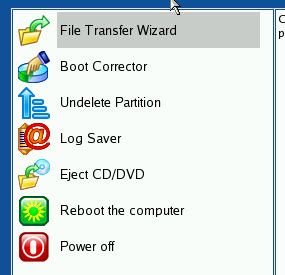
Paragon Rescue Kit
Paragon Rescue Kit — удобное загрузочное окружение с набором утилит для восстановления файлов и разделов и корректировки загрузки.
Основные функции:
- Мастер переноса файлов — позволяет искать удалённые файлы и копировать их на другой носитель.
- Восстановление MBR и средств загрузки — если система перестала загружаться.
- Восстановление удалённых разделов — если их ещё не перезаписали.
Процесс использования:
- Зарегистрируйтесь на сайте и получите серийный номер при необходимости.
- Запишите ISO на флешку или CD и загрузитесь с носителя.
- Выберите нужную функцию и следуйте инструкциям мастера.
ALT: интерфейс Paragon Rescue Kit с диалогом выбора операций для восстановления файлов и разделов
Recuva
Recuva хорошо подходит для работы в Windows. Программа удобна, проста и пригодна для восстановления отдельных удалённых файлов на локальных и съёмных носителях.
Когда выбирать Recuva:
- Если диск не был полностью переформатирован или если вы знаете имена нужных файлов.
- Для восстановления с флешек и карт памяти.
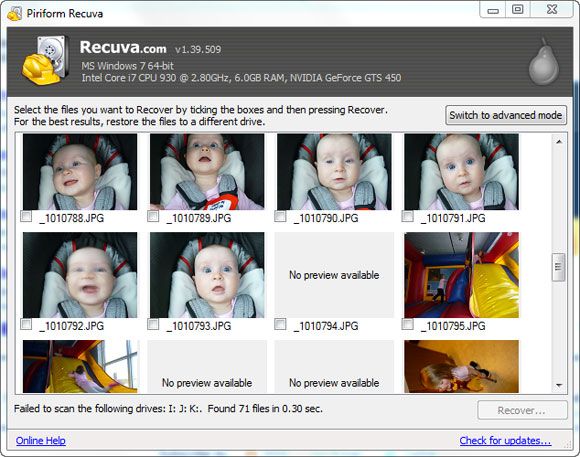
ALT: окно Recuva с результатами глубокого сканирования и списком найденных файлов
Parted Magic и инструменты для Linux
Parted Magic — набор утилит для работы с разделами, создания образов и восстановления файловых систем. В комплекте есть инструменты для создания зеркал, а также Extundelete для ext3/ext4.
Когда выбирать Parted Magic:
- Диск использовался в Linux и имел ext3/ext4.
- Нужно сделать образ и работать с ним на уровне блоков.
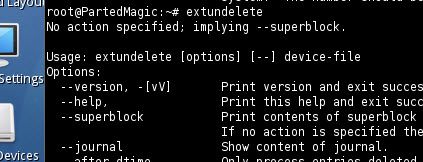
ALT: набор утилит Parted Magic для клонирования дисков и восстановления разделов
Другие платные инструменты
DiskInternals, R-Studio и некоторые другие платные программы часто показывают, что они могут восстановить, в пробной версии. Если бесплатные методы не дали результата, платное ПО может быть следующей попыткой до обращения в сервис.
Пошаговый SOP для восстановления данных (обобщённый)
- Оценка ситуации: внешний или внутренний диск, файловая система, доступность носителя-резервного копирования.
- Отключение диска от системы, если это возможно.
- Создание образа диска на отдельный носитель.
- Первичное сканирование образа утилитой для восстановления файлов.
- Поиск удалённых разделов и попытка восстановления структуры разделов.
- Если найдено мало файлов — попробовать иные алгоритмы сканирования (по сигнатурам, по типам файлов).
- Копирование восстановленных файлов на безопасный носитель.
- Проверка целостности и открытие файлов.
Критерии приёмки:
- Восстановлено не менее критичного набора файлов (определите заранее).
- Восстановленные файлы успешно открываются и не повреждены критически.
- Образ диска сохранён и проверен контрольной суммой.
Когда программные методы не работают
Причины неудачи:
- Физические повреждения поверхности диска или электроники контроллера.
- Многократная запись поверх ранее существовавших данных.
- Шифрование или изменение структуры файловой системы.
Если причина — физическая, программные методы малоэффективны. В этом случае стоит обратиться в лабораторию, где есть специализированное оборудование для восстановления с повреждённых пластин и микроконтроллеров дисков.
Отправка диска в сервис восстановления — чего ожидать
- Диагностика обычно платная, но многие сервисы дают оценку шансов до начала работ.
- Лаборатория может разделить работы на логическое восстановление (программные методы) и физическое (ремонт механики, чтение с пластин).
- Время и стоимость сильно зависят от типа поломки и объёма данных.
Памятка перед отправкой:
- Снимите чипы контроллера, если вы понимаете, что делаете — в некоторых случаях их перепрошивка помогает, но это уже для профессионалов.
- Не пытайтесь вскрывать корпус диска в бытовых условиях — это гарантированно ухудшит ситуацию.
Когда восстановление невозможно или частично возможно
Контрпримеры и ожидаемая потеря данных:
- Если диск был многократно перезаписан — восстановление практически невозможно.
- При полном шифровании с утерянным ключом — без ключа доступ обречён.
- Физи́ческое разрушение пластин часто делает часть данных необратимо утерянной.
Решение для разных ролей — краткие чек‑листы
Для домашнего пользователя:
- Остановить использование компьютера.
- Подготовить внешний диск для образа и для восстановления.
- Попробовать Paragon Rescue Kit или Recuva.
- Если не получилось — обратиться к платному ПО или сервису.
Для IT‑специалиста:
- Подключить диск к контроллеру с возможностью только чтения, либо использовать переходник с режимом readonly.
- Создать образ с помощью ddrescue и сохранить лог операции.
- Пройтись по образу утилитами разных вендоров и сравнить результаты.
- Если ошибки чтения — оценить необходимость физического вмешательства.
Для администратора компании:
- Сообщить о происшествии в службу безопасности и резервного копирования.
- Прекратить использование затронутых систем и зафиксировать метаданные об инциденте.
- Организовать создание образов и привлечь профильный подряд.
Ментальные модели и эвристики при восстановлении
- Чем меньше вы пишете на диск после форматирования, тем выше шанс успеха.
- Всегда работайте с копией, а не с оригиналом устройства.
- Комбинация инструментов часто даёт лучший результат, чем один универсальный инструмент.
Примерный риск‑матриц и меры смягчения
- Риск: перезапись критичных данных. Мера: немедленная остановка системы и создание образа.
- Риск: физическая неисправность диска. Мера: минимизировать манипуляции и обратиться в лабораторию.
- Риск: утечка при передаче носителя третьим лицам. Мера: шифрование резервных копий, оформление передачи в соответствии с политикой безопасности.
Когда обращаться в платную лабораторию прямо сейчас
- Если диск издаёт странные звуки (щелчки, скрежет).
- Если на диске хранятся критичные для бизнеса данные, и каждая потеря чревата серьёзными последствиями.
- Если все программные попытки восстановления дали нулевой или неполный результат.
Частые ошибки и как их избежать
- Попытка переустановить ОС на тот же диск. Результат: почти гарантированная потеря части данных.
- Игнорирование создания образа до начала восстановления. Результат: потеря возможности повторных попыток с разными инструментами.
- Попытки самостоятельного вскрытия корпуса диска. Результат: повреждение пластин и утрата данных навсегда.
Коротко о платных инструментах и вариантах оплаты
Платные утилиты часто предлагают пробную версию, которая показывает, какие файлы можно восстановить. Если предметы ценные, покупка лицензии может окупиться по сравнению с затратами лаборатории.
Итог и рекомендации
- Немедленно прекратите запись на диск.
- Создайте образ диска и работайте с ним.
- Начните с бесплатных инструментов: Paragon Rescue Kit, Recuva, Parted Magic.
- Если данные критичны и программные методы не помогают, обращайтесь в специализированную лабораторию.
Краткая шпаргалка:
- Стоп запись → Создать образ → Сканировать образ → Сохранить найденные файлы на другой носитель → При неудаче — лаборатория.
Спасибо за внимание. Если нужны инструкции по конкретному инструменту шаг за шагом или шаблон для передачи диска в сервис, напишите модель диска и операционную систему — подготовлю инструкцию.
Фото в заголовке любезно предоставлено Rev Dan Catt

Похожие материалы

Несколько аккаунтов Skype: Multi Skype Launcher

Журнал для работы: повысить продуктивность

Персональные звуки уведомлений на Android

Скачивание шоу Hulu для офлайн‑просмотра

Microsoft Start: персонализированная новостная лента
