
Как сканировать QR‑коды в Google Chrome на iPhone
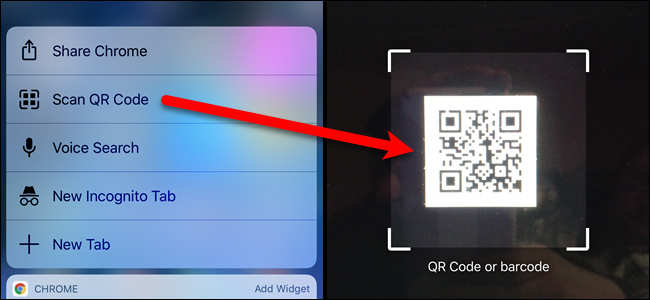
Что это даёт
- Не нужно скачивать отдельное приложение для чтения QR‑кодов.
- Быстрый переход по ссылке, подключение к Wi‑Fi и запуск других действий через код.
Требования
- iPhone (функция недоступна на iPad).
- Установлённый Google Chrome версии 56.0.2924.79 или новее — обновите через App Store, если нужно.
Краткая инструкция
1) Через 3D Touch (iPhone 6S и новее)
- На главном экране сжмите и удерживайте иконку Chrome до появления меню.
- В меню выберите «Сканировать QR‑код».
2) Через Spotlight (iPhone 6 и раньше или без 3D Touch)
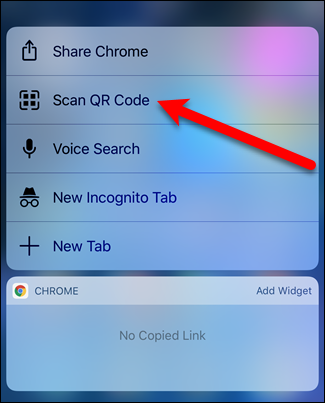
- Проведите вправо на главном экране, чтобы открыть Spotlight.
- Введите «QR‑код» в строку поиска.
- В результатах под Chrome выберите «Сканировать QR‑код».
3) Разрешение на доступ к камере
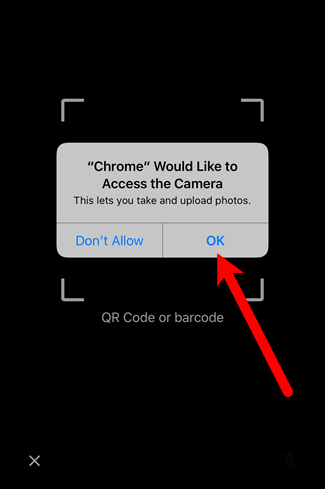
- При первом запуске сканера Chrome попросит доступ к камере. Нажмите «OK», чтобы разрешить.
4) Сканирование и открытие ссылки
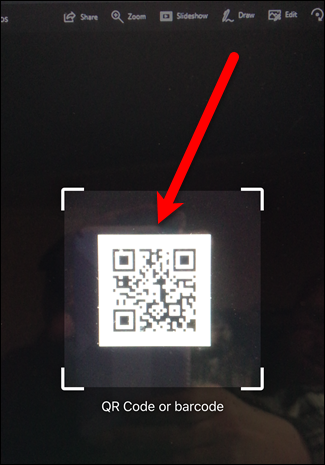
- Наведите камеру на QR‑код так, чтобы код оказался внутри рамки с углами.
- Chrome распознаёт код автоматически и выполнит действие — например, откроет URL.
- Примечание: распознанный URL по умолчанию может открыться в браузере Safari. Чтобы открывать такие ссылки в Chrome по умолчанию, используйте соответствующие обходы или закладки.
Важно: функция сканирования QR‑кодов в Chrome для iOS доступна только на iPhone — на iPad этой опции нет.
Проблемы и обходные пути
- Если меню 3D Touch не появляется: убедитесь, что устройство поддерживает 3D Touch и вы нажимаете сильнее; для старых моделей используйте Spotlight.
- Если Chrome не видит камеру: проверьте в Настройки → Конфиденциальность → Камера, включён ли доступ для Chrome.
- Если QR‑код не сканируется: проверьте освещённость, приведите код в фокус, очистите объектив камеры.
- Если ссылка открывается в Safari, а вы хотите Chrome: откройте ссылку в Safari и используйте «Открыть в Chrome» через системные возможности или закладки‑букмарклеты.
Когда встроенный сканер не подойдёт
- Если нужен пакетный скан нескольких кодов сразу — лучше использовать специализированное приложение.
- Для считывания защищённых или зашифрованных QR‑кодов с требованием аутентификации иногда требуется фирменное ПО.
Мини‑методология: как безопасно использовать QR‑коды
- Перед открытием ссылки взгляните на URL — не переходите по подозрительным адресам.
- Не вводите личные данные на сайтах, открытых через QR, если домен вызывает сомнения.
- Для коммерческих купонов и Wi‑Fi проверьте источник кода (магазин, официальная реклама).
Критерии приёмки
- Chrome запускает сканер и получает доступ к камере.
- QR‑код распознаётся в течение 5–10 секунд при нормальном освещении и стабильном наведении.
- Ссылка/действие запускаются корректно или отображается понятная ошибка.
Чеклист для ролей
- Обычный пользователь:
- Обновить Chrome через App Store.
- Разрешить доступ к камере.
- Навести камеру и дождаться автоматического распознавания.
- IT‑администратор:
- Проверить политику MDM на запрет доступа к камере для Chrome.
- Обучить пользователей безопасной проверке URL.
Быстрое принятие решения (flowchart)
flowchart TD
  A[Есть 3D Touch?] -->|Да| B[Сильно нажать на иконку Chrome]
  A -->|Нет| C[Открыть Spotlight и найти 'QR‑код']
  B --> D[Выбрать 'Сканировать QR‑код']
  C --> D
  D --> E[Разрешить доступ к камере?]
  E -->|Да| F[Навести камеру на код]
  E -->|Нет| G[Разрешить в Настройках]
  F --> H[Код распознан]
  H --> I[Открыть ссылку/выполнить действие]
Часто задаваемые вопросы
Можно ли использовать эту функцию на iPad?
Нет. Встроенный сканер QR‑кодов в Chrome на iOS работает только на iPhone.
Что делать, если Chrome не запрашивает доступ к камере?
Откройте Настройки → Конфиденциальность → Камера и включите доступ для Chrome. После этого повторите попытку.
Нужен ли отдельный сканер QR‑кодов?
Для большинства базовых задач встроенного сканера Chrome достаточно. Для массового или специализированного сканирования лучше выбрать отдельное приложение.
Итог
Сканер QR‑кодов в Google Chrome на iPhone — быстрый и удобный способ переходить по ссылкам и запускать действия без установки дополнительных приложений. Убедитесь, что Chrome обновлён и что вы предоставили доступ к камере, а также соблюдайте базовые правила безопасности при открытии ссылок.
Важно: всегда проверяйте источник QR‑кода и домен открываемой ссылки, прежде чем вводить личные данные.

Похожие материалы

Несколько аккаунтов Skype: Multi Skype Launcher

Журнал для работы: повысить продуктивность

Персональные звуки уведомлений на Android

Скачивание шоу Hulu для офлайн‑просмотра

Microsoft Start: персонализированная новостная лента
