
Как сканировать QR‑код на Android и iPhone
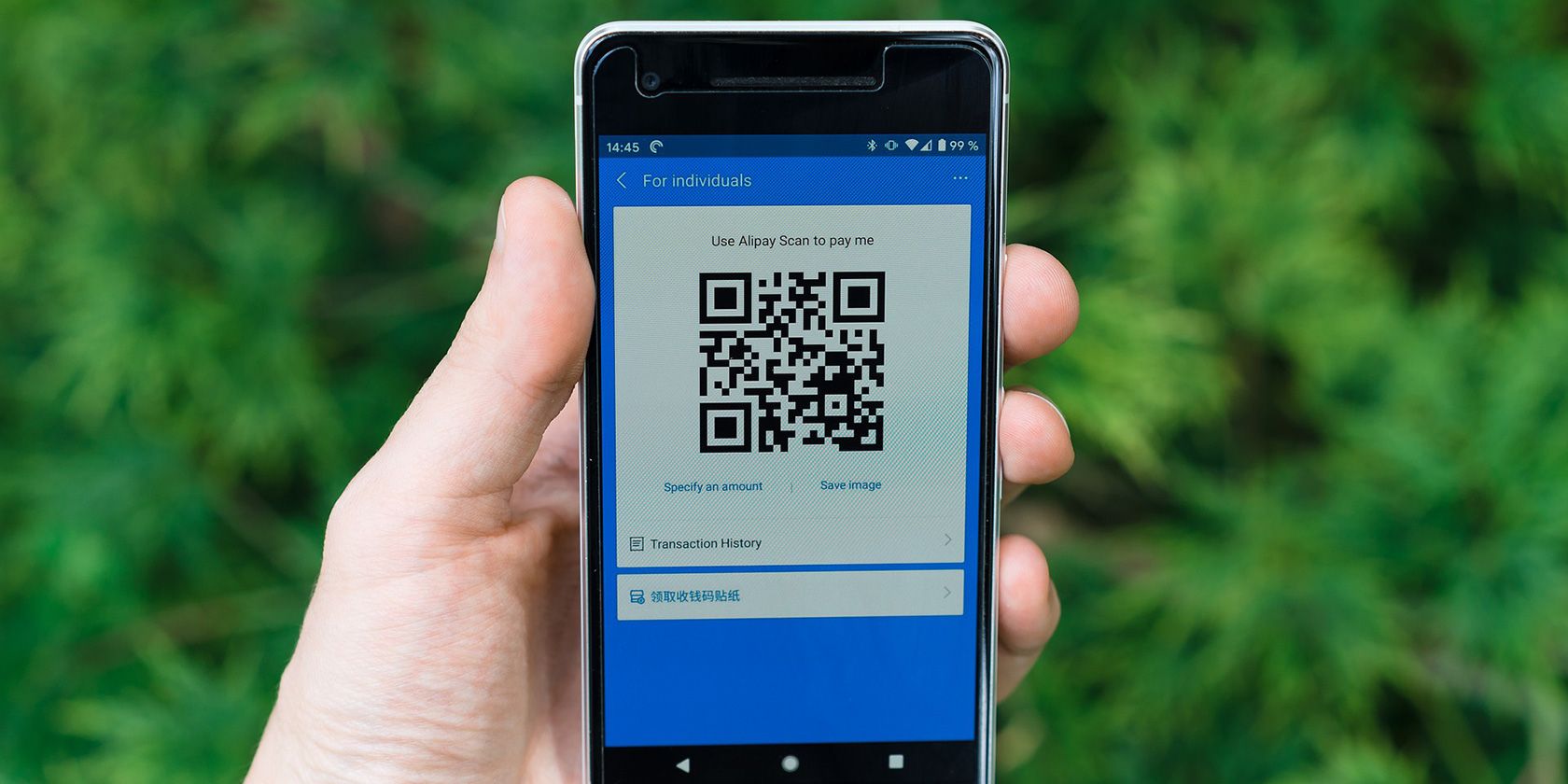
Что такое QR‑код
QR — от «Quick Response» (быстрый ответ). Это двумерный штрихкод в виде квадратной чёрно‑белой сетки, который хранит данные: ссылки, контакты, параметры Wi‑Fi, события календаря и другое. Устройство считывает закодированную информацию и предлагает действие или показывает содержимое.
Определение в одну строку: QR‑код — это компактный носитель цифровой информации, читаемый камерой телефона.
Где встречаются QR‑коды: на меню в кафе, билетах, вывесках, в приложениях и визитках. Внешне все QR‑коды похожи — узнать, что внутри, можно только после сканирования.
Популярные типы QR‑кодов
- Ссылка на веб‑сайт
- Контакт (vCard)
- Данные Wi‑Fi (имя сети и пароль)
- Событие в календаре
- Текстовые заметки
- Ссылки на профили в соцсетях
Совет: внешний вид не указывает на тип данных — нужно сканировать, чтобы увидеть содержимое.
Как сканировать QR‑код на Android
На большинстве современных Android‑аппаратов считывание встроено в приложение «Камера». В зависимости от производителя камера либо автоматически распознаёт код, либо предлагает значок Google Lens.
Метод A — встроенный сканер в приложении «Камера»
- Разблокируйте телефон.
- Откройте приложение «Камера».
- Наведите камеру на QR‑код так, чтобы код был в кадре и хорошо освещён.
- Дождитесь, пока появится уведомление или подсказка с содержимым кода (например, ссылка или контакт).
- Нажмите уведомление, чтобы открыть ссылку или выполнить действие.
Важно: если камера не распознаёт код автоматически, посмотрите, нет ли в интерфейсе кнопки «Сканировать» или значка Google Lens.
Метод B — через Google Lens
- Откройте приложение «Камера».
- Нажмите на значок Google Lens (обычно в виде круглой иконки или «линзы»).
- Наведите на QR‑код.
- Google Lens распознает код и покажет подсказку с содержимым.
- Нажмите подсказку, чтобы перейти по ссылке или выполнить действие.
Если устройство старое и не поддерживает встроенную распознавание, можно установить стороннее приложение: например, «QR code reader & QR code scanner» или другие доверенные считыватели из Google Play.
Как сканировать QR‑код на iPhone
На iPhone распознавание QR‑кодов встроено в приложение «Камера» (iOS 11 и новее).
- Разблокируйте iPhone.
- Откройте «Камера».
- Наведите камеру на QR‑код.
- Дождитесь появления баннера с подсказкой действия (например, открыть ссылку).
- Нажмите баннер, чтобы выполнить действие.
Если сканирование не работает, проверьте: «Настройки > Камера» — опция «Сканирование QR‑кодов» должна быть включена.
Если ваш iPhone слишком старый или встроенный сканер не справляется, используйте надёжное приложение‑сканер из App Store, например «QR Code Reader».
Быстрая безопасность: что проверять перед открытием ссылки
- Посмотрите превью ссылки: обычно камера показывает адрес — убедитесь, что домен знаком.
- Не вводите пароли или платежные данные, если сайт кажется подозрительным.
- Если код связан с Wi‑Fi, убедитесь, что вы доверяете владельцу сети.
- Никогда не выполняйте автоматические действия без подтверждения (например, установка профиля).
Подход в одну строку: предполагайте, что любой незнакомый QR‑код может вести на вредоносный сайт, поэтому проверяйте домен и содержание до подтверждения.
Важно: QR‑код может быть наложен на легитимный плакат (наклейка‑мимикрия). Если код выглядит наклеенным поверх оригинала, проявите осторожность.
Устранение проблем (troubleshooting)
- Камера не распознаёт код: попробуйте увеличить/уменьшить расстояние, улучшить освещение, очистить объектив.
- Нет подсказки или нет Google Lens: обновите приложение «Камера» или систему, проверьте разрешения камеры.
- QR‑код повреждён или напечатан плохо: попробуйте сфотографировать и увеличить фото, использовать приложение‑сканер с распознаванием по фото.
- Код ведёт в браузер, который блокирует сайт: проверьте URL перед переходом или используйте приватный/безопасный режим.
Альтернативные способы и приложения
- Google Lens (Android): распознаёт дополнительно изображения и предлагает контекст.
- Специализированные сканеры (iOS/Android): часто добавляют историю сканирований, экспорт контактов и проверку ссылок.
- Веб‑камера компьютера + онлайн‑сканер: если нет телефона, можно использовать фотокамеру и загрузить изображение в онлайн‑сервис для распознавания.
Мини‑методология: безопасный процесс сканирования (3 шага)
- Осмотрите код визуально (нет ли наклеек/повреждений?).
- Наведите камеру и прочитайте превью ссылки/данных, не подтверждая действие сразу.
- При сомнении не открывайте ссылку, а сохраните изображение и проверьте домен или попросите источник.
Проверочные критерии (Критерии приёмки)
- Камера открывается и видит код в течение 5 секунд при нормальном освещении.
- Превью содержимого отображается до подтверждения действия.
- Ссылка открывается корректно в браузере после нажатия на подсказку.
- Для Wi‑Fi кода — телефон предлагает подключение, не вводя пароли вручную (если код содержит данные сети).
Чеклист для пользователя перед сканированием
- Код не кажется налепленным поверх вывески.
- Освещение и фокус камеры достаточны.
- Превью адреса или данных читаемо.
- При сомнении — не выполнять автоматические действия.
Чеклист для организатора (тот, кто публикует QR‑код)
- Ссылка на целевой ресурс работает и защищена HTTPS.
- Код напечатан четко и устойчив к повреждениям.
- Размещён на видном, неподверженном вандализму месте.
- Есть альтернатива для людей без смартфона (короткая ссылка или NFC).
Модель мышления: как быстро оценить QR‑код (heuristic)
- Источник: на официальной вывеске организации — скорее безопасно.
- Внешний вид: аккуратно напечатан — меньше риск подмены.
- Контекст: промо‑материал, сопровождающий текст или логотип — полезно.
- Если хоть один пункт вызывает сомнение — не открывайте.
Решение: когда встроенный сканер не помогает
- Обновите систему и приложения.
- Проверьте разрешения камеры для приложения «Камера».
- Установите сторонний сканер с проверкой ссылок.
- Сфотографируйте код и попробуйте распознать изображение в Google Lens или через веб‑сервис.
Приватность и соответствие требованиям обработки данных
QR‑код сам по себе не передаёт ваши персональные данные. Опасность появляется, когда код содержит ссылку, ведущую на формы ввода или сервисы, требующие личные данные. Всегда:
- Проверяйте домен и протокол HTTPS.
- Не вводите личные данные по запросу с незнакомых сайтов.
- Для корпоративных решений используйте внутренняю политику проверки QR‑кодов.
Пример сценариев тестирования
- Сканирование рабочей ссылки: камера распознаёт, открывает целевую страницу.
- Сканирование Wi‑Fi кода: устройство предлагает подключиться к корректной сети.
- Сканирование поврежденного кода: приложение предлагает импортировать изображение и попытаться распознать.
- Сканирование фишингового кода (тест): превью показывает подозрительный домен — пользователь отменяет действие.
Диаграмма принятия решения
flowchart TD
  A[Нашёл QR‑код] --> B{Кто источник?}
  B -->|Официальный/доверенный| C[Сканировать]
  B -->|Неизвестный| D[Осмотреть визуально]
  D --> E{Наклейка/повреждён?}
  E -->|Да| F[Не сканировать]
  E -->|Нет| C
  C --> G{Проверить превью}
  G -->|Безопасно| H[Открыть ссылку]
  G -->|Подозрительно| F
Короткое резюме
Сканирование QR‑кодов на современных смартфонах — простое действие: откройте «Камера», наведите на код и подтвердите действие. Всегда проверяйте превью ссылки и проявляйте осторожность с незнакомыми кодами. Если встроенный инструмент не работает — используйте Google Lens или надёжное стороннее приложение.
Ключевые советы: поддерживайте ПО в актуальном состоянии, включите распознавание QR в настройках, не вводите личные данные на сомнительных сайтах.
Полезные заметки
- Для корпоративных сценариев внедрите политику проверки QR‑код: кто создаёт, где размещать, кто проверяет.
- Приложения‑сканеры предоставляют историю сканов — удобно для проверки происхождения кодов.

Похожие материалы

Несколько аккаунтов Skype: Multi Skype Launcher

Журнал для работы: повысить продуктивность

Персональные звуки уведомлений на Android

Скачивание шоу Hulu для офлайн‑просмотра

Microsoft Start: персонализированная новостная лента
