
Как сканировать QR‑код на Android и iPhone
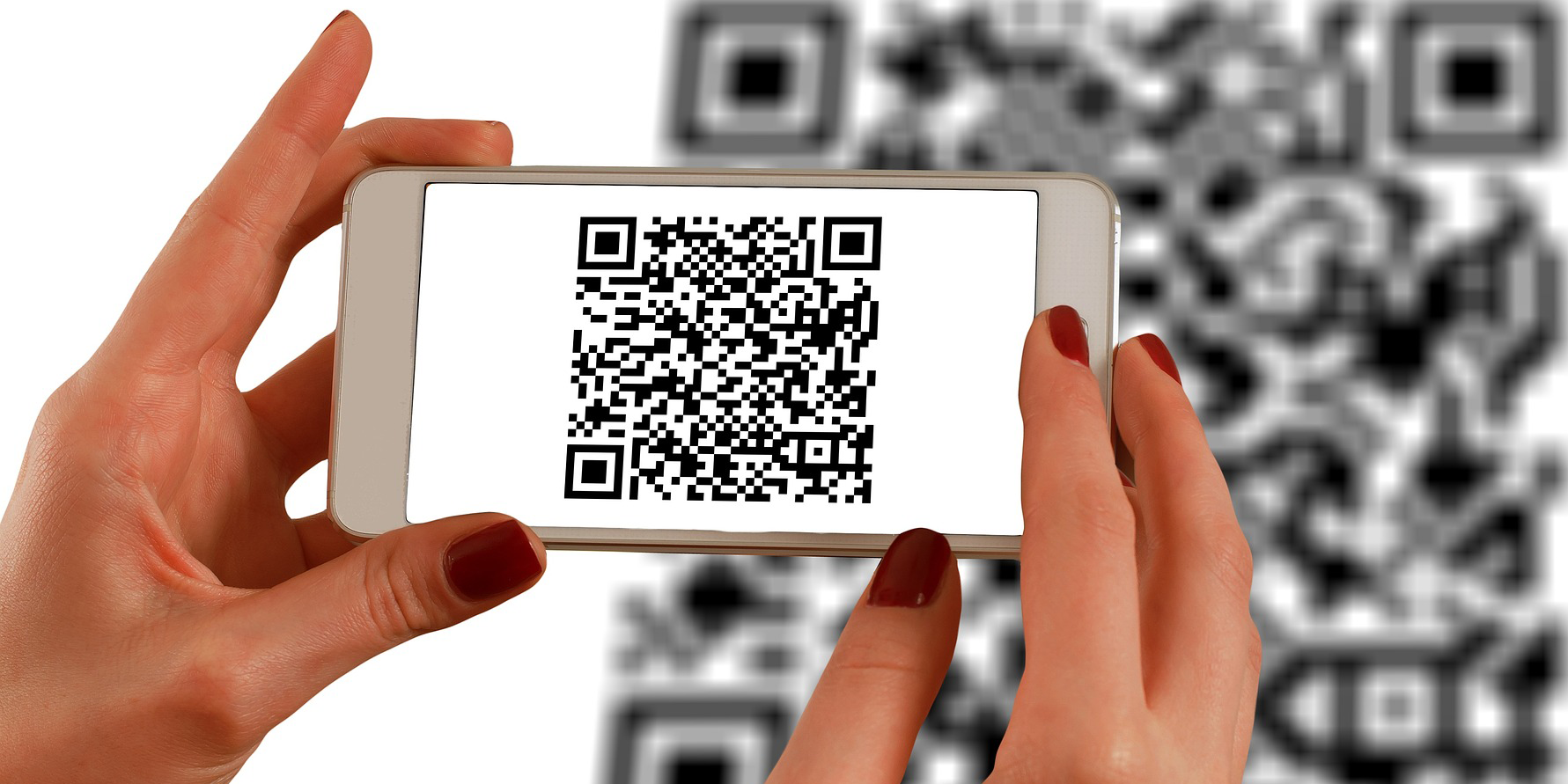
Если у вас современный смартфон на Android или iPhone, вам не нужен дополнительный сторонний приложение: встроенная камера обычно распознает QR‑коды автоматически. Если камера не распознаёт код, используйте Google Lens, пункт управления iPhone или проверенное приложение‑сканер, и соблюдайте базовые правила безопасности перед переходом по ссылкам.
Что такое QR‑код?
QR означает Quick Response. Это двухмерный штрих‑код в виде квадратной чёрно‑белой сетки, в котором зашифрована информация: ссылка, контакт, параметры Wi‑Fi, событие календаря или произвольный текст. Сканирование позволяет телефону прочитать эти данные и показать содержимое или выполнить заранее записанное действие.
Кратко: QR‑код — это компактный способ передать данные в физических и цифровых средах. Примеры использования: меню в кафе, билеты в кино, визитки, ссылки на профили в соцсетях.
Виды QR‑кодов
Внешне все QR‑коды выглядят одинаково, но действие в них может быть разным. Частые типы:
- URL веб‑страницы
- Контактная информация (vCard)
- Данные для подключения к Wi‑Fi (SSID, пароль)
- Событие календаря
- Меленький текст или инструкции
- Ссылки на социальные профили
Вы узнаете тип только после сканирования. Устройства интерпретируют и предлагают релевантное действие: открыть сайт, добавить контакт, подключиться к сети и т. п.
Как сканировать QR‑код на Android
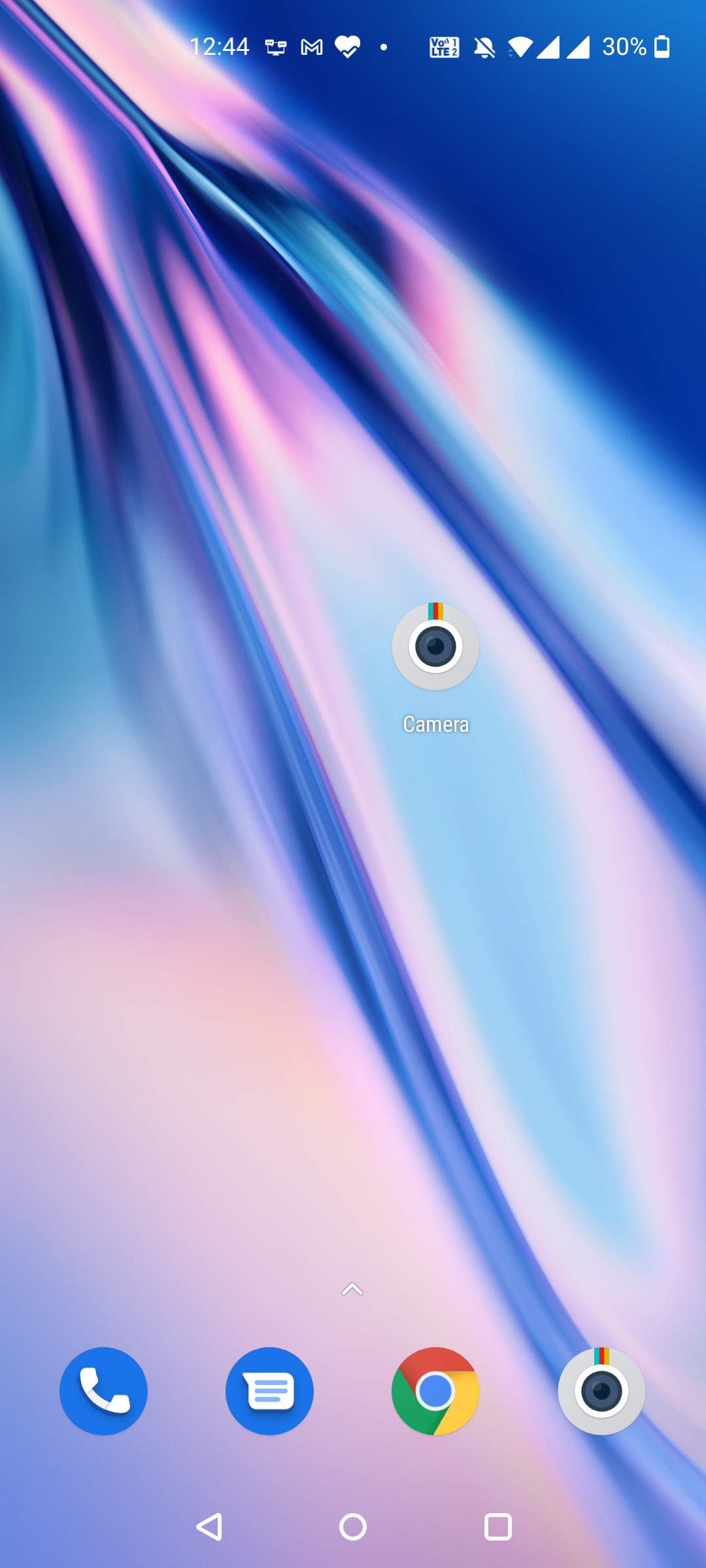
Современные телефоны на Android чаще всего умеют сканировать QR‑коды прямо из приложения «Камера». В зависимости от производителя и версии Android возможны небольшие различия.
1. Сканирование через приложение Камера
- Запустите приложение «Камера».
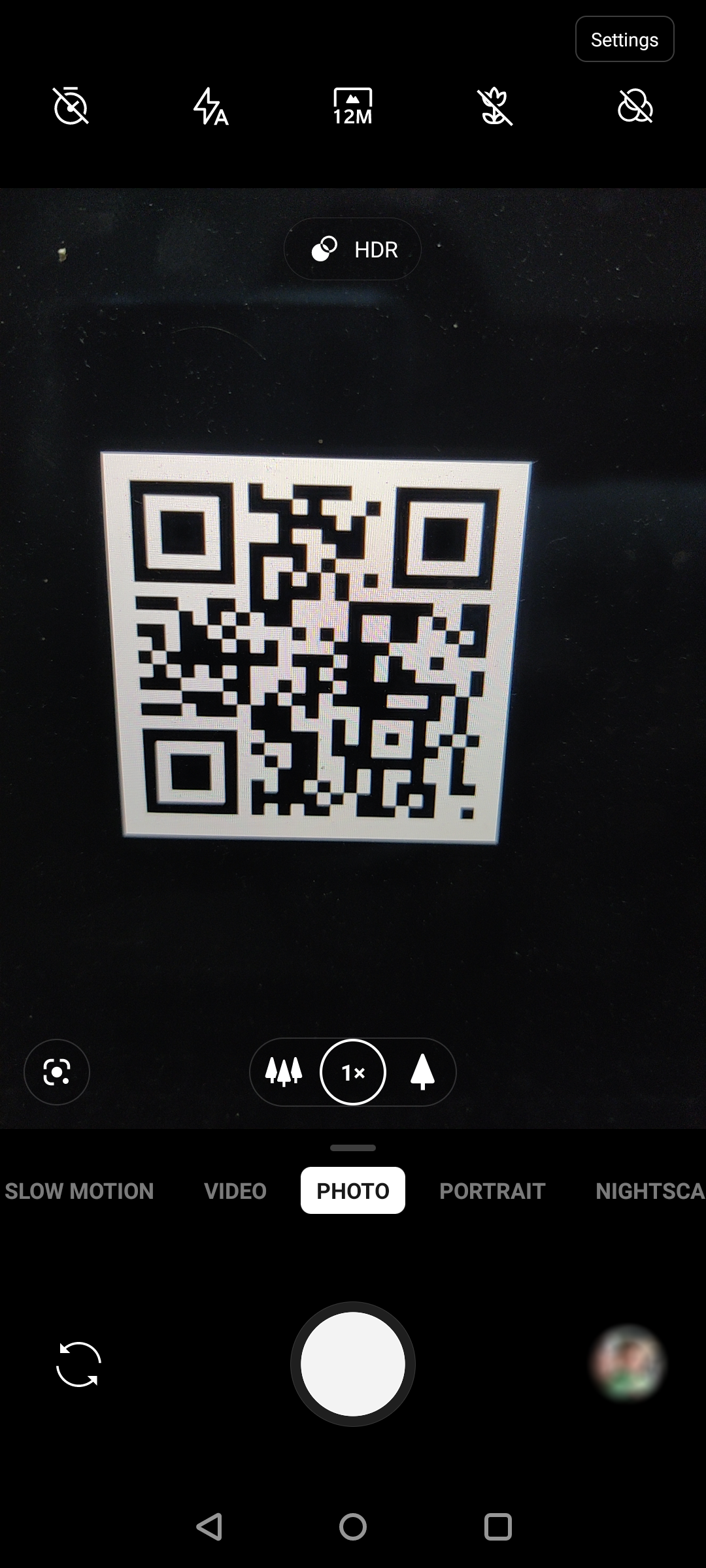
- Наведите камеру на QR‑код так, чтобы он полностью помещался в кадр.
- Подождите, пока на экране появится подсказка или баннер с содержимым QR‑кода, и нажмите по ней для выполнения действия.
Close
Если камера не обнаружила код автоматически, попробуйте увеличить резкость, отойти или подойти, убрать блик с поверхности или переключиться на основную камеру при использовании фронтальной.
2. Использование Google Lens
На многих аппаратах Android вместо автоматического распознавания появляется значок Google Lens:
- Откройте приложение «Камера».
- Нажмите значок Lens.
- Наведите на QR‑код — Lens покажет его содержимое и предложит действия.
Если ваш телефон слишком стар или в нём отсутствуют эти функции, установите проверенное приложение: например, «QR Code Reader» или «QR Scanner». Выбирайте приложения с высокой репутацией и минимальными правами.
Как сканировать QR‑код на iPhone
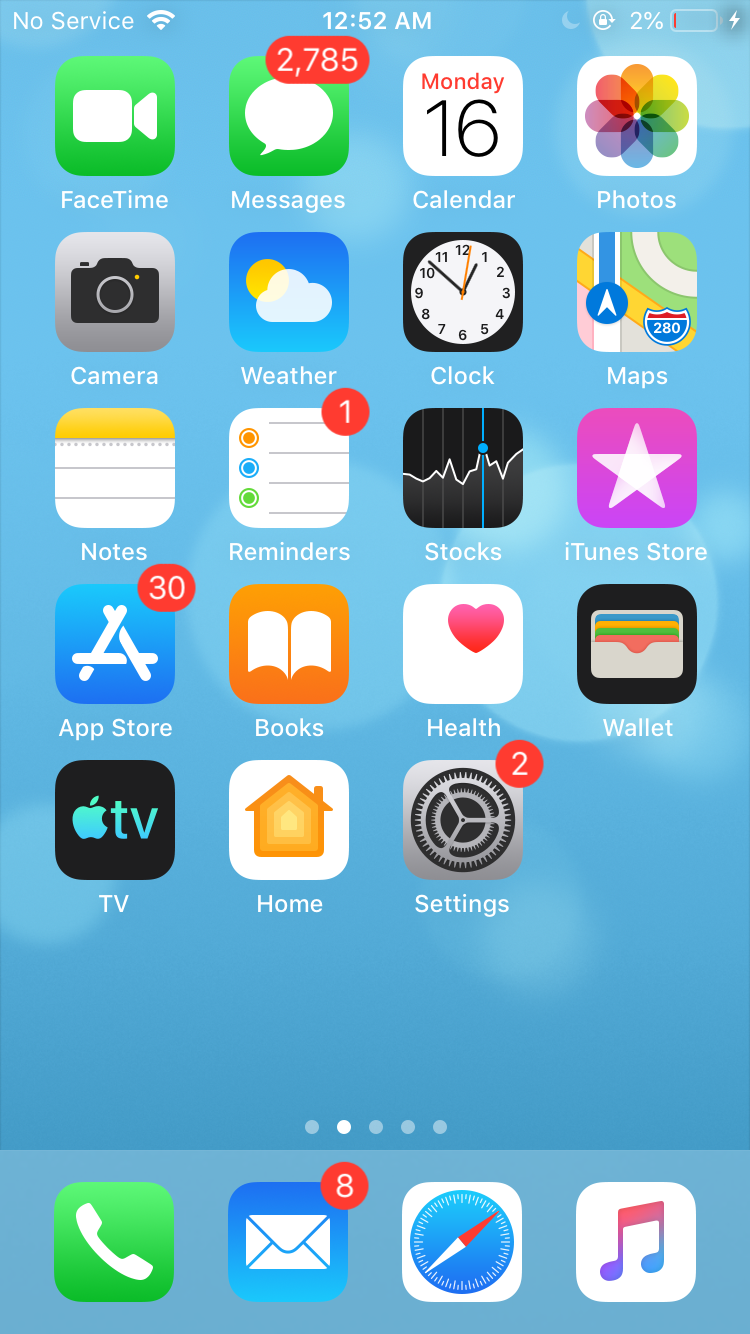
Apple поддерживает распознавание QR‑кодов напрямую в приложении «Камера» начиная с iOS 11.
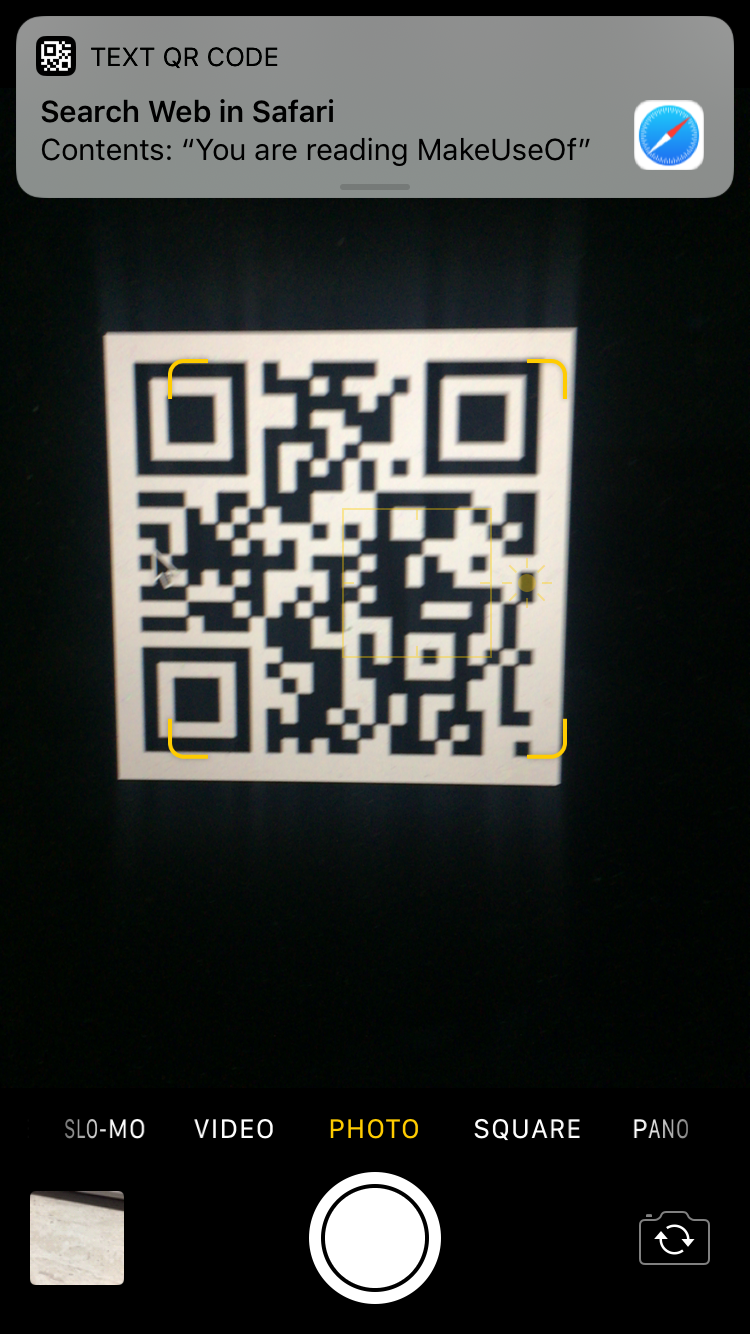
- Откройте приложение «Камера».
- Наведите камеру на QR‑код.
- Дождитесь появления уведомления и тапните по нему, чтобы открыть ссылку или выполнить действие.
Close
Если сканирование не работает, проверьте в «Настройки > Камера», включена ли опция распознавания QR‑кодов. На старых iPhone можно использовать приложение‑сканер из App Store или Центр управления (если вы добавили туда сканер стороннего приложения).
Альтернативные способы сканирования
- Google Assistant или Siri могут помочь: вызовите ассистента и попросите распознать QR‑код через камеру.
- В Android‑панели быстрых настроек может быть ярлык для Lens.
- Специальные приложения с допфункциями: сохранение истории, генерация QR, проверка безопасности ссылки.
Советы по безопасности перед сканированием
Важно помнить, что QR‑код — это просто контейнер для данных. Злоумышленники могут использовать его для фишинга или распространения вредоносных ссылок.
- Всегда проверяйте домен ссылки перед открытием.
- Не вводите пароли или платёжные реквизиты по ссылкам из непроверенных кодов.
- Не подключайтесь к неизвестным сетям Wi‑Fi, полученным через QR, без проверки.
- Если QR‑код приклеен поверх оригинального (например, в меню кафе), будьте осторожны.
Важно: встроенные сканеры обычно просто показывают ссылку до её открытия. Обучитесь читать адрес и оценивать его надёжность.
Устранение неполадок
Если QR‑код не распознаётся, последовательно проверьте:
- Чистота объектива и отсутствие бликов.
- Освещение: при слабом свете включите вспышку или фонарик.
- Расстояние: двигайтесь чуть ближе или дальше, пока код не станет чётким.
- Обновления системы: установлены ли последние версии Android или iOS.
- Настройки камеры: включена ли функция распознавания QR‑кодов.
- Попробуйте другое устройство — так вы поймёте, в коде ли проблема или в телефоне.
Критерии приёмки
- Камера распознаёт QR‑код в хорошем освещении и показывает содержимое.
- При нажатии на подсказку открывается корректная ссылка или выполняется ожидаемое действие.
- Отсутствие подозрительных перенаправлений и запросов на ввод лишних данных.
Чек‑лист для разных ролей
Для обычного пользователя:
- Перед сканированием взгляните на домен ссылки.
- Не вводите логин и пароль, если не уверены в источнике.
- Установите обновления безопасности.
Для владельца бизнеса, размещающего QR‑коды:
- Проверяйте, не отклеивают ли чужие коды и не приклеивают ли сверху фальшивые.
- Используйте короткие, понятные домены и встраивайте https.
- Размещайте рядом пояснительный текст, например, «Сканируйте для меню».
Для администратора IT:
- Логируйте события подключения по QR‑коду (особенно для Wi‑Fi).
- Ограничьте уровень доступа для устройств, подключённых через QR‑код.
Мини‑методология создания безопасного QR‑кода
- Генерируйте код через проверенный сервис с поддержкой https.
- Тестируйте код на нескольких устройствах и в разных условиях освещения.
- Обновляйте целевую ссылку и проверяйте её безопасность.
- Добавьте рядом краткое пояснение и контакт для вопросов.
Шаблон приёма QR‑кода (короткий)
- Цель кода: ссылка/контакт/Wi‑Fi.
- Режим доступа: публичный/ограниченный.
- Тестовые устройства: Android модель A, iPhone модель B.
- Ожидаемый результат: открытие корректной целевой страницы.
Небольшой глоссарий в одну строку
- QR‑код: двухмерный штрих‑код, передающий данные.
- Google Lens: сервис распознавания изображений от Google.
- vCard: формат для обмена контактной информацией.
Часто задаваемые вопросы
Как понять, безопасна ли ссылка из QR‑кода?
Перед открытием посмотрите адрес и домен. Если домен вызывает сомнения, не переходите по ссылке. Используйте встроенный предпросмотр в камере или проверяйте ссылку в браузере через сервис проверки ссылок.
Может ли QR‑код заразить телефон вирусом?
Сам по себе QR‑код не содержит вируса, но он может вести на вредоносный сайт, который попытается загрузить или подсунуть вредоносное ПО. Не устанавливайте приложения из непроверенных источников.
Что делать, если QR‑код на визитке не работает?
Проверьте целостность кода, освещение и камеру. Попробуйте другой телефон или попросите отправить данные текстом.
Резюме
Сканирование QR‑кодов сегодня — быстрый и простой способ получить информацию или действие с минимальными усилиями. Большинство Android‑ и iPhone‑устройств умеют это делать прямо через камеру. Главное — соблюдать элементарные правила безопасности и тестировать коды перед массовым использованием.
Важно
Если вы используете QR‑коды в бизнесе, добавляйте пояснения рядом с кодом и регулярно проверяйте, что ссылочные цели остаются безопасными.

Похожие материалы

Несколько аккаунтов Skype: Multi Skype Launcher

Журнал для работы: повысить продуктивность

Персональные звуки уведомлений на Android

Скачивание шоу Hulu для офлайн‑просмотра

Microsoft Start: персонализированная новостная лента
