
Как сканировать QR‑код на Samsung Galaxy
Если у вас Samsung Galaxy, откройте Камеру и включите «Сканировать QR‑коды» в настройках, затем наведите камеру на код — телефон отобразит содержимое и предложит действия. Альтернатива: используйте плитку «Сканировать QR‑код» в Быстрых настройках, чтобы выбрать изображение из Галереи и просканировать сохранённый код.
Быстрые ссылки
- Сканировать QR‑код через приложение «Камера»
- Сканировать QR‑код из приложения «Галерея»
Что такое QR‑код
QR‑код — это двухмерный штрих‑код, который может содержать ссылки, текст, контакты или настройки подключения. Он легко считывается камерой смартфона.
Важное: перед открытием ссылки убедитесь в её источнике. Не переходите по подозрительным адресам.
Требования и советы перед сканированием
- Убедитесь, что на телефоне включены обновления системы. Это повышает совместимость с форматом QR.
- Наличие интернета требуется для перехода по ссылкам.
- При плохом освещении подсветите код экраном другого устройства или фонариком.
- ‘Фото’ — это режим камеры, в котором обычно распознаются QR‑коды.
Сканировать QR‑код через приложение «Камера»
- Откройте приложение «Камера» на вашем Samsung Galaxy.
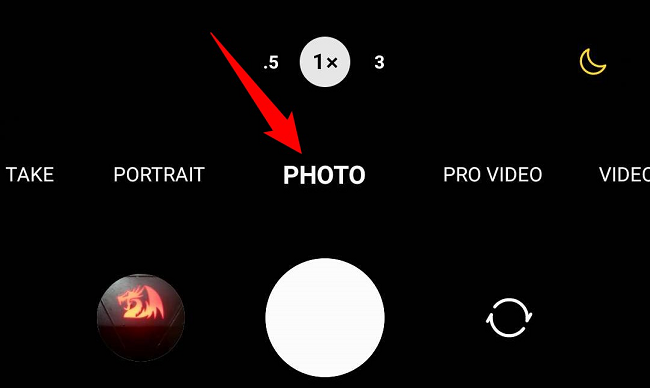
- В нижней части экрана тапните «Фото», чтобы перейти в режим съёмки.
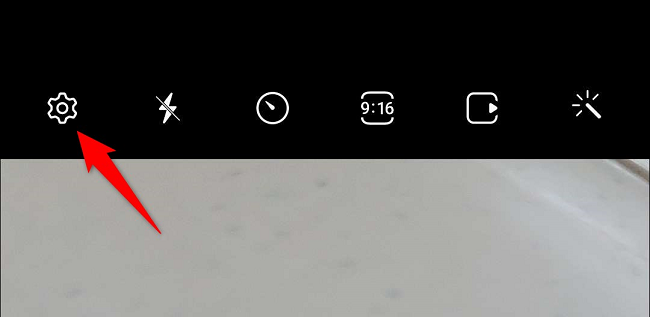
- Нажмите значок шестерёнки в верхнем левом углу, чтобы открыть настройки камеры.
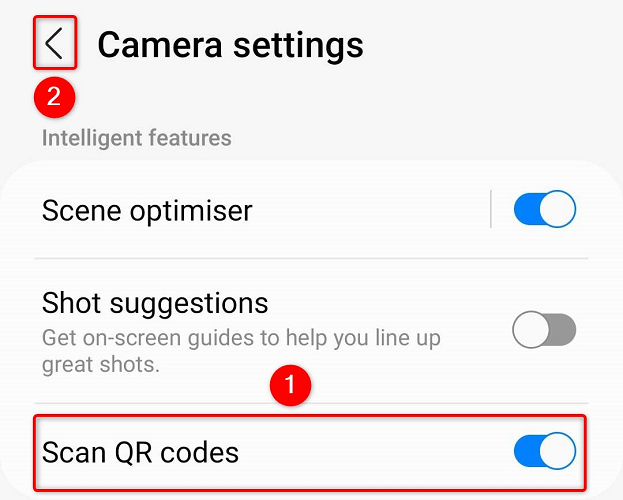
- На экране «Настройки камеры» включите опцию «Сканировать QR‑коды». Затем вернитесь назад, нажав стрелку влево в верхнем левом углу.
Наведите камеру на QR‑код так, как вы снимаете обычную фотографию. Телефон автоматически распознает код и покажет всплывающее окно с содержимым.
Тапните «Показать параметры», чтобы увидеть доступные действия — например, открыть ссылку в браузере, добавить контакт или скопировать текст.
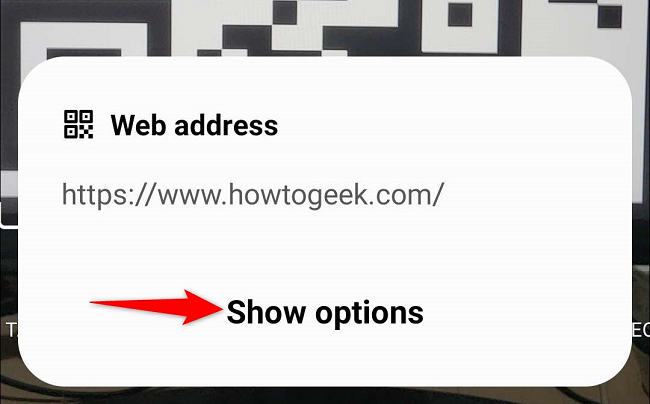
Примечание: если код плохо считывается, приблизьте камеру или перекомпонуйте кадр. Иногда помогает переключение на автофокус или очистка объектива.
Сканировать QR‑код из приложения «Галерея»
Если QR‑код уже сохранён как изображение, вы можете просканировать его без печати или второго устройства.
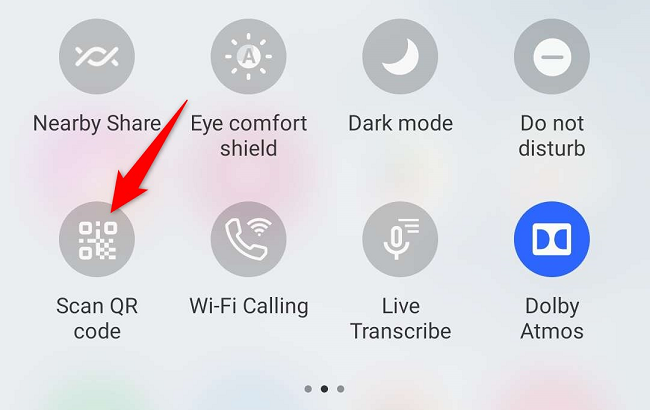
- Потяните два раза вниз от верхнего края экрана, чтобы открыть Быстрые настройки.
- Найдите плитку «Сканировать QR‑код» и тапните её. Если плитки не видно, проведите влево по списку плиток.
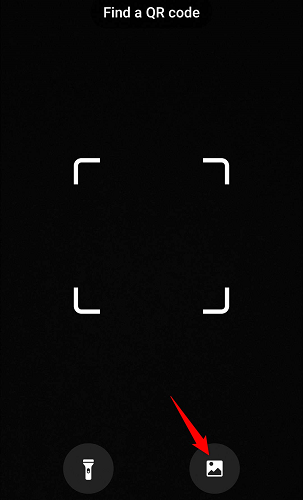
- На странице «Найти QR‑код» нажмите значок Галереи.
- Откроется просмотр Галереи. Найдите изображение с QR‑кодом и тапните по нему.
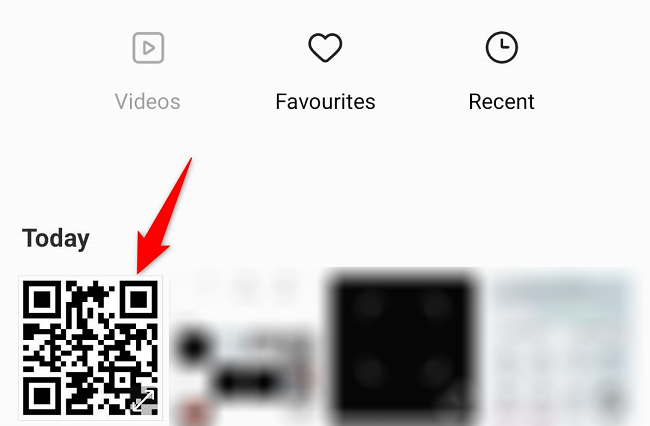
- Изображение отобразится в интерфейсе сканирования. Нажмите «Готово», чтобы начать распознавание.
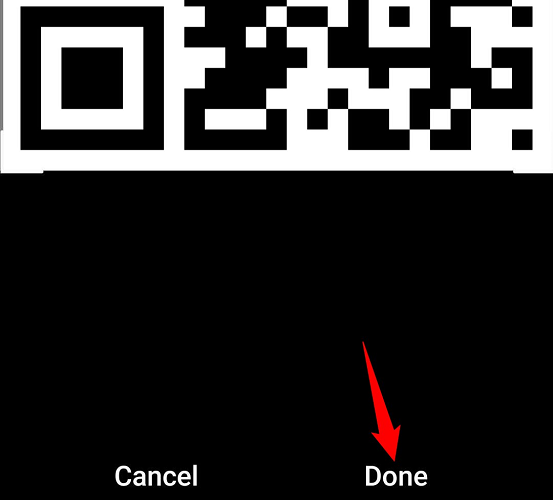
- Содержимое кода появится на экране. Выберите нужное действие.

Важно: если изображение слишком сжато или низкого качества, попробуйте открыть оригинал в полном размере.
Альтернативные способы: Google Lens и Ассистент
- Google Lens: откройте приложение Google или Google Lens и наведите камеру на код или загрузите изображение. Lens распознаёт QR‑коды и предложит действия.
- Google Ассистент: скажите «Окей Google, сканируй QR‑код» (зависит от настроек языка и версии ОС).
Эти способы работают не только на Samsung, но и на большинстве Android‑устройств.
Безопасность и конфиденциальность
- Не открывайте подозрительные ссылки. Если адрес выглядит странно, не переходите по нему.
- QR‑код может содержать запросы на подключение к Wi‑Fi или запуск приложений. Проверяйте разрешения перед подтверждением.
- Если сканируете QR‑код, который просит личные данные, сначала проверьте источник.
Быстрая проверка работоспособности (Критерии приёмки)
- Камера распознаёт QR‑код в пределах 2–3 секунд при нормальном освещении.
- При сканировании появилось всплывающее окно с опциями (например, открыть ссылку).
- Сканы из Галереи приводят к тем же результатам, что и при сканировании с экрана.
Чеклист для разных ролей
Для обычного пользователя:
- Включить «Сканировать QR‑коды».
- Навести камеру и выбрать действие.
- Проверить адрес перед открытием.
Для IT‑администратора:
- Настроить политики безопасности для блокировки переходов на внешние URL при необходимости.
- Информировать сотрудников о фишинговых рисках через QR.
Быстрый метод и запасной план (мини‑методология)
- Попробуйте стандартную Камеру. Если не сработало —
- Откройте плитку «Сканировать QR‑код» и выберите изображение из Галереи. Если и это не помогло —
- Используйте Google Lens или стороннее приложение от проверенного разработчика.
Частые ошибки и когда метод не сработает
- Код частично обрезан или закрыт — скан не пройдёт.
- Низкое разрешение или сильное сжатие изображения — распознавание может быть некорректным.
- Старая версия прошивки или кастомная оболочка — некоторые функции камеры могут отсутствовать.
Короткая памятка (cheat sheet)
- Режим: «Фото».
- Настройка: включите «Сканировать QR‑коды».
- Быстрый доступ: плитка «Сканировать QR‑код» в Быстрых настройках.
- Альтернатива: Google Lens.
Итог
С Samsung Galaxy сканирование QR‑кодов быстрое и встроенное: используйте Камеру для кодов в реальном времени и плитку «Сканировать QR‑код» для изображений в Галерее. Всегда проверяйте источники и будьте осторожны при открытии ссылок.
Ключевые действия: включить распознавание в настройках камеры, навести камеру или выбрать изображение из Галереи, проверить содержимое перед действием.

Похожие материалы

Несколько аккаунтов Skype: Multi Skype Launcher

Журнал для работы: повысить продуктивность

Персональные звуки уведомлений на Android

Скачивание шоу Hulu для офлайн‑просмотра

Microsoft Start: персонализированная новостная лента
