
Как сканировать QR‑коды на телефоне Pixel
Введение
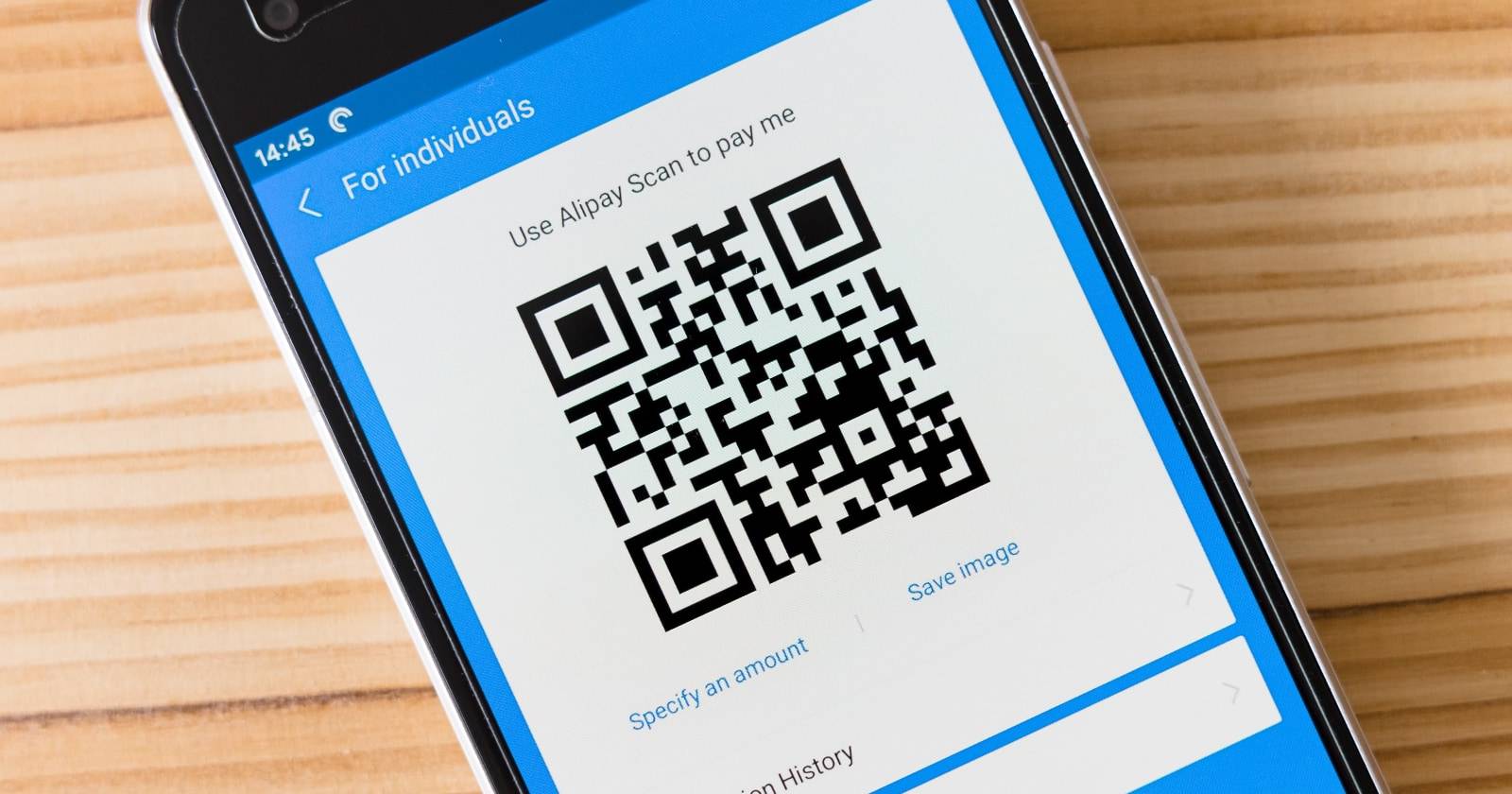
QR‑коды повсюду: билеты, меню, визитки, рекламные акции, ссылки и платежи. Чтобы получить данные, скрытые в коде, нужен сканер. На телефонах Pixel встроено несколько способов сканирования — одни работают в режиме «живого» просмотра камеры, другие умеют распознавать коды на сохранённых фото.
Ниже подробно описаны все доступные варианты, инструкции по их использованию, рекомендации по безопасности и дополнительные сценарии: когда стандартные способы не сработают, какие альтернативы выбрать и как автоматизировать проверку.
1. Быстрое сканирование через плитку Быстрых настроек

Начиная с Android 13, Google добавил плитку «QR code scanner» в Быстрые настройки Pixel — одно нажатие и камера готова сканировать. Это самый быстрый способ при работе с кодами, которые находятся в реальном мире или на другом экране.
Как добавить плитку:
- Потяните шторку Быстрых настроек вниз дважды.
- Нажмите значок карандаша внизу, чтобы перейти в режим редактирования.
- В списке плиток найдите «QR code scanner» и перетащите её в верхнюю область — именно эти плитки отображаются в шторке.
Теперь, чтобы отсканировать код — откройте Быстрые настройки, нажмите плитку «QR code scanner» и наведите камеру на код. Внизу появится карточка с результатом и предложениями действий.
Типичные действия в карточке:
- Открыть ссылку в Chrome.
- Скопировать текст.
- Набрать телефонный номер или отправить e‑mail через приложение по умолчанию.
Важно: плитка использует компоненты Google для распознавания и подсказок. Она быстро работает и не требует установки дополнительных приложений.
2. Сканирование через приложение Камера (Google Camera)
Если устройство работает на старой версии Android или плитка недоступна, можно воспользоваться камерой Google. Камера использует подсказки Google Lens, чтобы определять QR‑коды прямо в режиме съёмки.
Инструкция:
- Откройте приложение Камера.
- Наведите на QR‑код — приложение само распознает код и покажет содержимое с подсказками приложений для открытия.
Если камера не распознаёт код, возможно, отключены подсказки Google Lens:
- Откройте Камеру и нажмите значок настроек в левом верхнем углу.
- Выберите «Дополнительные настройки» (More settings).
- В разделе «Общие» включите «Google Lens suggestions».
После включения попробуйте снова — камера должна распознать QR‑код.
3. Сканирование с помощью Google Lens
Google Lens — отдельный инструмент распознавания изображений. Его удобно использовать, если вы хотите минимизировать автоматические подсказки камеры или получить более точную обработку контактных данных.
Как запустить Google Lens:
- Нажмите значок камеры в строке поиска Google на домашнем экране (если доступно).
- Или установите приложение Google Lens из Google Play.
Процесс сканирования:
- Откройте Google Lens.
- Наведите на QR‑код. В большинстве случаев распознавание произойдёт автоматически.
- Если Lens не распознаёт код автоматически, нажмите кнопку спуска (shutter).
Особенности Google Lens:
- Лучше распознаёт и структурирует контактные данные (имена, номера, адреса) и предлагает релевантные кнопки действий.
- Не открывает ссылки в отдельном браузере с историей, поэтому вернуться к ним бывает сложнее.
4. Сканирование QR‑кодов на сохранённых изображениях через Google Photos
Если QR‑код уже сохранён в галерее (фото, скриншот), используйте Google Photos: это надёжнее и удобнее, чем попытка сфотографировать экран с другого экрана.
Инструкция:
- Откройте Google Photos и выберите изображение с QR‑кодом.
- Нажмите кнопку Google Lens внизу — приложение просканирует изображение.
Через несколько секунд вы увидите извлечённые данные и доступные действия (открыть ссылку, скопировать текст, добавить контакт и т. п.).
5. Сторонние приложения для продвинутого сканирования
Если вы часто работаете с QR‑кодами или нужны дополнительные возможности (история сканирований, генерация кодов, сканирование штрихкодов, офлайн‑режим), рассмотрите сторонние приложения. Одно из популярных — QR & Barcode Scanner.
Преимущества сторонних сканеров:
- История сканирований и «избранное».
- Сканирование QR в сохранённых изображениях.
- Генератор QR‑кодов и расширенные настройки.
- Поддержка штрихкодов.
Скачивание и основные шаги (пример на QR & Barcode Scanner):
- Установите приложение QR & Barcode Scanner из Play Store.
- Запустите приложение и разрешите доступ к медиа, если запросят.
- Наведите телефон на QR‑код, поместив его в квадратную рамку на экране.
- При необходимости используйте увеличение, если код далеко.
Навигация по истории и сохранённым элементам:
- Нажмите значок «гамбургер» в левом верхнем углу → History для просмотра предыдущих сканов.
- Пометьте скан «звёздочкой», чтобы добавить в Favorites.
Когда методы могут не сработать — частые причины и обходные пути
- Плохое освещение или блик на экране. Решение: измените угол, уменьшите яркость экрана, используйте вспышку/подсветку.
- Мелкий или повреждённый QR‑код: попробуйте увеличить изображение или сделать фото с высоким разрешением.
- Код частично обрезан: откройте исходное изображение (скриншот/фото) и обрежьте лишнее, чтобы центрировать QR‑код.
- Шумы и фильтры на изображении (скриншоты с сильной компрессией): используйте Google Photos для обработки или стороннее приложение с улучшением изображения.
- Отключённые подсказки Google Lens в Камере: включите, как описано в разделе 2.
Контрольный чек‑лист безопасности перед открытием ссылки из QR
- Проверить источник кода: поместил ли его надёжный отправитель/организация?
- Навести курсор (если ссылка открывается в браузере) и убедиться, что домен выглядит корректно.
- Не вводить личные данные, пароли или банковские реквизиты после перехода по неизвестной ссылке.
- Отключить автоматическое действие в приложениях, если не уверены в происхождении.
- При сомнении — открыть ссылку в режиме инкогнито или просмотреть через онлайн‑сервис проверки URL.
Примечание: QR‑код сам по себе не передаёт вредоносный код, но может содержать ссылку на фишинговый сайт, вредоносное APK или команду для открытия действий на устройстве.
Мини‑методология для корпоративного использования (SOP)
Цель: обеспечить единообразную и безопасную процедуру сканирования QR‑кодoв сотрудниками.
- Обучение: разъясните сотрудникам риски QR‑кодoв и правила проверки.
- Инструменты: утвердите список разрешённых приложений (встроенный сканер, Google Lens, корпоративный сторонний сканер).
- Политика: запрет на сканирование QR‑кодoв из непроверенных источников на рабочих устройствах.
- Журнал: обязать фиксировать сканы, связанные с транзакциями или логинами.
- Инцидент: при подозрении на компрометацию — немедленно отключить сеть и сообщить в IT.
Критерии приёмки — тесты и контроль качества
- Устройство на Android 13+: плитка «QR code scanner» присутствует и запускается.
- Камера на старых версиях: при включённых подсказках Google Lens QR распознаётся в 3 из 3 попыток при нормальном освещении.
- Google Photos: QR на сохранённом изображении считывается и предлагает корректные действия.
- Стороннее приложение: сохраняет историю и позволяет отмечать «избранное».
Критерии успеха: сканы выполняются стабильно, данные извлекаются корректно, и пользователь получает релевантные действия.
Таблица быстрого сравнения (функции)
- Быстрые настройки (плитка): моментальное сканирование, встроено, удобно.
- Google Camera: нативно, интеграция с камерой, зависит от Google Lens suggestions.
- Google Lens: лучше структурирует данные, подходит для сложных задач распознавания.
- Google Photos: лучший выбор для QR на сохранённых изображениях.
- Сторонние сканеры: расширенные функции, история, генерация, офлайн‑режим.
Роль‑ориентированные чек‑листы
Для обычного пользователя:
- Всегда используйте встроенный сканер или Google Lens.
- Проверяйте домен ссылок перед вводом данных.
- Храните важные коды (билеты, карты) в профильных приложениях.
Для администратора IT:
- Запретите установки ненадёжных сканеров через MDM, если необходимо.
- Настройте журналирование важных транзакций.
- Проводите обучение по идентификации фишинговых ссылок.
Для маркетолога:
- Используйте короткие кликабельные ссылки с прозрачно оформленными UTM‑метками.
- Тестируйте коды на разных устройствах и при разном освещении.
Советы по совместимости и миграции
- Старые версии Android могут не иметь плитки «QR code scanner» — используйте Google Camera с включёнными подсказками Google Lens.
- Если переходите на новый Pixel, перенесите избранные сканы и историю (если приложение это поддерживает).
- Для массового развёртывания в организации предпочтительнее сторонние решения с возможностью централизованного контроля.
Безопасность и конфиденциальность
- QR‑код может перенаправлять на URL, который собирает данные о пользователе. По возможности проверяйте короткие ссылки через сервисы предпросмотра.
- Не устанавливайте APK по ссылке из QR, если не доверяете источнику.
- В корпоративной среде рекомендуются запреты на автоматическое выполнение действий (например, автоматическое открытие Wi‑Fi сетей, отправку писем) на основе содержимого QR.
Факто‑бокс: ключевые моменты
- Android 13+: встроенная плитка «QR code scanner» — самый быстрый метод для Pixel.
- Google Lens: более точное извлечение структурированных данных.
- Google Photos: лучший вариант для сканирования QR на сохранённых изображениях.
- Сторонние сканеры: история, страница избранного, генерация кодов.
Короткое объявление (100–200 слов)
Новый способ быстро сканировать QR‑коды доступен на телефонах Pixel: плитка «QR code scanner» в Быстрых настройках — одно нажатие и вы готовы действовать. Если вы пользуетесь более старой версией Android, Google Camera и Google Lens обеспечат надёжное распознавание, а Google Photos подойдёт для кодов, уже сохранённых в галерее. Для продвинутых сценариев существуют сторонние приложения с историей сканирований и генератором кодов. Помните о безопасности: проверяйте источник кода и не вводите личные данные после перехода по сомнительной ссылке. Для организаций — внедрите SOP и обучите сотрудников основам безопасного обращения с QR‑кодами.
Часто задаваемые вопросы
Как быстро включить плитку «QR code scanner»?
Откройте Быстрые настройки → нажмите карандаш → перетащите плитку «QR code scanner» в верхнюю область.
Можно ли сканировать QR‑код с сохранённого изображения?
Да. Откройте изображение в Google Photos и нажмите кнопку Google Lens.
Как проверить ссылку из QR без перехода?
Скопируйте ссылку (если приложение позволяет) и вставьте в сервис предпросмотра URL или в текстовый редактор, чтобы увидеть домен. Не вводите личные данные.
Заключение
Pixel предлагает гибкие и быстрые способы работы с QR‑кодами: плитка Быстрых настроек для скорого доступа, Камера и Google Lens для «вживую» распознавания, Google Photos — для кода на изображениях, а сторонние приложения — для расширённых задач. Выберите инструмент под задачу и соблюдайте базовые правила безопасности при открытии полученных ссылок и данных.
Краткие ключевые выводы:
- Используйте плитку «QR code scanner» для мгновенного сканирования.
- Для сохранённых изображений — Google Photos + Google Lens.
- Если требуется история и генерация кодов — сторонние приложения.
- Проверяйте источник и домены перед вводом персональных данных.

Похожие материалы

Несколько аккаунтов Skype: Multi Skype Launcher

Журнал для работы: повысить продуктивность

Персональные звуки уведомлений на Android

Скачивание шоу Hulu для офлайн‑просмотра

Microsoft Start: персонализированная новостная лента
