
Как сканировать QR‑коды, отображённые на экране iPhone
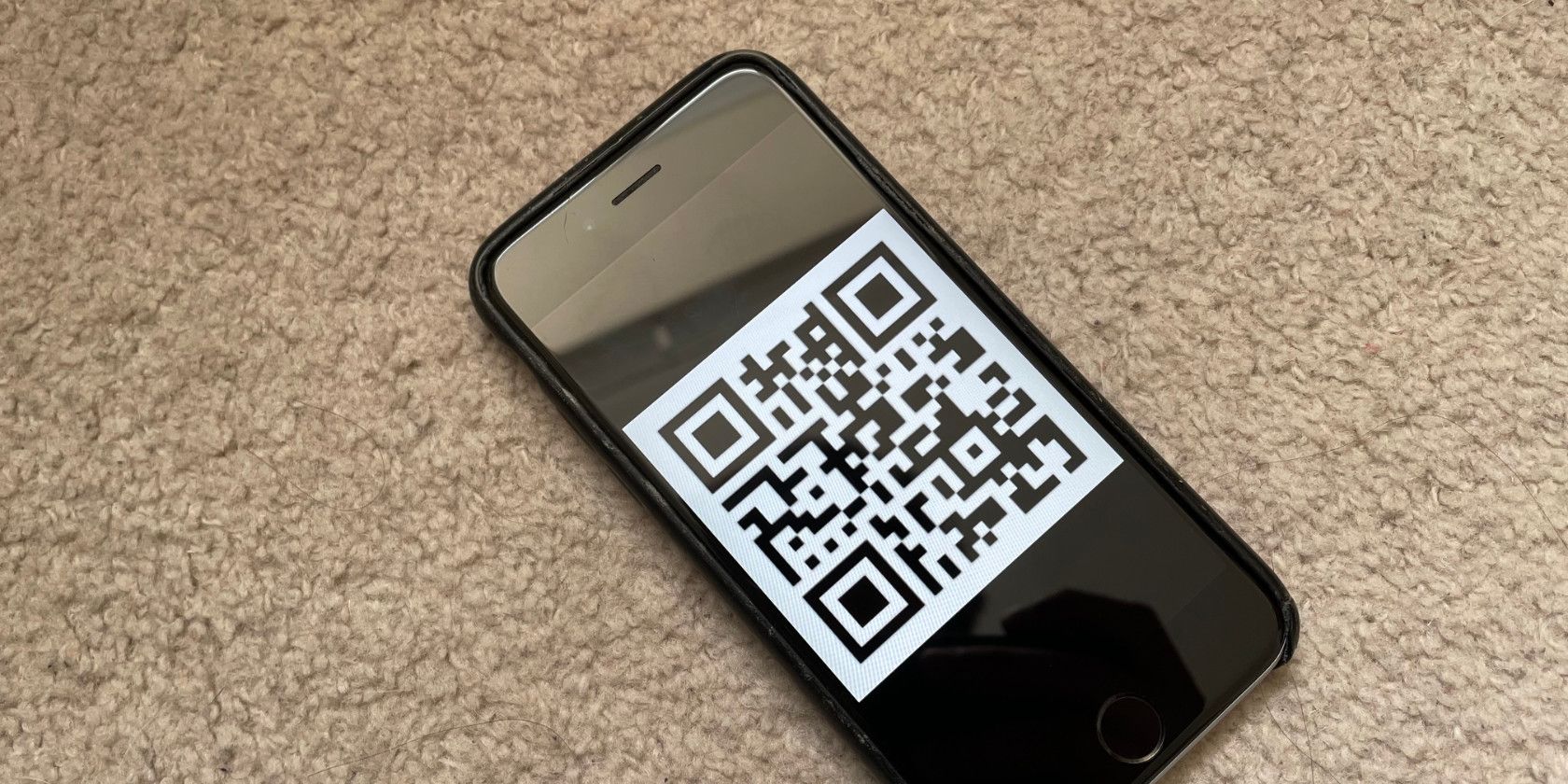
Сканировать QR‑код на iPhone очень просто, когда он находится в реальном мире: откройте Камеру и наведите её на код — iPhone распознаёт код и предложит открыть ссылку. Но камера не может «навести» её на изображение, уже показанное на экране устройства. Что делать, если вам прислали фотографию с QR‑кодом или код отображается на веб‑странице в Safari на том же iPhone?
Ниже — два надёжных способа: встроенный и через приложение. Также приводим советы по устранению неполадок и меры безопасности.
Используйте Live Text, чтобы распознать QR‑код в фото или скриншоте
Live Text — это встроенная в iOS функция распознавания текста и QR‑код и позволяет «читать» QR из изображений, сохранённых в библиотеке “Фото”.
Краткая последовательность действий:
- Если QR‑код видите в браузере или в приложении, сделайте скриншот (кнопки питания + громкость вверх или другой набор в зависимости от модели).
- Если прислали фотографию, сохраните её в «Фото» через меню «Поделиться».
- Откройте приложение «Фото», выберите изображение и нажмите на значок Live Text в правом нижнем углу (иконка обычно похожа на рамку текста или небольшую метку).
- Нажмите на подсвеченный QR‑код и выберите “Открыть в Safari” или скопируйте ссылку.
Важно: Live Text доступен на iPhone с iOS‑версией, поддерживающей эту функцию; если вы не видите значок, проверьте обновления iOS и настройки «Язык и регион».
Установите бесплатный сканер QR, если Live Text не подходит
Если Live Text не работает или вы предпочитаете отдельное приложение, можно использовать сторонний сканер. Одно из бесплатных приложений — QR Reader for iPhone.
Инструкция для сканера:
- Установите приложение через App Store и запустите его.
- Разрешите доступ к камере (на запрос нажмите “ОК”).
- В приложении нажмите на иконку «цветок» вверху, чтобы открыть библиотеку фотографий.
- Выберите изображение или скриншот с QR‑кодом и подождите несколько секунд — приложение распознает код и откроет веб‑страницу.
Загрузить: QR Reader for iPhone (бесплатно, есть подписка с дополнительными функциями).
Когда один метод лучше другого
- Live Text удобно, когда у вас уже есть скриншот или фотография в “Фото”; не требует установки сторонних приложений.
- Сторонние приложения полезны, если Live Text не распознаёт код из‑за низкого качества изображения или если вы хотите пакетную обработку нескольких изображений.
Советы по устранению неполадок
Если QR‑код не распознаётся, попробуйте следующие приёмы:
- Обрежьте изображение вокруг QR‑кода — уменьшение шума вокруг помогает распознаванию.
- Увеличьте изображение (приблизьте) или сделайте новый скриншот с масштабированием.
- Преобразуйте картинку в чёрно‑белую — иногда повышается контраст.
- Снимите отражения и бликующие области, если это фото с экрана.
- Сохраните изображение в другом формате (иногда полезно пересохранить через «Поделиться» → «Сохранить в Файлы» и затем открыть копию).
Если ничего не помогает: попробуйте другое приложение‑сканер или переспросите отправителя о более качественной версии изображения.
Безопасность и конфиденциальность
- QR‑код может вести на вредоносный сайт или сразу предлагать загрузку файла. Всегда просматривайте адрес ссылки перед тем, как его открыть.
- Не вводите пароли или данные банковских карт на сайтах, на которые вы попали через непроверенные QR‑коды.
- Проверяйте домен в адресной строке Safari; при сомнениях не вводите личную информацию.
- Сторонние приложения могут запрашивать доступ к вашим фото и камере — давайте права только проверенным разработчикам.
Важно: если вы работаете с конфиденциальными данными или в корпоративной сети, согласуйте установку сторонних приложений с IT‑отделом.
Короткая методика для быстрого запоминания
- Если у вас есть фото/скриншот — откройте «Фото» → нажмите значок Live Text → тапните по коду.
- Если Live Text не помогает — откройте QR Reader → разрешите доступ к фото → выберите изображение.
- Перед входом на сайт проверьте URL и домен.
Альтернативные подходы
- Использовать веб‑сервис на компьютере: откройте изображение на компьютере и используйте онлайн‑распознаватель QR.
- Создать автоматизацию через приложение «Команды» (Shortcuts), которая получает изображение и передаёт его на обработку сторонним API (требует навыков и осторожности в отношении конфиденциальности).
Когда это может не сработать
- Очень низкое разрешение или размытость изображения.
- Сильные искажения, частичное скрытие кода или декоративные элементы поверх QR.
- Код с нестандартными коррекциями и ошибками печати.
Быстрая памятка для разных ролей
Для обычного пользователя:
- Делайте скриншот → Фото → Live Text.
- Если не получается — установите QR Reader.
Для администратора или IT:
- Контролируйте установку сторонних приложений.
- Настройте политику по проверке внешних ссылок и коротких URL.
Простые определения
- Live Text — функция iOS, распознаёт текст и QR‑коды на изображениях.
- QR‑код — двумерный штрих‑код, содержащий ссылку или текст.
- Safari — браузер по умолчанию на iPhone.
Потоковый план выбора метода
flowchart TD
  A[Нужно сканировать QR в изображении] --> B{Изображение в Фото?}
  B -- Да --> C[Открыть Фото и использовать Live Text]
  B -- Нет --> D{Можно ли сделать скриншот?}
  D -- Да --> E[Сделать скриншот и открыть в Фото]
  D -- Нет --> F[Сохранить или переслать изображение на iPhone]
  E --> C
  F --> C
  C --> G{Live Text распознал?}
  G -- Да --> H[Открыть ссылку в Safari]
  G -- Нет --> I[Открыть QR Reader и выбрать изображение]
Итоги
- Live Text — самый простой способ распознавать QR в изображениях на iPhone; не требует сторонних приложений.
- Если Live Text не срабатывает, бесплатные сканеры, например QR Reader for iPhone, справятся с задачей.
- Всегда проверяйте URL и будьте осторожны с личными данными.
Важно: прежде чем давать приложение доступ к вашим фото и камере, убедитесь в надёжности разработчика и необходимости таких прав.

Похожие материалы

Несколько аккаунтов Skype: Multi Skype Launcher

Журнал для работы: повысить продуктивность

Персональные звуки уведомлений на Android

Скачивание шоу Hulu для офлайн‑просмотра

Microsoft Start: персонализированная новостная лента
