
Как сканировать документ в Windows 10 без сторонних программ
Быстрые ссылки
Совместим ли ваш сканер с Windows 10?
Microsoft Scan
Windows Fax and Scan
Сохранение важных бумажных документов в цифровом виде — правильный способ защитить W-9, контракты, доверенности и другие чувствительные бумаги. Эта инструкция показывает, как отсканировать документ в Windows 10 без установки сторонних программ и при этом получить управляемые результаты.
Производители принтеров и сканеров часто поставляют собственные драйверы и наборы утилит вместе с устройством. Иногда в комплекте есть оптический диск, а на сайте производителя — свежие сборки ПО. Однако пакеты производителей различаются по функционалу: одни включают только драйверы, другие — целые наборы утилит для печати этикеток, обновления и сканирования.
В примерах этой статьи мы использовали многофункциональный принтер Epson Expression Premium XP-7100, однако пошаговые инструкции применимы и к другим маркам. Поскольку у разных производителей разные пакеты, ниже рассмотрены две встроенные утилиты Windows: Microsoft Scan и Windows Fax and Scan. Они покрывают большинство базовых сценариев сканирования и не требуют стороннего ПО.
Важно: если вам нужен расширенный функционал (оптимизация OCR, автоматическая обрезка по меткам, пакетная обработка с улучшением качества), пользуйтесь ПО производителя или профессиональными приложениями. Здесь же — надёжный и быстрый рабочий вариант для большинства задач.
Совместим ли ваш сканер с Windows 10
Перед началом проверьте совместимость устройства. Иногда производитель предоставляет драйверы для Windows 10, но сам аппарат был разработан для старой версии ОС и не полностью поддерживает новую функциональность.
Например, при тестах с Canon PIXMA MG3520 «рекомендуемые» драйверы датировались 2015 годом; в нативных инструментах Windows сканер мог не обнаруживаться, хотя с фирменным ПО работал по беспроводному подключению.
Что проверить и сделать, если устройство не работает в нативных приложениях:
- Убедитесь, что устройство включено и правильно подключено (USB или сеть). Иногда для распознавания сканера требуется прямое USB-соединение.
- Обновите драйвер на сайте производителя. Если драйвер для Windows 10 отсутствует — попробуйте совместимый драйвер для более ранних версий Windows в режиме совместимости.
- Для многофункциональных принтеров проверьте сетевые настройки устройства: принтер может быть видим, а модуль сканера — нет. В панели управления принтера включите сетевое сканирование (Network Scan) или аналогичные опции.
- Попробуйте временно установить фирменное ПО. Если с ним сканирование работает, посмотрите, какие службы добавляет производитель (например, процесс сетевого обнаружения), и попытайтесь повторно включить их вручную.
Когда лучше использовать фирменное ПО: если вам нужна интеграция с сервисами производителя (обновления, облачный бэкап сканов, собственный OCR) или поддержка автоматической подачи страниц и двустороннего сканирования с сохранением порядка.
Microsoft Scan
Microsoft Scan — современное приложение из Microsoft Store, упрощённый визуальный инструмент для сканирования без функции факса. Оно удобно и интуитивно:
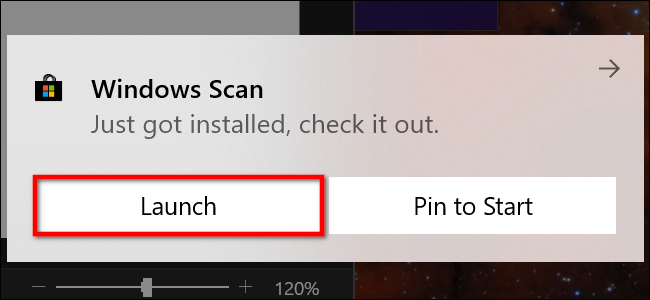
- Откройте страницу приложения Scan в Microsoft Store (бесплатно) и нажмите кнопку “Get” (Получить). После установки нажмите “Launch” (Запустить) в появившемся уведомлении.
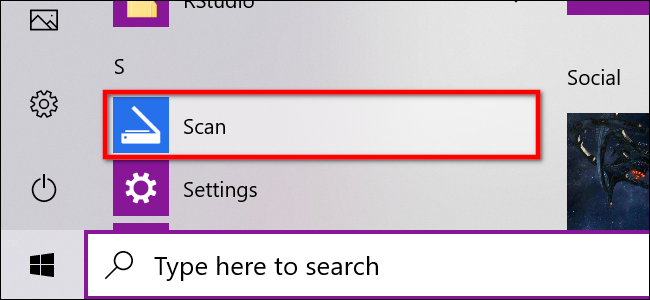
- Приложение также доступно в меню “Пуск” как «Scan» (Сканировать).
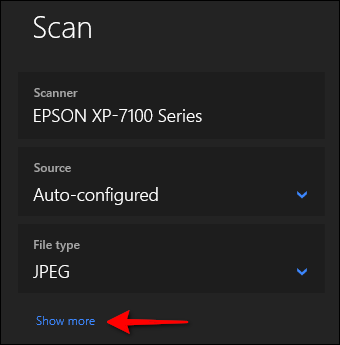
- В открытом приложении в левой колонке отобразится ваш сканер. Нажмите “Show More” (Показать больше), чтобы открыть полный набор опций.
- Параметр “Source” (Источник) позволяет выбрать плоский стек или автоподатчик. Если выбран режим “Auto-Configured” (Автонастройка), часть опций будет недоступна. При выборе “Flatbed” (Планшет) появятся “Color Mode” (Цветовой режим) и “Resolution (DPI)” (Разрешение).
- “Color Mode” — цветной, градации серого или чёрно‑белый. “Resolution (DPI)” обычно предлагает диапазон от 100 до 300 DPI.
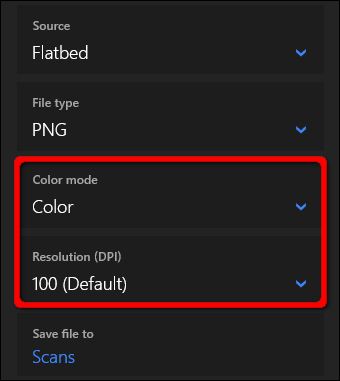
- При выборе “Feeder” (Автоподача) доступны параметры размера бумаги и двустороннего сканирования (если устройство поддерживает автоподачу двусторонних листов).
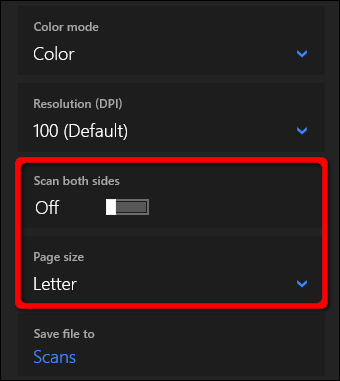
“File Type” позволяет выбрать формат — JPEG, PNG, TIFF или Bitmap. Коротко про форматы:
- JPEG — компактный, хорош для фотографий и документов, где допустима некоторая компрессия.
- PNG — без потерь, удобен для изображений с прозрачностью и для публикации в сети.
- TIFF — профессиональный формат, поддерживает многослойность и без сжатия, хорош для архивов.
- BMP — необработанные, большие файлы без сжатия.
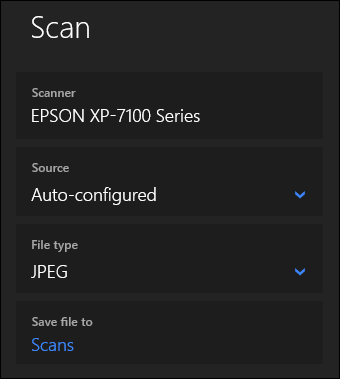
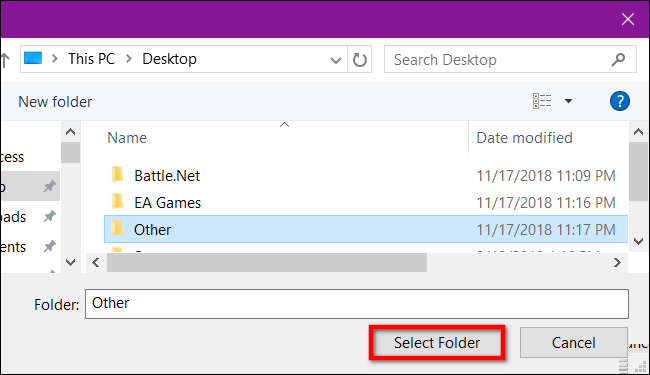
“Save File To” по умолчанию указывает в папку “Scans” в библиотеке “Pictures”. Путь:
C:\Users\youraccount\Pictures\ScansНажмите ссылку “Scans”, чтобы выбрать другую папку в диалоге проводника.
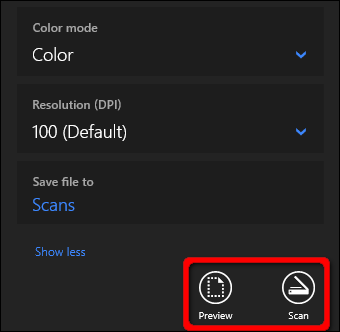
- Подготовьте документ: в автоподатчик или на стекло (лицом вниз). Для планшета полезно нажать “Preview” (Предварительный просмотр), отрегулировать расположение и затем нажать “Scan” (Сканировать). Для автоподатчика превью может быть недоступно — сразу нажмите “Scan”.
Советы при использовании Microsoft Scan:
- Если приложение не видит сканер по сети, попробуйте временно подключиться по USB и проверить обнаружение.
- Для массового сканирования используйте автоподатчик и формат TIFF для архивного хранения.
- Для подписи и публикации в интернете используйте PNG или JPEG и разрешение 150–300 DPI в зависимости от целей.
Windows Fax and Scan
Windows Fax and Scan — классическое приложение, появившееся ещё в Windows Vista. Оно сохраняет дополнительные параметры (включая встроенную опцию отправки по электронной почте) и даёт более подробный контроль над профилями сканирования.
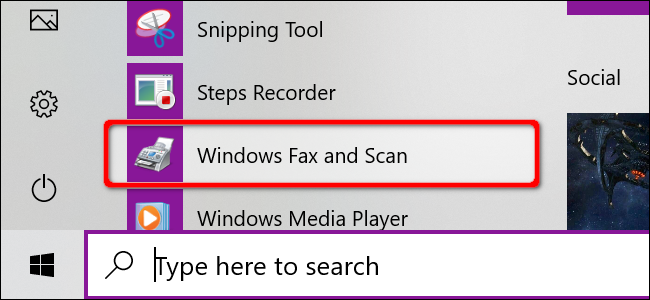
Приложение находится в меню “Пуск” в папке “Windows Accessories” (Стандартные). Иконка и окно при открытии выглядят так:
В окне нажмите “New Scan” (Новый скан) на панели инструментов.
В диалоге “New Scan” проверьте выбранный сканер и профиль: Photo, Documents или Last Used Settings. Можно создать новый профиль через “Add Profile”.
Выберите источник: “Flatbed” или опции автоподачи (Scan One Side / Scan Both Sides). Если используется автоподатчик, укажите размер бумаги из длинного списка.
Установите формат цвета, тип файла (BMP, JPG, PNG, TIF) и разрешение. По умолчанию разрешение часто стоит 300 DPI. Для текстовых документов 300 DPI — хорошая точка балансa качества и размера.
Отрегулируйте яркость и контраст, нажмите “Preview” для предварительного просмотра. Когда результат устраивает — нажмите “Scan”.
Windows Fax and Scan полезна, если нужно сразу отправить скан по почте или сохранить профили разных типов задач (например, фотографии vs документы).
Когда встроенные инструменты не подходят
Примеры ситуаций, когда встроенный софт не даёт нужного результата:
- Требуется OCR высокого качества (распознавание с сохранением структуры документа). Встроенные приложения не предоставляют мощного OCR.
- Пакетная обработка с детектированием ориентации, автообрезкой и применением фильтров — лучше в профессиональных приложениях.
- Устройство старой модели, которое не поддерживает сетевое сканирование и обнаруживается лишь через фирменный драйвер.
В таких случаях рассмотрите альтернативы: фирменный софт производителя, ABBYY FineReader (для OCR), или простые мобильные приложения (Microsoft Office Lens) для оперативной оцифровки.
Альтернативные подходы
- Использовать фирменное ПО производителя — самое простое решение, если нужен весь функционал сканера.
- Мобильный сканер (смартфон + приложение) — удобно для извлечения отдельных страниц, подписей, квитанций.
- Сторонние настольные программы — дают расширенные настройки, но требуют установки и часто платны.
Мини‑методика для пакетного оцифровывания стопки документов (SOP)
- Подготовка: удалите скрепки, выровняйте уголки, проверьте повреждения.
- Параметры сканера: автоподатчик, размер бумаги Letter/A4, двустороннее сканирование, TIFF для архива и JPEG для веб‑копий.
- Разрешение: 300 DPI для текстов, 600 DPI для фотографий и старых документов.
- Сканирование: делайте тестовую партию из 5 страниц и проверьте качество.
- Постобработка: группировка по папкам, переименование файлов по шаблону YYYYMMDDТипНомер, резервное копирование.
- Удаление RAW: если места мало, после проверки удалите временные файлы и необработанные сканы.
Критерии приёмки
Скан считается успешно выполненным, если выполнены все пункты:
- Файл открывается на целевых устройствах (ПК, смартфон).
- Текст легко читается и при необходимости распознаётся OCR.
- Порядок страниц сохранён для многостраничных документов.
- Файл сохранён в требуемом формате и папке архива.
Ролевые чек-листы
Администратор IT
- Проверить драйверы и сетевую видимость.
- Настроить общую сетевую папку для сканов (с правами доступа).
- Настроить расписание резервного копирования папки сканов.
Домашний пользователь
- Подключить устройство по USB если сеть не видит сканер.
- Использовать Microsoft Scan для быстрого сканирования.
- Хранить важные документы в зашифрованной архивной папке.
Офисный администратор / ресепшн
- Настроить профиль Windows Fax and Scan с предустановленными параметрами.
- Пронумеровать и помечать файлы по шаблону для легкого поиска.
- Проверять каждую партию перед отправкой клиентам или в архив.
Советы по качеству и настройкам изображений
- Текстовые документы: 300 DPI, чёрно‑белый или градации серого. Для мелкого шрифта попробуйте 400–600 DPI.
- Фотографии: 300–600 DPI, цветной режим и TIFF/PNG для архивов.
- Подписи и квитанции: 200–300 DPI, JPEG для экономии места.
- Для OCR: используйте 300 DPI и градации серого, избегайте сильного сжатия JPEG.
Безопасность и конфиденциальность
- Храните сканы с конфиденциальной информацией в зашифрованных контейнерах (BitLocker, VeraCrypt) или используйте шифрование уровня файловой системы.
- Удаляйте временные файлы и кэш после сканирования, если работаете с банковскими/юридическими документами.
- Контролируйте доступ к папкам сканов через права NTFS и общие папки в сети.
- При отправке сканов по электронной почте используйте защищённые каналы (S/MIME, TLS) и избегайте вложений на общедоступных серверах.
Важно: при работе с данными граждан ЕС учитывайте принципы минимизации данных — сканируйте только необходимые страницы и не храните лишние копии.
Отладка и откат при ошибках
Если скан не выполняется:
- Проверьте физическое подключение и питание устройства.
- Перезапустите службу Windows Image Acquisition (WIA): Services → Windows Image Acquisition (WIA) → Restart.
- Подключитесь по USB вместо сети, чтобы исключить сетевые проблемы.
- Переустановите драйверы производителя.
- Если всё равно не работает — временно установите фирменный пакет и выполните скан, затем оцените, какие службы он добавляет.
Откат конфигурации: если после обновления драйвера или ПО появились проблемы, используйте точку восстановления Windows или в диспетчере устройств откатите драйвер к предыдущей версии.
Таблица совместимости и рекомендации (качественная)
- Новые многофункциональные принтеры (2016–настоящее время): обычно поддерживают сетевое сканирование и нативное обнаружение в Windows.
- Старые модели (до 2010): часто требуют фирменных драйверов и могут работать только по USB.
- Простые USB-сканеры без сетевого интерфейса: работают в любом случае по USB, но сетевое сканирование не доступно.
- Мобильные приложения: универсальны, но уступают по качеству при сканировании мелкого текста.
Краткая памятка — подбор настроек по задаче
- Архив юридических документов: TIFF, 300 DPI, градации серого.
- Быстрая отправка клиенту: JPEG, 150–300 DPI, цветной (если нужно).
- OCR для базы данных: PNG или TIFF, 300 DPI, градации серого.
Часто задаваемые вопросы
Какую папку Windows использует для сохранения сканов?
По умолчанию — C:\Users\youraccount\Pictures\Scans, но вы можете выбрать любую другую папку через диалог выбора.
Что делать, если приложение Scan не видит мой сканер по сети?
Попробуйте подключить устройство по USB, перезапустить службу WIA и проверить настройки сетевого обнаружения на самом принтере.
Какой формат лучше для архивирования?
TIFF предпочтителен для архивов из‑за отсутствия потерь при сжатии и поддержки многостраничных файлов.
Нужно ли шифровать сканы с личными данными?
Да. Для конфиденциальных документов используйте шифрование диска или контейнера и контролируйте доступ по правам.
Итог
Встроенные инструменты Windows 10 — Microsoft Scan и Windows Fax and Scan — покрывают большинство повседневных задач по сканированию без установки сторонних программ. Для профессиональных задач и расширенного OCR имеет смысл обратиться к фирменному ПО или специализированным приложениям. Если встроенные утилиты не видят устройство, начните с проверки подключения, обновления драйверов и временной установки ПО производителя.
Краткие рекомендации:
- Для быстрого и простого сканирования используйте Microsoft Scan.
- Если нужны профили и отправка по почте — Windows Fax and Scan.
- Для архивов и OCR — TIFF и 300 DPI; при необходимости увеличьте до 600 DPI для фотографий.
Полезная памятка: заранее подготовьте шаблон именования файлов и резервное копирование папки сканов — это сэкономит время и снизит риск потери данных.

Похожие материалы

RDP: полный гид по настройке и безопасности

Android как клавиатура и трекпад для Windows

Советы и приёмы для работы с PDF

Calibration в Lightroom Classic: как и когда использовать

Отключить Siri Suggestions на iPhone
