
Масштабирование в Adobe Illustrator с пропорциональными обводками
Зачем это важно
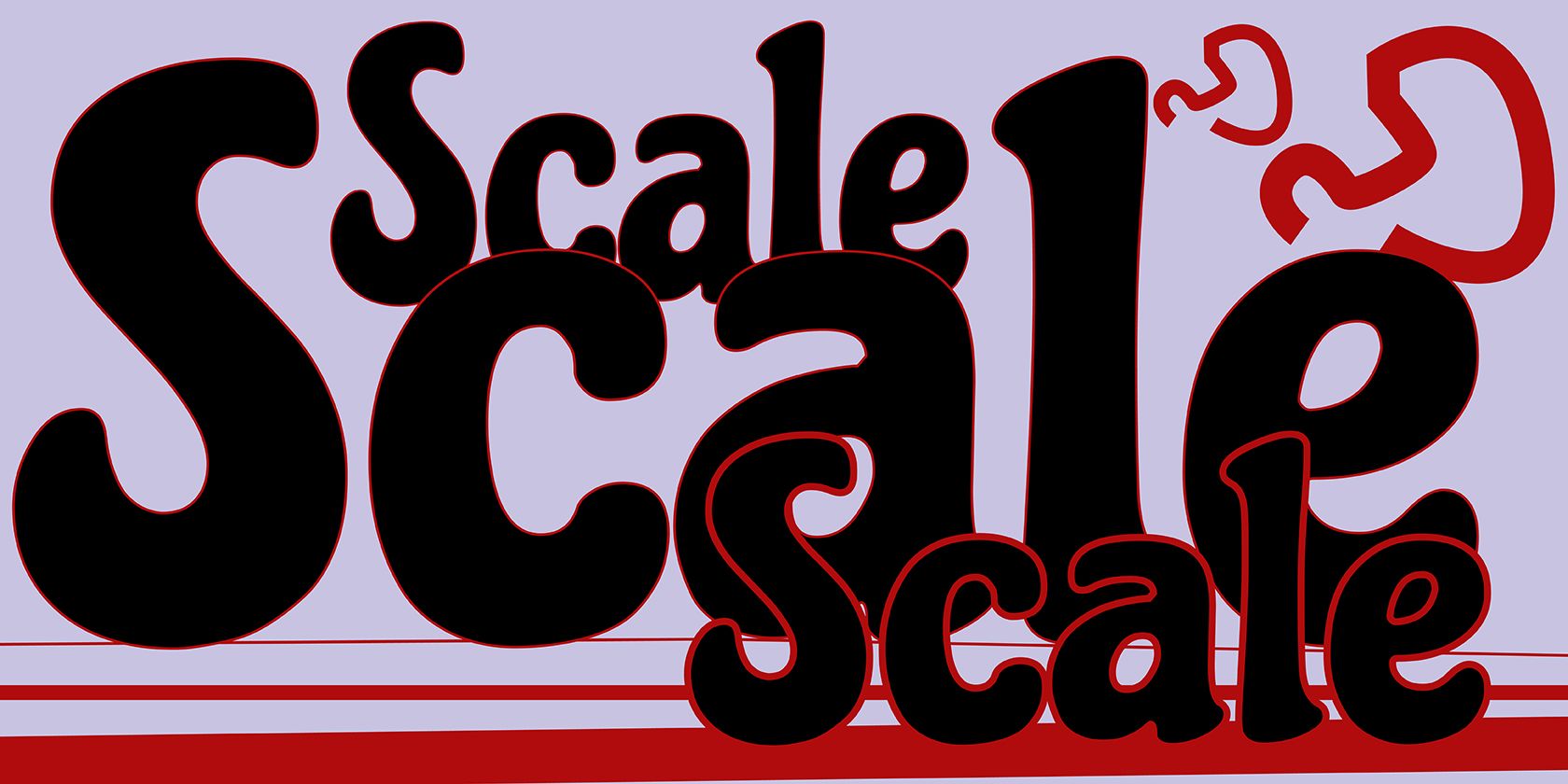
При масштабировании в Illustrator сама геометрия объекта меняет размер, но ширина обводки по умолчанию остаётся фиксированной. В результате при уменьшении объекта линии выглядят слишком толстыми, а при увеличении — слишком тонкими. Включение пропорционального масштабирования обводок делает дизайн согласованным и сокращает ручную доработку после изменения размера.
Короткое определение терминов
- Обводка (stroke): визуальная линия, применённая к пути.
- Путь (path): линия или контур, состоящий из сегментов и узлов.
- Ограничивающая рамка (bounding box): прямоугольник вокруг выделенного объекта, служит для быстрого изменения размеров.
Быстрый план действий
- Выделите объект.
- Откройте «Окно» > «Трансформировать» и включите «Масштабировать обводки и эффекты».
- Либо включите глобально: Illustrator > Настройки > Общие (Mac) или Правка > Настройки > Общие (Windows) и поставьте ту же опцию.
- При необходимости ручного контроля используйте инструмент «Ширина» (Shift+W).
Как пропорционально масштабировать объекты в Illustrator
Ниже — основные способы масштабирования и их поведение относительно обводки.
Масштабирование через ограничивающую рамку
Выделите объект (V), наведите курсор на угол ограничивающей рамки и перетащите маркер. По умолчанию масштабирование может искажать пропорции.
- Удерживайте Shift, чтобы сохранить пропорции.
- Удерживайте Alt вместе с Shift, чтобы масштабировать от центра.
Важно: даже при точном пропорциональном масштабировании по ограничивающей рамке ширина обводки не изменится, если не включена опция масштабирования обводок.
Масштабирование с помощью инструмента Scale
- Выберите инструмент Масштаб (S).
- Кликните для установки опорной точки или не кликайте, чтобы масштабировать от центра.
- Чтобы масштабировать пропорционально при перетаскивании курсора, тяните под углом 45° или используйте диалоговое окно инструмента для точного ввода процентов.
Опять же: инструмент Scale влияет на геометрию. Чтобы обводки изменялись вместе с объектом, включите масштабирование обводок и эффектов.
Как масштабировать обводки пропорционально
Есть два основных способа задать поведение обводок при масштабировании: локально через панель Трансформировать и глобально через Настройки.
Через панель Трансформировать
- Откройте «Окно» > «Трансформировать».
- Выделите объекты, которые хотите масштабировать.
- Внизу панели отметьте «Масштабировать обводки и эффекты».
Примечание: опция на этой панели управляет масштабированием для текущей сессии и будущих действий, но не изменяет объекты, уже масштабированные ранее.
Чтобы выключить — снимите галочку, но учтите: это не пересчитает обводки у уже изменённых объектов.
Через настройки программы
- На Mac: Illustrator > Настройки > Общие, затем отметьте «Масштабировать обводки и эффекты» и подтвердите OK.
- На Windows: Правка > Настройки > Общие, затем отметьте ту же опцию.
Это глобально включает поведение масштабирования во всех документах до тех пор, пока вы не измените настройку обратно.
Как вручную изменить ширину обводки
Изменение ширины обводки вручную даёт полный контроль и часто дополняет автоматическое масштабирование.
Инструмент Ширина
- Выберите инструмент «Ширина» (Shift+W).
- Наведите на путь, кликните и перетащите — появится контроллер ширины.
- Можно создавать множественные точки ширины вдоль одного пути; каждая точка влияет только на сегмент между узлами.
После редактирования ширины и при включённой опции «Масштабировать обводки и эффекты» эти локальные изменения будут адекватно уменьшаться или увеличиваться вместе с объектом.
Альтернативные подходы и когда их использовать
Ниже — практические варианты, если стандартное включение опции не подходит.
- Expand Stroke (Объект > Обводка > Объединить в фигуры): превращает обводку в отдельную область (затрачивает векторные привязки). Хорошо при подготовке к печати, когда нужно точное управление результатом, но после этого линия уже не будет редактируемой как stroke.
- Appearance Panel (Окно > Внешний вид): добавляйте дополнительные стоки в список атрибутов и управляйте их масштабированием отдельно. Позволяет сложные стили без разрушения исходной геометрии.
- Масштабирование эффектов отдельно: некоторые эффекты (эффекты стиля, тени) можно оставить без масштабирования, если нужен постоянный вид при любом размере.
Контрпример — когда не масштабировать обводки
- UI-элементы: в интерфейсах лучше оставить фиксированную толщину линий, чтобы элементы оставались читаемыми при любых размерах интерфейса.
- Иконки для системных наборов: если шрифт/иконка должна соответствовать пиксельной сетке, фиксированная ширина обводки поможет избежать размытости.
Проверка совместимости и советы по версии
- Опция «Масштабировать обводки и эффекты» присутствует в стабильных версиях Illustrator CC последних лет.
- Если вы работаете в старой сборке и не видите опции, обновите Illustrator или используйте обходные пути: расширение обводок или ручная корректировка через Appearance.
Практическое руководство: пошаговый рабочий процесс (SOP)
Шаг 0: Сохраните копию исходного файла.
Шаг 1: Решите, должны ли обводки масштабироваться для этого проекта (печатная графика vs UI).
Шаг 2: Если да — включите «Масштабировать обводки и эффекты» в настройках или на панели Трансформировать.
Шаг 3: Выделите все объекты (Ctrl/Cmd + A) и выполните тестовое масштабирование на небольшом проценте (например, 50%); визуально проверьте линии.
Шаг 4: При необходимости отредактируйте индивидуальные stroke через инструмент Ширина или панель Внешний вид.
Шаг 5: Для экспортов в растровые форматы проверьте результат на целевом разрешении.
Шаг 6: Сохраните финальную версию и архив исходников.
Критерии приёмки
- После масштабирования пропорции линий выглядят согласованными с формой.
- Экспорт в целевой формат (PNG/PDF/SVG) не показал нежелательных визуальных артефактов.
- Если документ предназначен для разных размеров (например, логотип), есть вариант с фиксированной обводкой для иконки и вариант со масштабируемыми обводками для масштабируемого бренд-ресурса.
Ролевые чеклисты
Для удобства — краткие чеклисты по ролям.
Дизайнер
- Принял решение: обводки масштабируются или нет.
- Протестировал визуально при 50% и 200%.
- Сохранил вариант с редактируемыми обводками.
Подготовщик к печати
- Проверил толщина линий в мм/pt.
- При необходимости использовал Expand Stroke и проверил линию в RIP.
- Проверил соответствие требованиям типографии.
Frontend-разработчик
- Для SVG: проверил, должно ли свойство stroke масштабироваться при resize контейнера.
- Рассмотрел преобразование stroke в shape для точного контроля на встраиваемом элементе.
QA/Тестировщик
- Протестировал в разных разрешениях и масштабах.
- Проверил читаемость линий и отсутствие засечек или разрывов при экспорте.
Дерево решений для выбора метода масштабирования
flowchart TD
  A[Нужно масштабирование обводок?] -->|Нет| B[Оставить фиксированную ширину]
  A -->|Да| C[Работа с одиночным объектом?]
  C -->|Да| D[Панель Трансформировать: включить опцию]
  C -->|Нет| E[Глобально: Настройки > Общие: включить опцию]
  D --> F[Использовать Width tool для локальной коррекции]
  E --> F
  F --> G[Тестировать на 50% и 200%]
  G --> H{Проблемы при экспорте?}
  H -->|Да| I[Применить Expand Stroke или редактировать в Appearance]
  H -->|Нет| J[Готово]
Частые проблемы и способы их устранения
Проблема: обводки не меняются после включения опции.
Решение: опция влияет на будущее масштабирование; пересчитайте размеры (масштабируйте и верните обратно) или пересоздайте объект. Для уже масштабированных объектов используйте вручную Width tool или развёртку обводки.
Проблема: при экспорте в SVG линии выглядят иначе в браузере.
Решение: проверьте атрибут vector-effect=”non-scaling-stroke” в SVG — он фиксирует ширину обводки независимо от масштабирования. Удалите этот атрибут, если хотите масштабирование.
Проблема: хочется разные правила масштабирования для разных слоёв.
Решение: управляйте атрибутами через панель Внешний вид и применяйте локальные стили; при необходимости разбивайте объекты на слои с разными настройками.
Советы по подготовке к печати и экспорту
- Для офсетной печати согласуйте минимальную ширину линий в мм, чтобы мелкие линии не исчезали.
- При создании логотипа подготовьте несколько версий: для крупного нанесения — со масштабируемыми обводками, для маленьких размеров — с оптимизированной фиксированной шириной.
- Для SVG убедитесь, что единицы измерения и viewBox настроены корректно.
Глоссарий (1 строка каждый)
- Stroke: толщина и стиль линии вокруг пути.
- Path: векторный контур из сегментов и узлов.
- Anchor point: узел, задающий форму пути.
- Bounding box: ограничивающий прямоугольник для удобного изменения размера.
- Appearance: панель управления визуальными свойствами объекта.
Краткое резюме
Масштабирование обводок делает ваши иллюстрации последовательными при изменении размера. Включайте «Масштабировать обводки и эффекты» через панель Трансформировать или глобальные настройки, используйте инструмент Ширина для локальной тонкой настройки и применяйте альтернативы (Expand Stroke, Appearance) в специфических случаях.
Важно Если вы готовите элементы интерфейса или пиксель-ориентированные иконки, иногда фиксированная ширина обводок предпочтительнее. Всегда храните исходную версию документа до необратимых операций.
Проверочные точки
- Включили опцию?
- Протестировали на минимальном и максимальном размерах?
- Подготовили версии для печати/веб?
Социальная заготовка
- Короткая заметка для анонса: «Узнайте, как сохранить пропорции обводок при масштабировании в Illustrator и избежать лишней ручной правки»

Похожие материалы

Несколько аккаунтов Skype: Multi Skype Launcher

Журнал для работы: повысить продуктивность

Персональные звуки уведомлений на Android

Скачивание шоу Hulu для офлайн‑просмотра

Microsoft Start: персонализированная новостная лента
