
Как пропорционально масштабировать штрихи в Adobe Illustrator
Кратко: Проверьте опцию масштабирования штрихов и эффектов, чтобы при изменении размера объектов ширина линий масштабировалась вместе с ними. Настройка доступна в панели Transform и в Preferences; есть альтернативы — «Outline Stroke», «Expand Appearance» и инструмент Width.
Важно: опция «Scale Strokes & Effects» влияет не только на ширину штрихов, но и на многие эффекты (тени, обводки кистей и т. п.). Проверьте результат при подготовке к печати и экспортe.
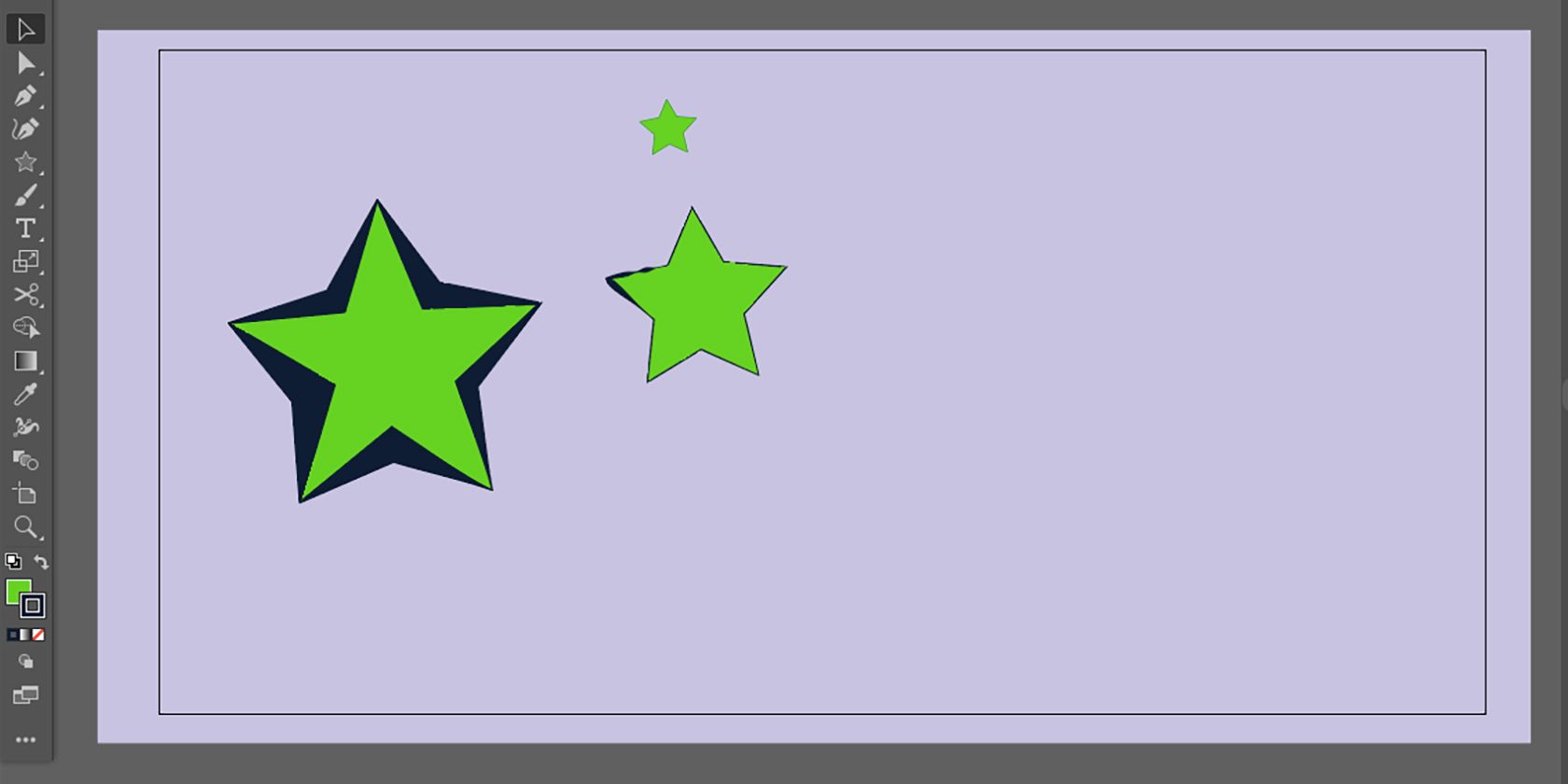
Масштабирование в Adobe Illustrator кажется простым: выделил объект, потянул за маркер — и всё. Но ширина штриха (stroke) по умолчанию остается в единицах документа и не изменяется вместе с объектом. В результате при уменьшении иллюстрации линии выглядят слишком толстыми, при увеличении — слишком тонкими.
Эта инструкция подробно объяснит, как заставить штрихи масштабироваться пропорционально, какие методы масштабирования уместны в разных задачах и какие альтернативы использовать, если автоматическое масштабирование не подошло.
Почему штрихи не масштабируются автоматически
Коротко: Illustrator по умолчанию сохраняет числовое значение ширины штриха (px, pt или др.) независимо от трансформации объекта. Это удобно, когда требуется единообразие толщины линий в документе, но вызывает проблемы при переработке и ресайзе иллюстраций.
Технически: есть глобальная настройка «Scale Strokes & Effects» (в русской локали — «Масштабировать штрихи и эффекты»). Если она выключена, любые масштабирования не меняют значения параметров в панели Stroke и Appearance.
Как масштабировать объекты пропорционально
Ниже — три общих метода масштабирования объекта. Важно: даже при пропорциональном масштабировании фигуры штрих не изменится, если не включена соответствующая опция.
Масштабирование рамкой (Bounding Box)
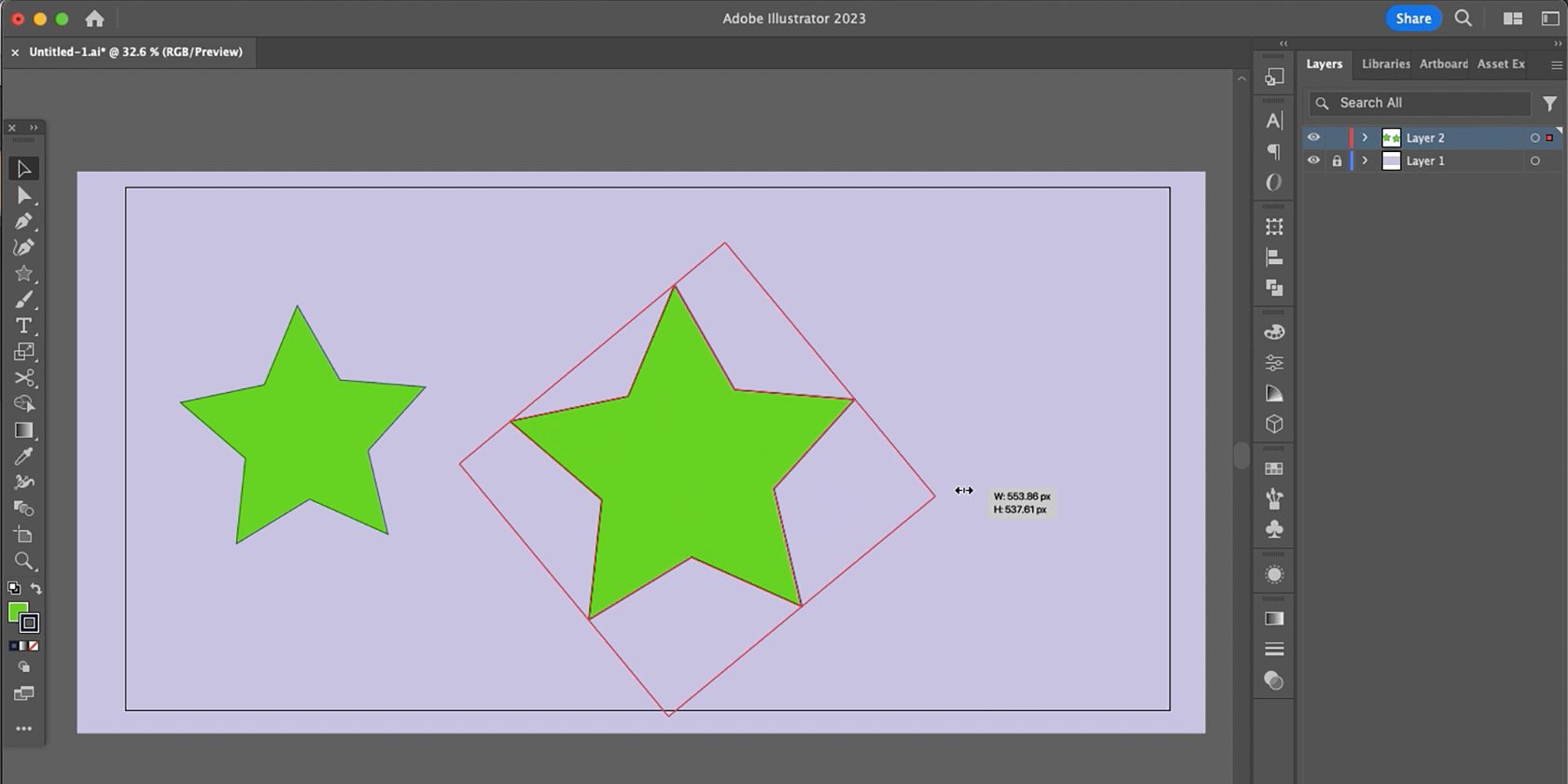
- Выделите объект (инструмент Selection, клавиша V).
- Потяните за угол рамки. Чтобы сохранить пропорции, удерживайте Shift. Для масштабирования от центра добавьте Alt (Option на Mac).
- Если параметр масштабирования штрихов включён (см. ниже), ширина линий будет подстраиваться пропорционально.
Совет: при работе с иконками используйте шаги кратные пикселям и проверяйте значение штриха на целевом размере — у тонких штрихов есть риск «исчезнуть» при маленьком размере.
Масштабирование инструментом Scale
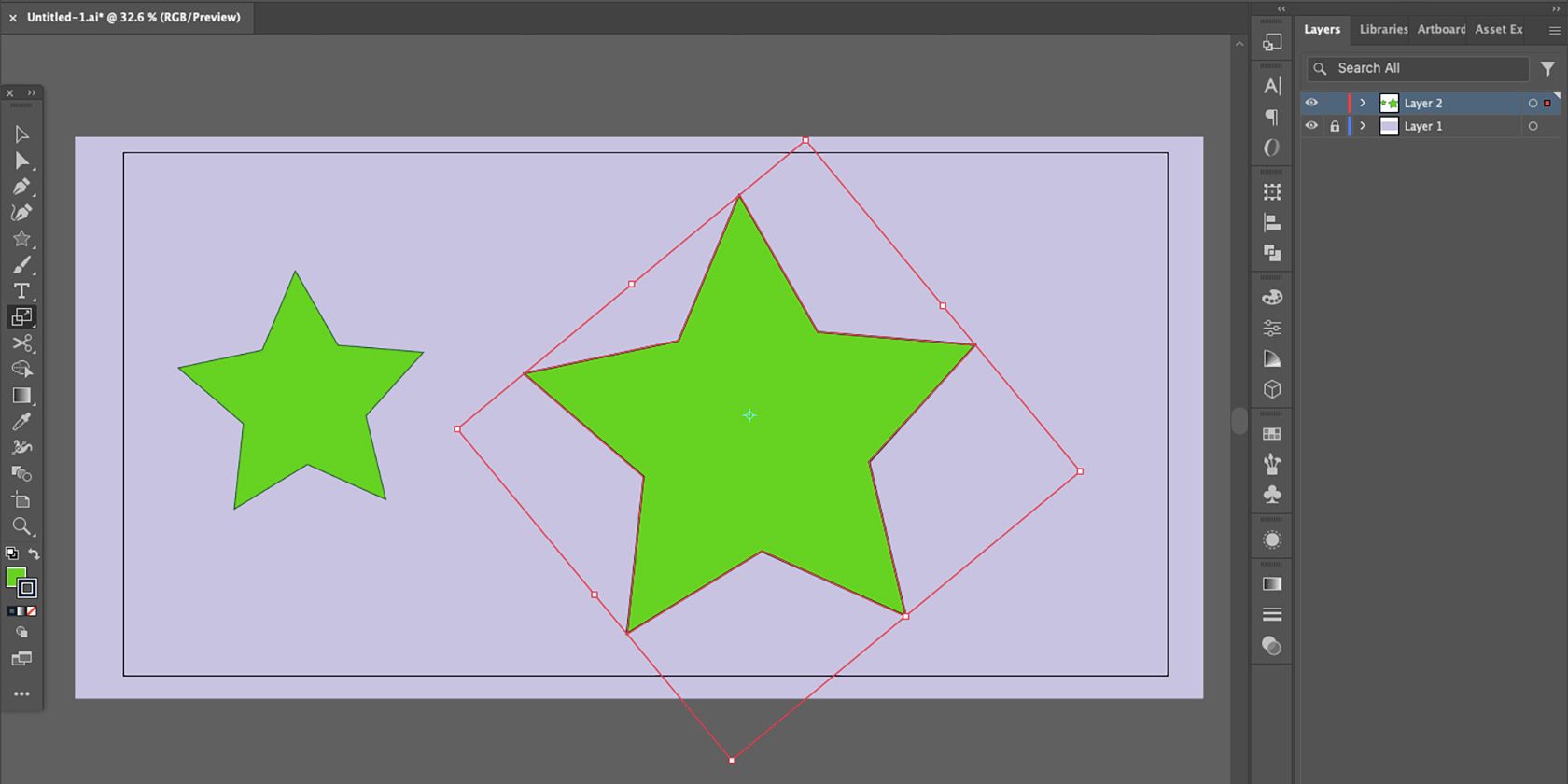
Инструмент Scale (S) позволяет задавать опорную точку и масштабировать объект в любом направлении. Если вы хотите точное процентное масштабирование — дважды кликните на иконку Scale и введите значение.
Применение:
- Выделите объект.
- Выберите инструмент Scale (S).
- Кликните и тяните; удерживайте Shift, чтобы сохранить пропорции, либо введите точное значение в диалоге.
Если опция масштабирования штрихов включена, Stroke и эффекты изменятся вместе с объектом.
Как масштабировать ширину штрихов пропорционально
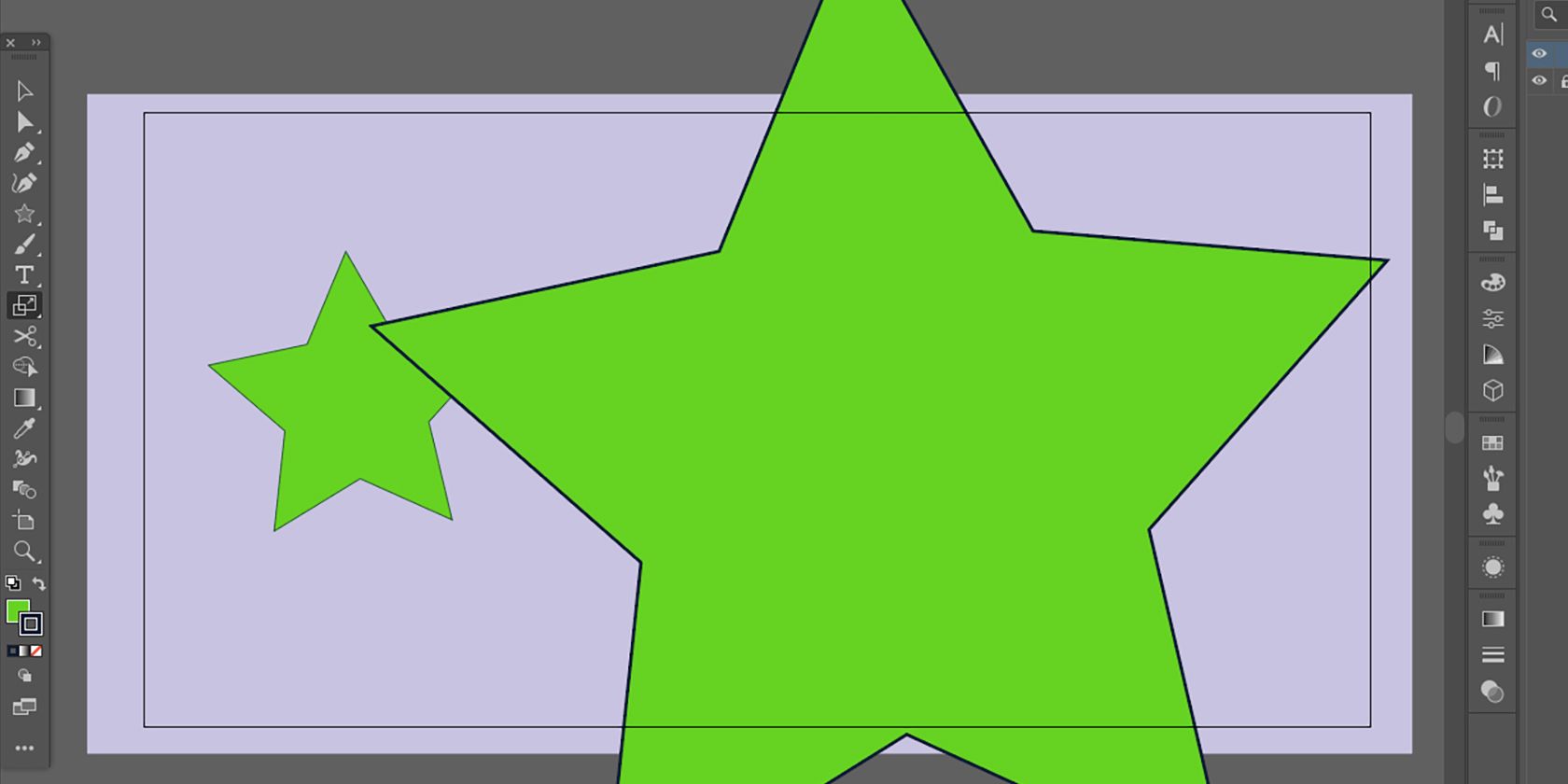
Чтобы штрихи визуально соответствовали новому размеру объекта, включите настройку масштабирования штрихов. Ниже — два пути сделать это: временно через панель Transform и постоянно через Preferences.
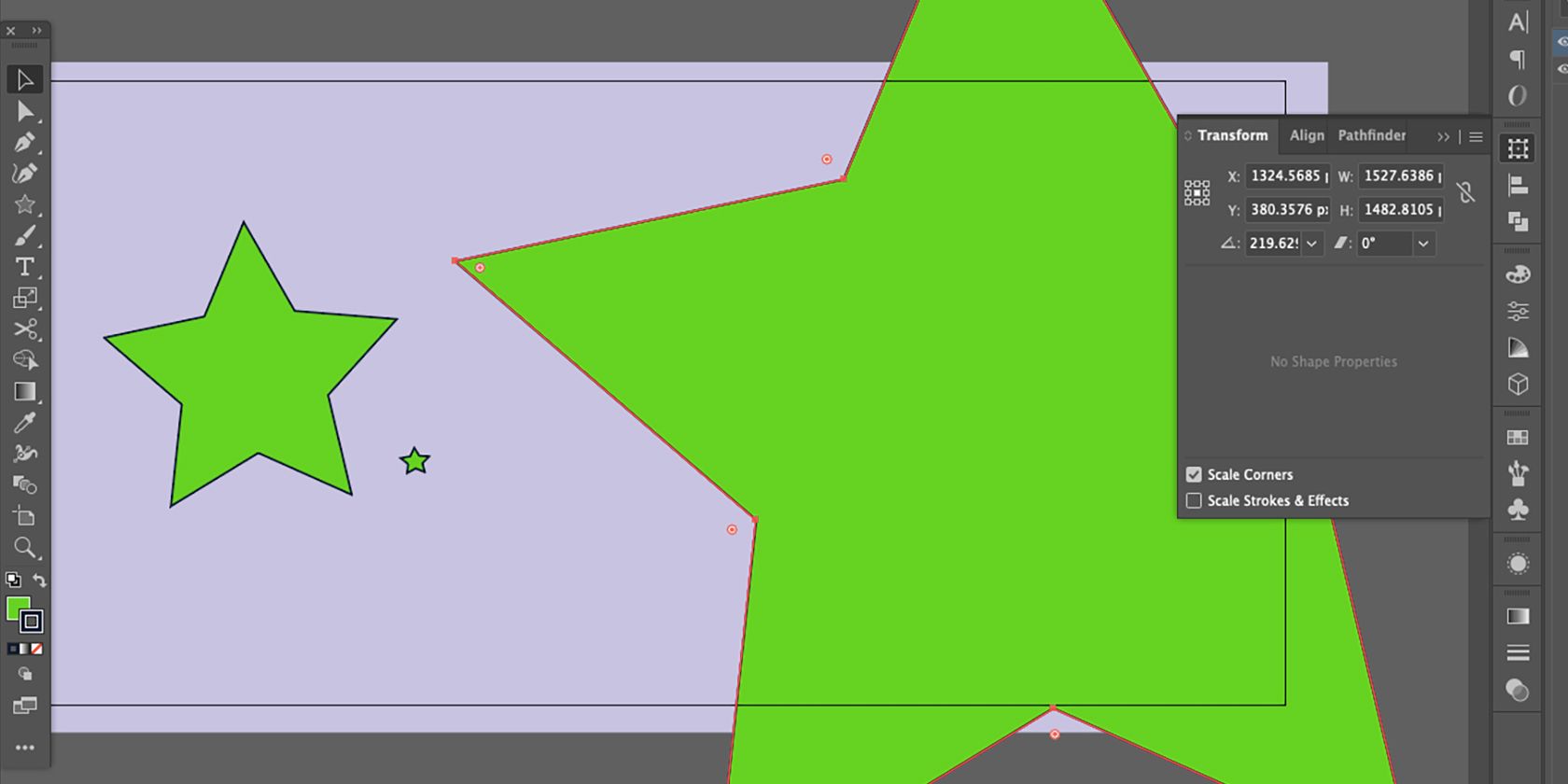
Через панель Transform
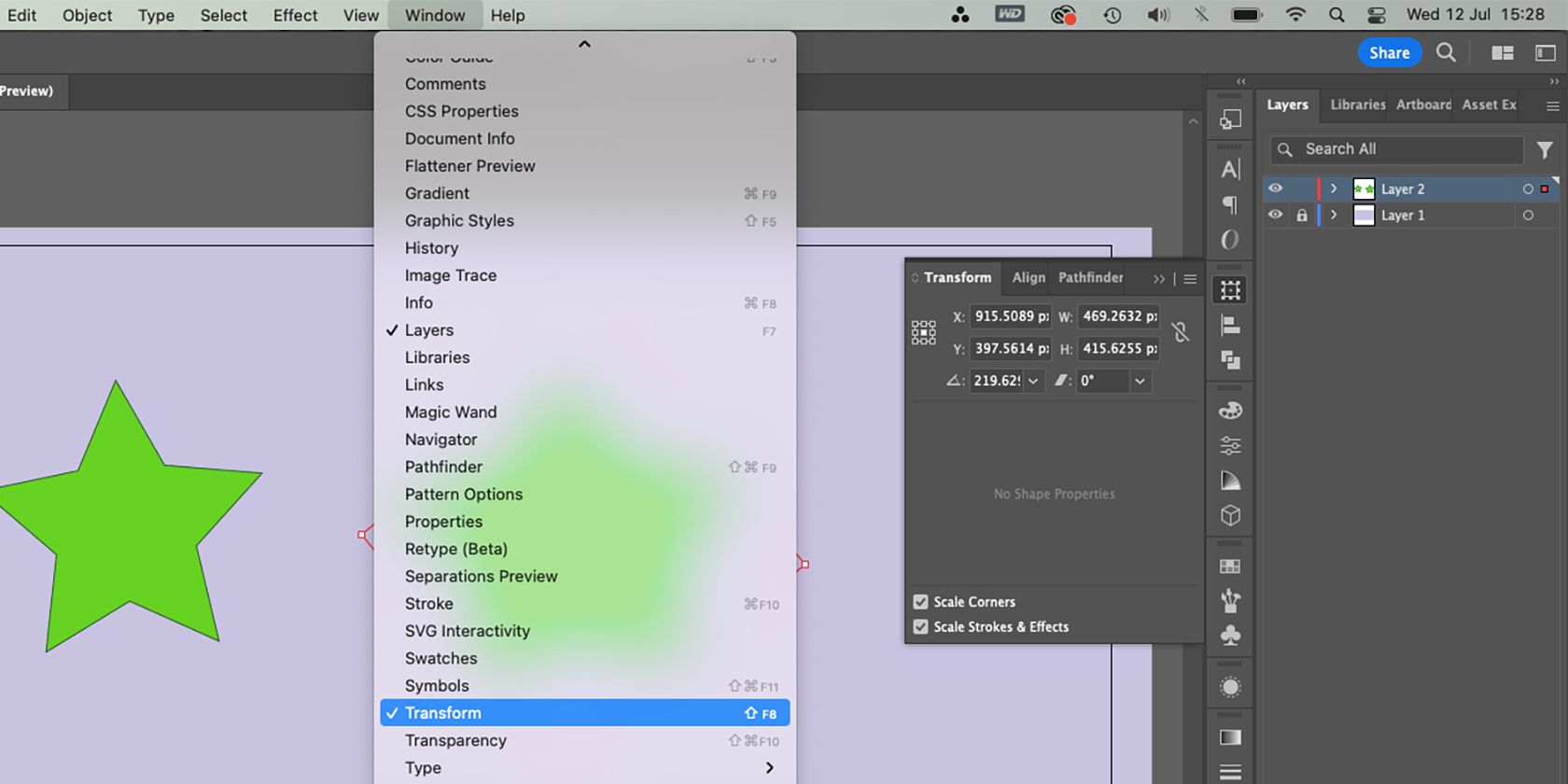
- Откройте Window > Transform (Окно > Трансформирование).
- Внизу панели отметьте галочку Scale Strokes & Effects (Масштабировать штрихи и эффекты).
- Теперь любое масштабирование выбранных объектов или будущих операций будет меняющим ширину штрихов.
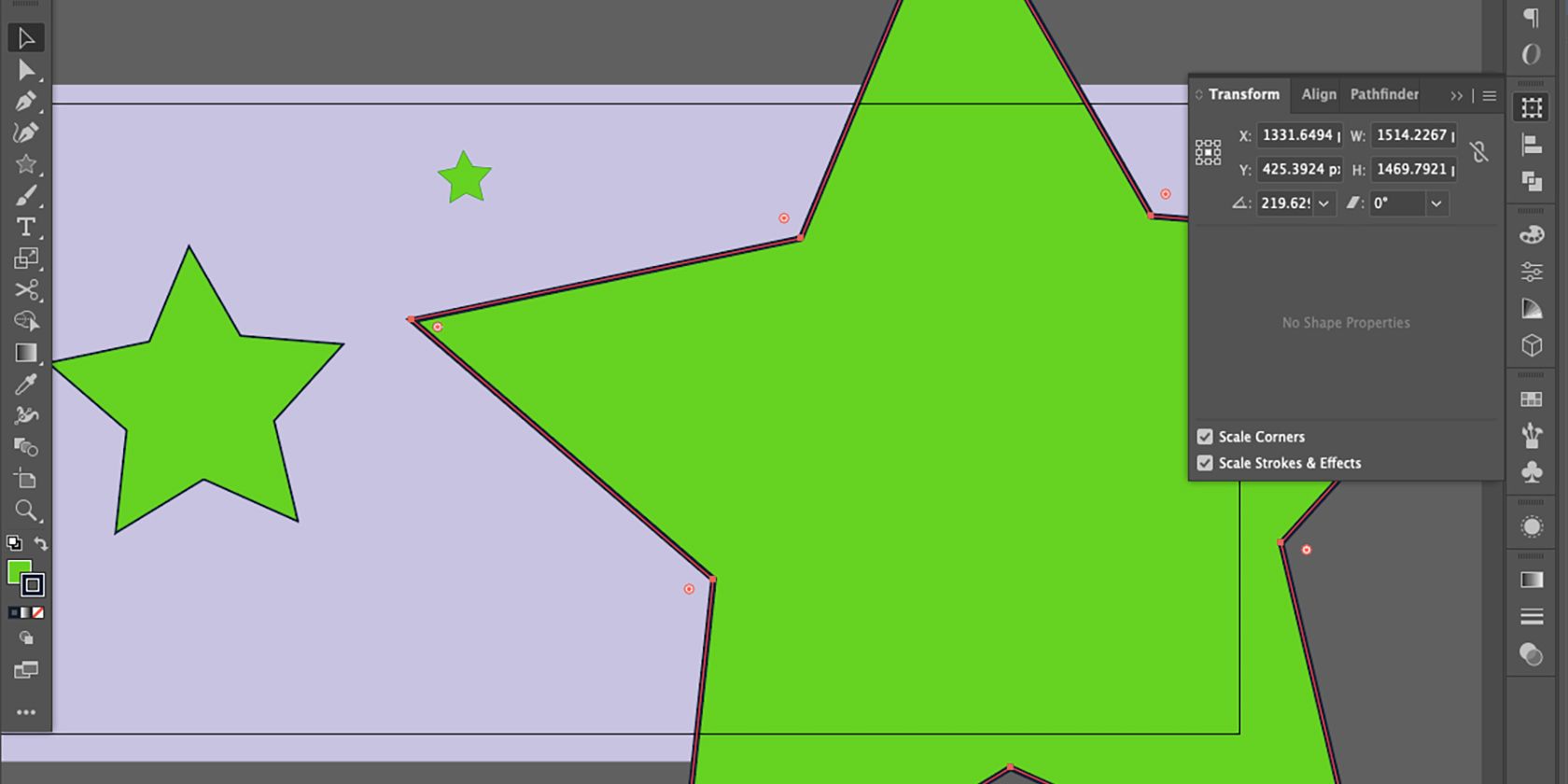
Операции, выполненные до включения этой опции, не изменятся ретроспективно.
Через настройки программы (Preferences)
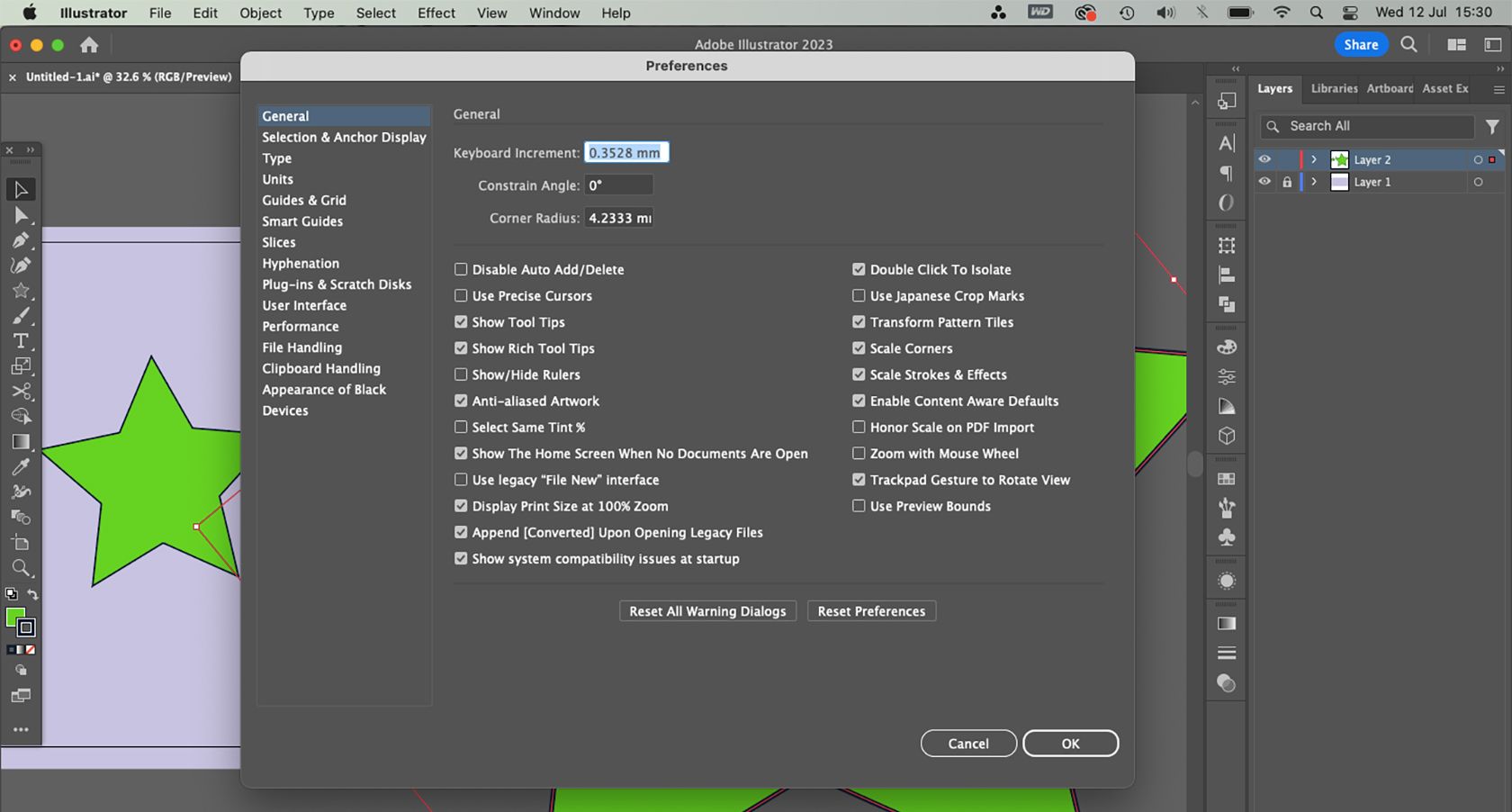
На Mac: Illustrator > Preferences > General и отметьте Scale Strokes & Effects.
На Windows: Edit > Preferences > General и поставьте ту же галочку.
Это глобальная настройка: она применяется ко всем документам до тех пор, пока вы не снимете флажок.
Заметка: настройка действует и на эффекты в Appearance (например, Drop Shadow, Gaussian Blur) — их параметры тоже будут масштабироваться.
Когда автоматическое масштабирование штрихов не подойдёт
- Для технических чертежей и интерфейсных иконок часто нужно фиксированное значение штриха независимо от размеров — в таких случаях опцию лучше выключить.
- Для векторных символов, которые будут использоваться в разных интерфейсах, удобнее держать штрихи фиксированными и контролировать их вручную для каждого размера.
- Специфичные кисти (brushes) и художественные мазки могут вести себя отличительно: некоторые кисти создают трассы, которые визуально зависят от разрешения и заложенной в кисти логики. Всегда тестируйте на целевых размерах.
Альтернативные подходы (если галочка не подходит)
- Outline Stroke (Object > Path > Outline Stroke)
- Преобразует штрих в заполненную траекторию. Теперь толщина визуально масштабируется как часть объекта, но теряется параметр Stroke и возможность быстро изменить ширину как числовой параметр.
- Expand / Expand Appearance
- Для эффектов и сложных объектов: фиксирует вид, делая его набором заливок и путей.
- Width tool (Shift + W)
- Для локального управления толщиной штриха: можно создать переменную ширину по траектории, затем масштабировать весь объект.
- Создать символы и вариативные версии для разных размеров
- Для иконок и UI-элементов: делайте адаптивные версии (16px, 24px, 32px) с разной шириной штрихов.
Как изменить ширину штриха вручную и использовать Width tool
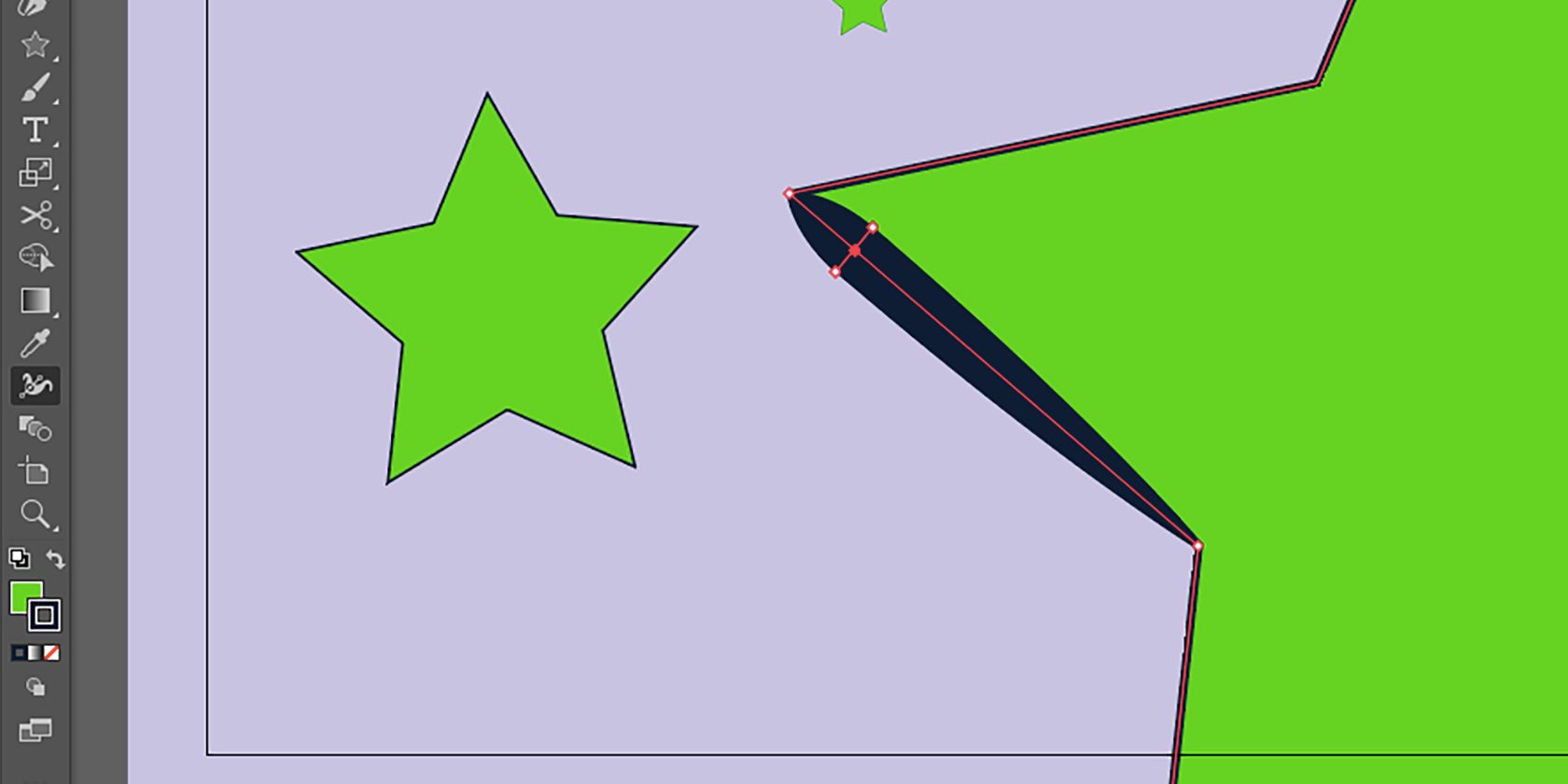
- Выберите инструмент Width (Shift + W).
- Наведите на контур — не обязательно предварительно выделять.
- Кликните и тяните влево/вправо, чтобы уменьшить или увеличить локальную ширину. Дважды клик по маркеру даёт точные значения.
После правки Width tool штрихи при масштабировании будут вести себя как части пути, если включена опция Scale Strokes & Effects.
Практический совет: если вы работаете с иконками, проще создавать и хранить версию с фиксированными штрихами и отдельную — с масштабируемыми штрихами, чтобы не ломать визуальный стиль в других местах проекта.
Пошаговый SOP: быстрая инструкция для крупных проектов
- Перед началом проекта решите: штрихи должны быть масштабируемыми глобально или фиксированными.
- Если выбираете масштабируемые — включите Scale Strokes & Effects в Preferences (глобально) или панели Transform (локально).
- Создайте базовый компонент/символ для каждой группы графики.
- Тестируйте масштабирование на контрольных размерах (например, 100%, 50%, 25% для веба; 100%, 50% и 200% для печати).
- Для окончательного экспорта проверяйте внешний вид штрихов на целевых разрешениях и при необходимости применяйте Outline Stroke только к итоговым экспортуемым элементам.
Модель принятия решений (Mermaid)
flowchart TD
  A[Нужно ли, чтобы штрих менялся при масштабировании?] -->|Да| B[Включить Scale Strokes & Effects]
  A -->|Нет| C[Выключить Scale Strokes & Effects]
  B --> D{Будет ли использоваться Width tool или кисти?}
  D -->|Да| E[Тестировать кисти и локальные ширины]
  D -->|Нет| F[Масштабирование рамкой / Scale tool]
  C --> G{Требуется итоговая визуализация для экспорта?}
  G -->|Да| H[Применить Outline Stroke / Expand]
  G -->|Нет| I[Оставить как есть]
Рольные чеклисты
- Дизайнеры интерфейсов:
- Проверьте видимость штрихов при минимальных размерах (16–24 px).
- Для иконок используйте адаптивные версии с фиксированными штрихами.
- Иллюстраторы:
- Включите Scale Strokes & Effects при работе с иллюстрациями, которые будут масштабироваться.
- Используйте Width tool для художественной вариативности.
- Подготовка к печати:
- Тестируйте на нужном масштабе отпечатка.
- Проверяйте эффекты (тени, блюры) после масштабирования.
Критерии приёмки
- При 50% масштаба штрихи выглядят пропорционально и не «забивают» детали.
- При 200% масштаба штрихи не кажутся слишком тонкими по отношению к форме.
- Экспортированный SVG/PDF сохраняет ожидаемое визуальное соотношение штрихов при просмотре в целевых приложениях.
Когда лучше использовать Outline Stroke или Expand
- Outline Stroke подходит, когда вы готовите вектор для лазерной резки, плоттера или для финального экспортного файла, где дальнейшее редактирование штриха не нужно.
- Expand Appearance полезно, когда объект имеет сложные эффекты, и вы хотите «зафиксировать» результат перед экспортом.
Обе операции делают результат нередактируемым как Stroke: вы получите набор заполнений и контуров.
Практические советы и «неочевидные» моменты
- Единицы измерения: если в документе используются точки (pt) или миллиметры для печати, помните, что значение штриха сохраняется в этих единицах. Масштабирование без включённой опции изменит только геометрию объекта.
- Выравнивание штриха (Align Stroke): настройка выравнивания внутри/по центру/снаружи влияет на визуальное поведение при масштабировании.
- Псевдо-усиление контура: для сохранения четкости тонких штрихов при малых размерах добавьте контраст/outline, либо используйте hinting при трассировке под растровые экспорт-форматы.
- Экспорт в SVG: если вы планируете масштабируемые векторные иконки, включённая опция Scale Strokes & Effects даёт предсказуемый результат, но некоторые рендереры браузеров могут по-разному интерпретировать stroke-width при масштабировании viewport.
Мини-методология: быстрый рабочий процесс
- Решите стратегию штрихов на уровне проекта.
- Настройте Preferences или Transform.
- Создайте мастер-компоненты и тестовые размеры.
- Для финального экспорта: если нужно, примените Outline Stroke и сохраните отдельную редакторскую копию.
Короткий глоссарий
- Stroke — линия/обводка вокруг пути.
- Width tool — инструмент для локальной вариативности ширины штриха.
- Outline Stroke — команда, превращающая штрих в заполненную форму.
- Transform panel — панель Трансформирование (управляет масштабом, поворотом и т. п.).
Часто задаваемые вопросы
В: Масштабируются ли эффекты типа Drop Shadow?
О: Да, если включена опция Scale Strokes & Effects, многие эффекты из Appearance будут масштабироваться вместе с объектом.
В: Поменяется ли прошлый объект, если я включу опцию позже?
О: Нет. Изменение настроек влияет на последующие операции; предыдущие трансформации останутся без изменений.
В: Что лучше для иконок — масштабируемые штрихи или фиксированные?
О: Для интерфейсных иконок обычно лучше фиксированные штрихи, оптимизированные под конкретный размер. Для иллюстраций — масштабируемые.
Итог
Масштабирование штрихов в Illustrator — управляемая настройка. Для предсказуемого поведения включайте Scale Strokes & Effects через Preferences или панель Transform. Если нужен полный контроль, используйте Outline Stroke, Expand Appearance или инструмент Width. Всегда тестируйте результат на целевых размерах и экспортных форматах.
Ключевые проверки перед экспортом:
- Штрихи выглядят пропорционально на всех нужных размерах.
- Эффекты адекватно масштабируются или зафиксированы при помощи Expand.
- Сохранена рабочая копия с редактируемыми штрихами на случай правок.

Похожие материалы

Несколько аккаунтов Skype: Multi Skype Launcher

Журнал для работы: повысить продуктивность

Персональные звуки уведомлений на Android

Скачивание шоу Hulu для офлайн‑просмотра

Microsoft Start: персонализированная новостная лента
