
Как сохранить голосовую почту на iPhone
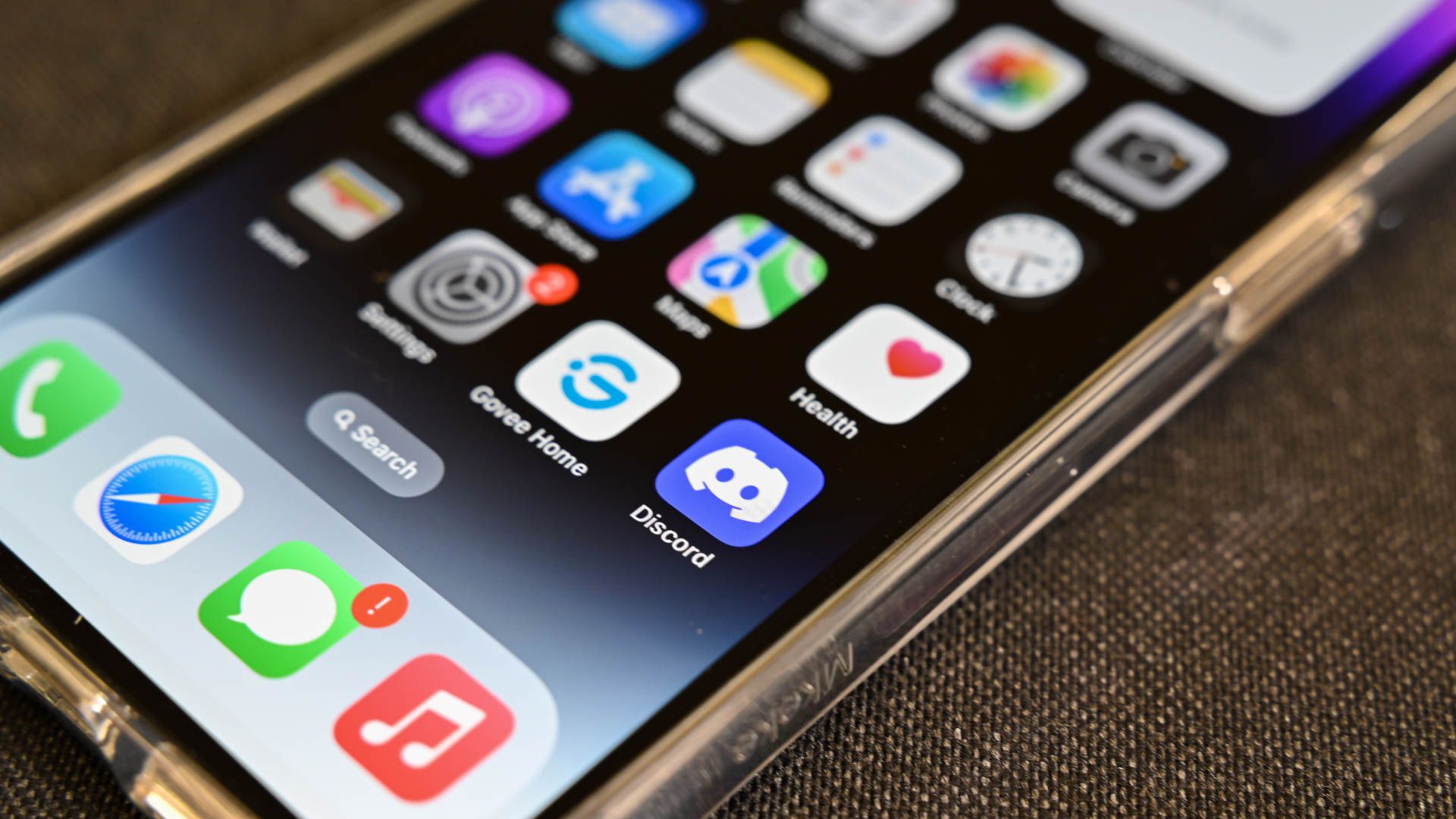
Если у вас включена визуальная голосовая почта, откройте приложение «Телефон», перейдите во вкладку «Голосовая почта», выберите сообщение и нажмите «Поделиться» → «Сохранить в Файлы» → «На этом iPhone» или iCloud. Если визуальной голосовой почты нет — используйте «Запись экрана» с включённым микрофоном и сохраните файл в Фото.
Быстрые ссылки
Как сохранить голосовую почту на iPhone
Как сохранить голосовые сообщения без визуальной голосовой почты
Краткое руководство
Чтобы сохранить голосовое сообщение прямо на iPhone, откройте приложение «Телефон», выберите вкладку «Голосовая почта», тапните нужное сообщение и нажмите кнопку «Поделиться». В меню «Поделиться» выберите «Сохранить в Файлы», затем «На этом iPhone» или папку iCloud Drive — и подтвердите сохранение.
Визуальная голосовая почта (Visual Voicemail) отображает список сообщений и упрощает управление ими. Если вы видите список сообщений во вкладке «Голосовая почта», оператор поддерживает эту функцию. Если нет — читайте раздел ниже про альтернативные способы.
Как сохранить голосовую почту через визуальную голосовую почту
- Откройте приложение «Телефон» и тапните вкладку «Голосовая почта» в правом нижнем углу.
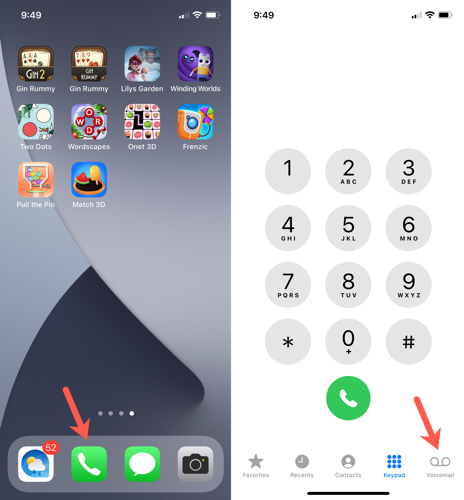
- Прокрутите список и выберите сообщение, которое нужно сохранить. Откроется окно с элементами управления: воспроизведение, громкоговоритель, звонок и кнопка «Поделиться» (значок коробки со стрелкой).
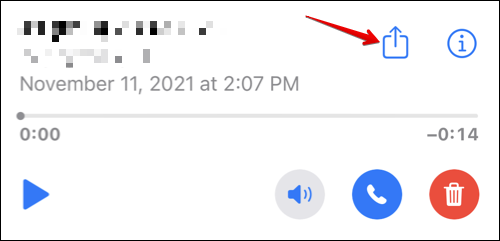
Нажмите «Поделиться», затем в списке действий выберите «Сохранить в Файлы» (Save to Files → Сохранить в Файлы).
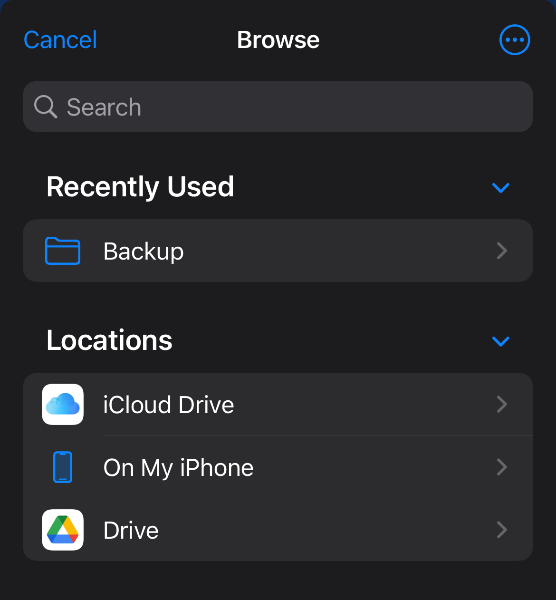
Выберите место: «На этом iPhone» (On My iPhone) для локального хранения или папку в iCloud Drive/Google Drive для облака. Нажмите «Сохранить».
Voicemail-файлы в списке находятся на серверах оператора до тех пор, пока вы их не загрузите. После сохранения файл окажется в выбранной папке и будет доступен офлайн.
Пересылка на Mac или iPad (AirDrop)
Чтобы быстро перенести сообщение на Mac или iPad, используйте AirDrop:
- Нажмите «Поделиться» → выберите иконку AirDrop.
- Выберите устройство-получатель. Убедитесь, что на принимающем устройстве AirDrop разрешён приём от «Только контактов» или «Все» в зависимости от настроек.
- Файл сразу же передастся и сохранится в папке «Загрузки» на Mac или в соответствующем месте на iPad.
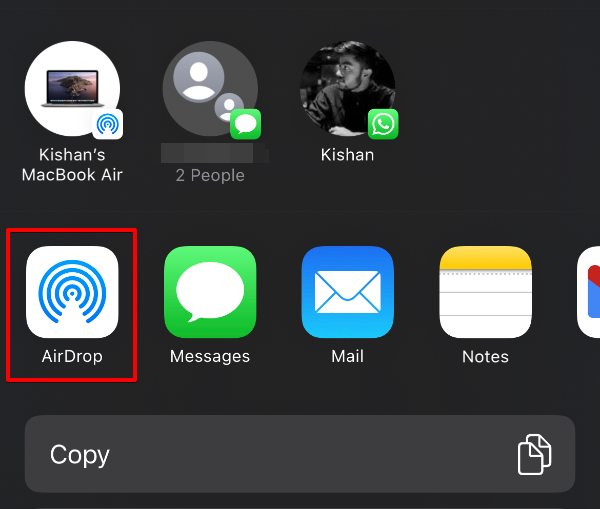
Важно: этот способ работает только если оператор поддерживает визуальную голосовую почту и вы видите список сообщений.
Как сохранить голосовые сообщения без визуальной голосовой почты
Если оператор не поддерживает визуальную голосовую почту (вы видите только уведомления или вам предлагают дозвониться на голосовую почту), используйте «Запись экрана» как надёжный обходной путь. Этот метод также полезен, когда нужно зафиксировать дополнительный контекст — идентификатор звонящего, временные метки и т. п.
- Откройте «Пункт управления» (Control Center). На iPhone с Face ID — смахните вниз от правого верхнего угла; на моделях с кнопкой Дом — смахните вверх от нижнего края.
- Нажмите кнопку «Запись экрана» (значок круга в кружке). Если кнопки нет, добавьте её: Настройки > Пункт управления > Другие элементы управления → нажмите зелёный + рядом с “Запись экрана”.
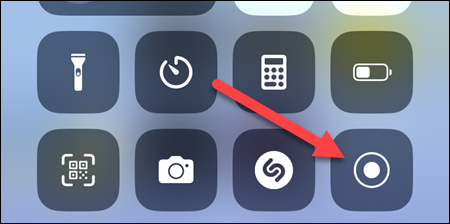
- Зажмите (или удерживайте) кнопку «Запись экрана», чтобы открыть дополнительные параметры. Включите микрофон, иначе запись не будет содержать звук.
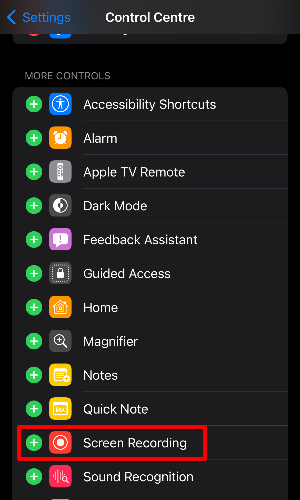
- Перейдите в приложение «Телефон», воспроизведите голосовое сообщение через динамик и завершите запись нажатием кнопки «Запись экрана» в Пункте управления. Видео с записью экрана сохранится в приложении «Фото». Оттуда вы можете обрезать начало и конец, а затем экспортировать аудио или сам ролик в облако.
Этот способ также работает для голосовых и видеосообщений в других приложениях, которые не позволяют прямое скачивание.
Когда описанные методы не сработают
- Оператор не поддерживает визуальную голосовую почту — метод через вкладку «Голосовая почта» невозможен.
- Сообщение автоматически удалено оператором (старые или просроченные сообщения) — сохранение невозможно, если сообщение уже удалено на сервере.
- Проблемы с правами доступа в «Файлах» или iCloud — проверяйте вход в Apple ID и доступы к iCloud для приложения «Файлы».
Альтернативные подходы
- Использовать сторонние приложения для записи звонков и голосовой почты. Учтите, что многие требуют оператора или VoIP-службу, и в App Store есть ограничения по регионам.
- Подключить iPhone к компьютеру и записать системный звук через аудиоинтерфейс (подходит для тех, кто умеет работать с аудиоредакторами).
- Попросить отправить голосовое сообщение через мессенджер (WhatsApp, Telegram) — часто проще попросить звонящего переотправить запись.
Пошаговый SOP — сохранить голосовое сообщение (визуальная голосовая почта)
- Откройте «Телефон» → вкладка «Голосовая почта».
- Выберите нужное сообщение.
- Нажмите «Поделиться».
- Выберите «Сохранить в Файлы».
- Укажите «На этом iPhone» или iCloud Drive → «Сохранить».
- Проверьте в приложении «Файлы» сохранённый файл.
Контроль качества — критерии приёмки
- Файл доступен офлайн в приложении «Файлы» или в «Фото» (для записи экрана).
- Аудио корректно воспроизводится и не обрезано по середине.
- Метаданные (дата/время) соответствуют ожидаемым.
- Резервная копия сделана в облаке, если сообщение важно.
Роли и чек-листы
Для конечного пользователя
- Проверьте наличие визуальной голосовой почты.
- Сохраните сообщение в «Файлы» или сделайте запись экрана.
- Скопируйте в облако (iCloud/Google Drive).
Для IT-администратора/оператора
- Убедитесь, что тариф и SIM поддерживают визуальную голосовую почту.
- Документируйте политику хранения сообщений у оператора.
- Обеспечьте инструкции для сотрудников по резервным копиям.
Сценарии ошибок и способы устранения
- Нет кнопки «Поделиться»: проверьте, отображается ли список сообщений — возможно, это не визуальная голосовая почта.
- Сохранённый файл не воспроизводится: попробуйте открыть на другом устройстве; возможно, файл в нестандартном контейнере.
- AirDrop не видит устройство: включите Wi‑Fi и Bluetooth, убедитесь, что приём разрешён.
Конфиденциальность и соответствие требованиям
Голосовые сообщения содержат персональные данные. Перед пересылкой или публикацией убедитесь, что у вас есть разрешение от участника разговора. В разных странах запись и распространение разговоров регулируется по-разному — при сомнениях запросите юридическую консультацию. Храните важные сообщения в зашифрованных хранилищах и используйте двухфакторную аутентификацию для Apple ID.
Небольшая таблица решений — что выбрать
- Визуальная голосовая почта доступна → Сохранить через «Поделиться» → «Сохранить в Файлы».
- Визуальная голосовая почта недоступна → Использовать «Запись экрана» с микрофоном.
- Нужна копия на компьютере → AirDrop или копирование файла из «Файлы».
Частые вопросы (кратко)
Q: Можно ли сохранить голосовое сообщение как MP3?
A: iPhone сохраняет файл в контейнере .m4a; при необходимости можно конвертировать .m4a → .mp3 на компьютере или через приложение-конвертер.
Q: Стерлись ли сообщения оператора после сохранения?
A: Сохранение не влияет на копию на сервере оператора; если сообщение удалено на сервере, сохранённый файл остаётся у вас.
Краткое резюме
- Если видите список сообщений в «Голосовая почта», используйте кнопку «Поделиться» → «Сохранить в Файлы».
- Без визуальной голосовой почты — включите «Запись экрана» с микрофоном и запишите воспроизведение через динамик.
- Всегда делайте резервную копию важных сообщений в облаке и учитывайте вопросы приватности.
Важное: перед записью и распространением чужих сообщений получите согласие участников разговора.

Похожие материалы

Несколько аккаунтов Skype: Multi Skype Launcher

Журнал для работы: повысить продуктивность

Персональные звуки уведомлений на Android

Скачивание шоу Hulu для офлайн‑просмотра

Microsoft Start: персонализированная новостная лента
