
Как хранить и отправлять резюме с телефона
Если вы ищете работу, удобно иметь резюме под рукой — в телефоне. Так вы отвечаете на вакансии мгновенно и выглядите организованно. Ниже — практическое руководство: как сохранить, редактировать и отправлять резюме с мобильного устройства, плюс готовые чеклисты и рекомендации по безопасности.
Почему хранить резюме на телефоне важно
Кратко: телефон доступен всегда, а быстрый отклик повышает шанс пройти скрининг. Мобильное резюме полезно, если вы видите вакансию в дороге, на встрече или в соцсетях. Резюме в формате PDF сохраняет форматирование и выглядит одинаково на разных устройствах.
1. Как сохранить резюме на телефон
Лучше всего сохранять финальную версию резюме в формате PDF. PDF сохраняет макет и шрифты, что важно для рекрутеров и систем отслеживания кандидатов (ATS).
Ниже — проверенные способы передачи файла на телефон.
1.1 Облачное хранилище (рекомендовано)
Преимущество: доступ с любого устройства и автоматическая синхронизация. Популярные сервисы: Google Drive, Dropbox, OneDrive, iCloud, Yandex.Disk. Установите мобильное приложение и положите туда PDF и редактируемую версию (.docx).
Советы:
- Создайте отдельную папку «Резюме» и храните версии с датой в имени, например: Resume_2026-04-01.pdf.
- Дайте права доступа только при необходимости — используйте ссылки с ограниченным доступом.
1.2 Передача по Bluetooth (может не поддерживаться на iPhone)
Bluetooth подходит для быстрых локальных пересылок между устройствами. На Android и Windows это работает так:
- Включите Bluetooth на телефоне и компьютере. Переведите телефон в режим обнаружения.
- На ПК откройте Параметры > Bluetooth и другие устройства и выберите телефон из списка.
- После сопряжения в системном трее откройте Параметры Bluetooth и выберите “Отправить файл”. Примите файл на телефоне.
Важно: iPhone ограничивает передачу файлов по Bluetooth к ПК, обычно требуется использовать iTunes/Finder или облако.
1.3 Передача через USB‑кабель
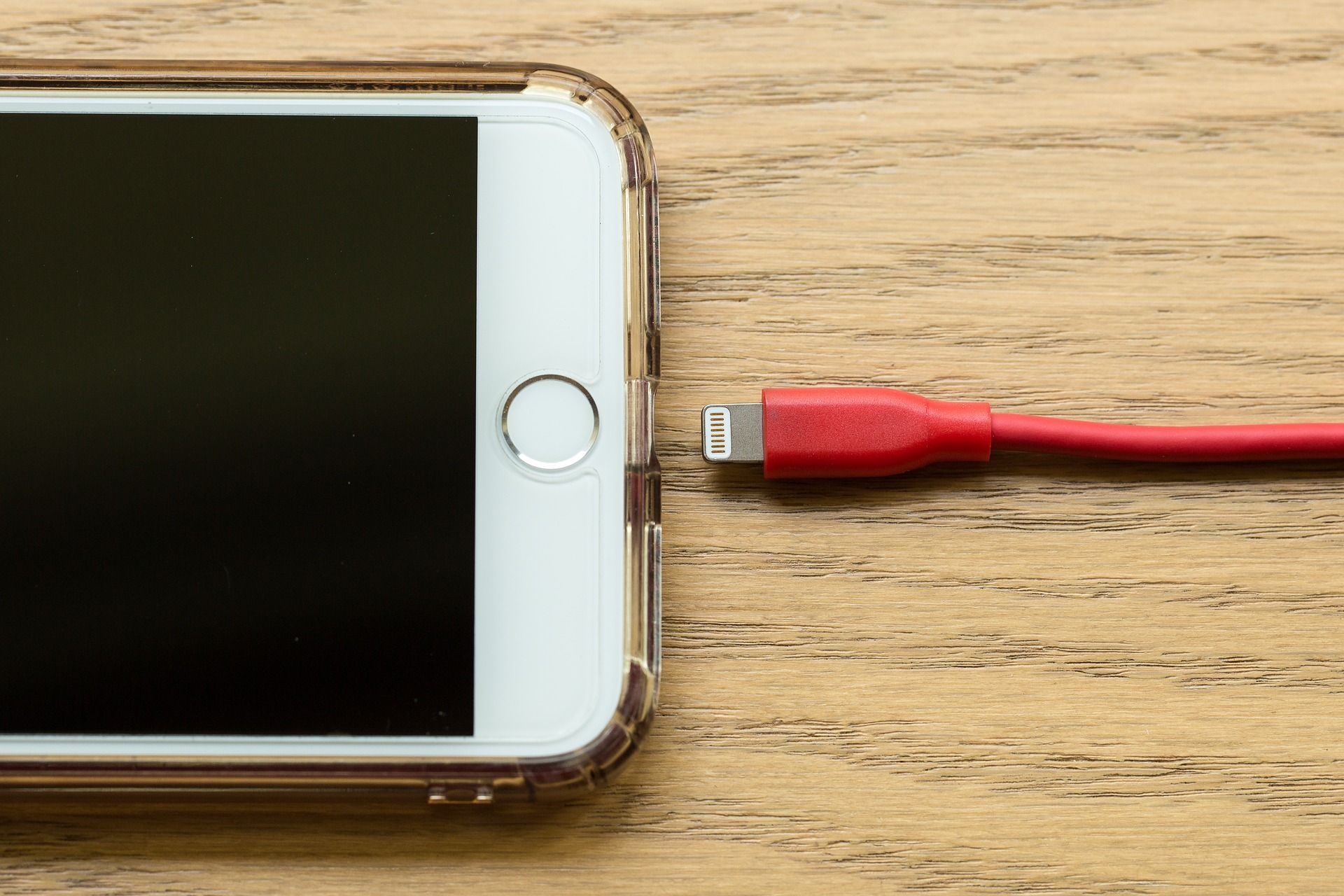
Android:
- Подключите телефон к компьютеру через USB. В появившемся диалоге выберите Открыть файлы или режим передачи файлов (MTP).
- В Проводнике Windows перейдите в “Этот компьютер“ и перетащите PDF в папку телефона.
iPhone:
- На macOS используйте Finder (или iTunes на старых версиях macOS/Windows) для передачи через общие папки приложений или синхронизацию.
Если соединение не устанавливается, попробуйте заменить кабель на оригинальный или включить режим передачи данных в настройках телефона.
2. Как редактировать резюме на телефоне
Держите две версии: редактируемый файл (.docx) и финальная PDF. Редактируйте .docx и экспортируйте в PDF перед отправкой.
Приложения для редактирования:
- Microsoft Word (Android, iOS) — удобен для .docx и прямо сохраняет в PDF.
- Google Docs — быстрое редактирование и экспорт в PDF.
- WPS Office — лёгкая альтернатива.
- Adobe Acrobat — редактирование PDF возможно, но для полного набора функций нужна подписка.
Советы по редактированию на смартфоне:
- Используйте короткие абзацы и однотипные маркеры.
- Проверьте переносы строк и отступы в предпросмотре PDF.
- Сохраняйте версии: Resume_v1.docx, Resume_v1.pdf.
3. Как отправлять резюме с телефона
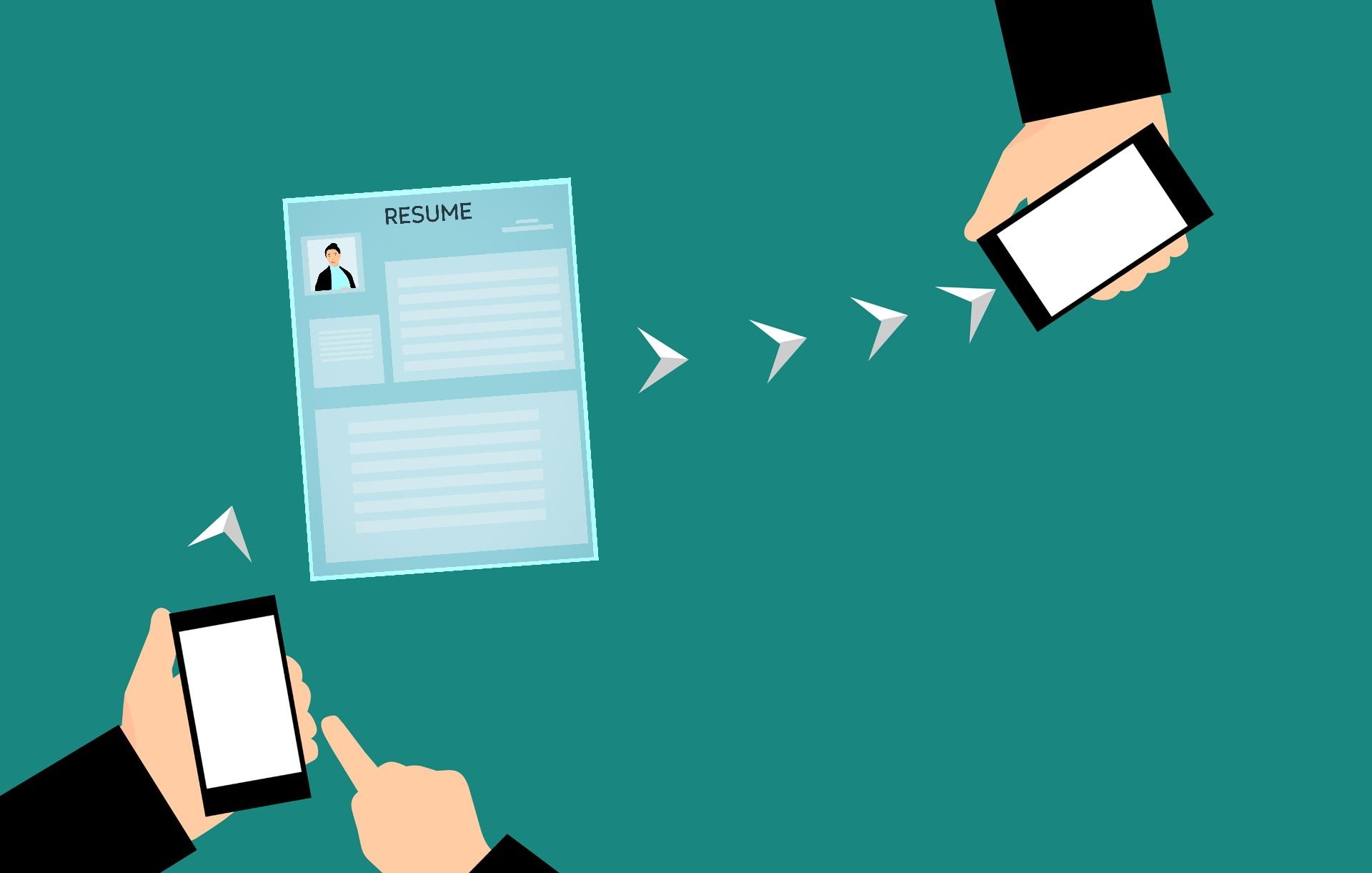
Основные сценарии:
- Сайты с кнопкой “Загрузить файл”: нажмите «Загрузить», выберите PDF из облака или внутреннего хранилища телефона. Перед отправкой откройте предпросмотр, иконка увеличения обычно выглядит как четыре стрелки.
- Формы вакансий: скопируйте и вставьте текст из .docx. Большинство сайтов конвертирует вставку в обычный текст, поэтому форматирование не всегда сохраняется.
- Отправка по почте или мессенджерам: прикрепите PDF к письму или сообщению. Для почты используйте короткое сопроводительное письмо прямо в теле письма.
Критерии успешной отправки:
- Файл открылся в предпросмотре без обрезанных полей.
- Имя файла и дата соответствуют актуальной версии.
- При отправке на адрес HR получено подтверждение о доставке или автоматический ответ.
Практическое руководство: пошаговый SOP для отклика с телефона
- Откройте папку “Резюме” в облаке или локальном хранилище.
- Убедитесь, что выбранный файл — последняя версия PDF.
- Войдите в профиль на сайте вакансии или откройте письмо рекрутера.
- Нажмите «Загрузить» и выберите файл, затем просмотрите предпросмотр.
- Если сайт просит текст — скопируйте из .docx и вставьте в форму. Проверьте разметку.
- Отправьте и сделайте скриншот страницы подтверждения или сохраните письмо.
Чеклист по типу соискателя
- Недавний выпускник: убедитесь, что указаны проекты и навыки; прикрепите портфолио при необходимости.
- Опытный специалист: включите достижения с цифрами; проверьте соответствие должности.
- Фрилансер/контрактник: добавьте ссылку на профиль/портфолио и примеры работ.
Когда способ может не сработать и альтернативы
- Сайт не принимает мобильные загрузки: откройте сайт в мобильной версии браузера в режиме “Полная версия” или используйте компьютер.
- Паста ломает формат: отправляйте PDF и указывайте в сопроводительном письме ключевые пункты.
- iPhone не поддерживает Bluetooth-передачу: используйте облако, AirDrop (для устройств Apple) или кабель + Finder/iTunes.
Безопасность и конфиденциальность
Важно защитить личные данные: ФИО, паспортные данные, ИНН и т. п. recommendations:
- Не оставляйте резюме с полными персональными данными в общедоступных папках.
- Для ссылок на резюме используйте настройки доступа “только по ссылке” и отключайте общую ссылку после использования.
- При отправке через мессенджеры учитывайте, что некоторые сервисы сохраняют файлы в истории чата.
- При работе с данными кандидатов на устройствах соблюдайте локальные требования о защите персональных данных.
Важно: если вы работаете с персональными данными европейских граждан, учитывайте требования GDPR к обработке и хранению данных.
Советы по именованию и версии
- Формат имени: ФамилияДолжностьГод.pdf, например: Ivanov_MarketingManager_2026.pdf.
- Включайте дату изменения в имени файла при значительных правках.
Критерии приёмки
Файл резюме считается готовым к отправке, если:
- Это PDF с корректным отображением на мобильном экране.
- Имя файла понятно и содержит дату/версию.
- В документе нет лишних персональных данных.
- Вы проверили предпросмотр на мобильном и десктопе.
Шаблонное короткое сопроводительное сообщение
Здравствуйте, [Имя].
Прикрепляю своё резюме на позицию [название вакансии]. Буду рад(а) обсудить детали на интервью.
С уважением, [Ваше имя]
Частые ошибки и как их избежать
- Отправка старой версии — держите порядок в папках и используйте даты.
- Неразборчивый PDF — проверяйте шрифты и поля.
- Публикация личных данных в открытом доступе — ограничивайте доступ к файлам.
Итог и быстрые рекомендации
Хранение резюме на телефоне ускоряет отклики и даёт гибкость. Держите PDF для отправки и .docx для редактирования. Используйте облачные сервисы для синхронизации, проверяйте предпросмотр и следите за конфиденциальностью.
Важно: перед массовыми рассылками сделайте финальную проверку одного резюме — откройте PDF на другом устройстве и проверьте форматирование.
Краткий чеклист перед отправкой:
- Последняя версия в PDF
- Имя файла читаемо
- Предпросмотр отображается корректно
- Персональные данные ограничены
Спасибо — удачи в поиске работы!

Похожие материалы

Несколько аккаунтов Skype: Multi Skype Launcher

Журнал для работы: повысить продуктивность

Персональные звуки уведомлений на Android

Скачивание шоу Hulu для офлайн‑просмотра

Microsoft Start: персонализированная новостная лента
