
Что делать, если пролили жидкость на ноутбук

Если вы только что пролили жидкость на ноутбук, его ещё можно спасти. Независимо от того, пролили ли вы кофе на MacBook или газировку на другую модель, важно действовать быстро, чтобы минимизировать попадание влаги на электронику.
Ниже — подробная инструкция с практическими подсказками, чек-листами и планом действий для пользователя и ремонтной мастерской.
Основные принципы
- Перекрыть питание — ключ к уменьшению риска короткого замыкания.
- Меньше механических действий — меньше шансов протолкнуть жидкость внутрь.
- Дать устройству полностью высохнуть — чаще всего это минимум 24 часа.
Важно: не пытайтесь сушить внутренности феном на горячем режиме — горячий поток воздуха и статический заряд могут повредить компоненты.
1. Немедленно отключите питание
- Отключите зарядное устройство от ноутбука.
- Если есть возможность, завершите корректное завершение работы через меню ОС. Если это не успеваемо — удерживайте кнопку питания 5–10 секунд для экстренного выключения.
- По возможности извлеките аккумулятор. На многих современных ноутбуках батарея несъемная — не применяйте силу, если нужна отвертка и демонтаж корпуса.
Почему это важно: при наличии питания в цепи влага может вызвать короткое замыкание и мгновенно повредить плату или накопитель.
2. Промокните видимую жидкость
- Возьмите впитывающие полотенца, бумажные салфетки или микрофибру.
- Аккуратно промокайте поверхность — не трите и не давите.
- Не кладите салфетку на клавиатуру и не закрывайте её; удаляйте жидкость по направлению от отверстий и вентиляционных решёток.
Заметка: если пролита сладкая жидкость, часть сахара может остаться и привести к липкости клавиш и коррозии при длительном контакте.
3. Осмотрите и при возможности откройте корпус
Некоторые ноутбуки легко разбираются, другие — нет. Если вы уверены в своих навыках и имеете набор инструментов:
- Открутите нижнюю крышку согласно инструкции производителя.
- Аккуратно промокните видимую влагу мягкой безворсовой тканью.
- Не используйте фен. Лучше дать комплектующим высыхать естественно.
Если вы сомневаетесь — переходите к разделу про сервисный центр.
4. Снятие клавиш и чистка под ними
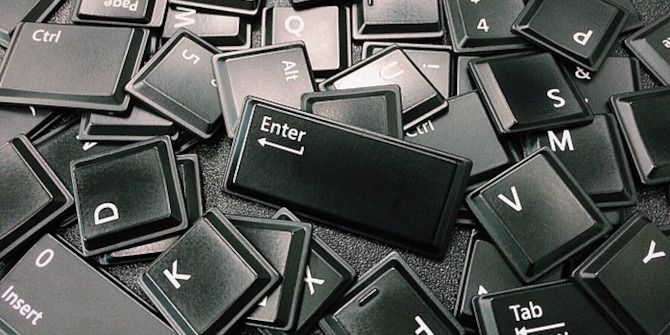
- На многих моделях верхняя панель клавиш снимается. Делайте это, только если знаете, как аккуратно извлечь клавиши.
- Снимайте по нескольку клавиш, не пытайтесь выковыривать всю панель сразу.
- Промокните и высушите область под клавишами.
Важно: механические клипсы и шлейфы хрупкие — не применяйте излишнюю силу.
5. Поставьте ноутбук в положение для стекания и высыхания
- Поверните ноутбук открытой крышкой вниз (клавиатура вниз). Лучше разместить на полотенце, чтобы собрать остатки.
- Оставьте минимум на 24 часа; при сильном загрязнении или липких напитках — 48–72 часа.
Почему 24 часа: видимая влага может испариться быстрее, но в трещинах и под слоями клавиш влага задерживается дольше.
6. Удаление липкости с клавиатуры
- Если после сушки ноутбук работает, но клавиши липкие — используйте дезинфицирующие салфетки или изопропиловый спирт 70–90% на мягкой ткани для протирки.
- Для серьёзной липкости — снимайте клавиши по одной и промывайте подручной очищающей смесью, затем полностью высушивайте.
Примечание: избегайте излишней влаги при чистке; спирт испаряется быстро и минимизирует остатки воды.
7. Когда обращаться в сервис
Если после всех шагов:
- ноутбук не включается;
- появляются сторонние запахи (горение) или странные шумы;
- видны следы коррозии или окисления на платах;
— обратитесь к профессионалам. В сервисном центре проведут диагностику, очистку плат и, при необходимости, замену компонентов. Даже если ноутбук позже заработал, скрытые повреждения могут проявиться позже.
Что делать, если вы сильно нервничаете за данные
- Если по дискам — отключите ноутбук и обратитесь в сервис по восстановлению данных.
- Не пытайтесь активно включать устройство снова и снова — это может повредить накопитель.
Когда эти меры не помогут (в каких случаях ремонт затруднён)
- Если пролита морская вода или вода с солью — соли очень агрессивно корродируют контакты.
- Длительное нахождение устройства в жидкости (часы/дни).
- Возгорание или вздутие батареи — в таких случаях нужна срочная замена и утилизация аккумулятора.
Если вы столкнулись с вышеуказанными ситуациями — немедленно обратитесь в профильный сервис.
Альтернативные подходы и быстрые решения
- Страхование техники — многие полисы покрывают случайные повреждения жидкостью.
- Внешняя клавиатура и подключение через USB/Thunderbolt для временной работы, если ноутбук частично функционирует.
- Использование сервисов по восстановлению данных, если важны файлы на накопителе.
Рольовые чек-листы (кто и что делает)
Пользователь — первый ответственный:
- Отключить питание и зарядку.
- Промокнуть видимую жидкость.
- Поставить ноутбук клавиатурой вниз.
- Выдержать не менее 24 часов.
- Если в сомнении — позвонить в сервис.
Домашний мастер (самостоятельный ремонт):
- Оценить возможность безопасного демонтажа.
- Снять крышку и аккуратно промокнуть внутренности.
- Не использовать фен на горячем режиме.
- Очищать спиртом только при навыках.
Профессиональный сервис:
- Провести разборку и химическую очистку плат (если нужно).
- Заменить повреждённые компоненты.
- Проверить накопитель и при необходимости выполнить восстановление данных.
Инструменты и материалы, которые полезно иметь под рукой
- Набор мелких отвёрток (Torx, Phillips — в зависимости от модели).
- Безворсовая ткань и микрофибра.
- Изопропиловый спирт 70–90% (для чистки контактов).
- Бумажные полотенца.
- Контейнеры для винтов и мелких деталей.
Инцидентный план: пошаговый план восстановления (runbook)
- Оценка и безопасность: отключите питание, снимите аккумулятор, если возможно.
- Внешняя очистка: промокните поверхность и клавиатуру.
- Позиционирование: положите ноутбук клавиатурой вниз на полотенце.
- Решение о разборке:
- Если вы не уверены — прекращаете и идёте в сервис.
- Если уверены — аккуратно открутите крышку и промокните внутренности.
- Просушка: оставить 24–72 часа.
- Первичное включение: подключите только питание (без периферии) и включите.
- Диагностика: проверка загрузки, SMART накопителя, работы клавиатуры, Wi‑Fi, звука.
- Если проблемы остаются — передать устройству в сервис.
Критерии приёмки:
- Устройство успешно загружается в ОС.
- Клавиатура и трекпад работают без залипаний.
- Отсутствуют посторонние запахи и нагревы.
- SMART-статус накопителя в норме.
Минимодель принятия решений (Mermaid)
flowchart TD
  A[Пролитие жидкости] --> B{Есть ли питание/зарядка подключена?}
  B -- Да --> C[Отключить зарядку и выключить устройство]
  B -- Нет --> D[Перейти к промоканию]
  C --> D
  D --> E{Возможно ли безопасно снять аккумулятор/крышку?}
  E -- Да --> F[Снять, промокнуть, просушить 24-72 ч]
  E -- Нет --> G[Поставить клавиатурой вниз и просушить 24-72 ч]
  F --> H{После сушки включается?}
  G --> H
  H -- Да --> I[Проверить функции, очистить клавиатуру]
  H -- Нет --> J[Обратиться в сервис, восстановление данных]
Маленькая шпаргалка по диагностике после сушки
- Ноутбук не включается: проверьте индикатор питания, замените адаптер и пробуйте снова; если не помогает — сервис.
- Появились артефакты на экране: возможное повреждение видеочипа или кабеля дисплея.
- Липкие клавиши: чистка спиртом или замена клавиш/модуля клавиатуры.
- Нестабильная работа: коррозия контактов, необходима профессиональная чистка.
Когда сушка не спасает жесткий диск или SSD
Если накопитель физически повреждён (например, при сильном коротком замыкании или коррозии), вам может понадобиться сервис по восстановлению данных. Важно: не пытайтесь вскрывать накопитель самостоятельно — это снизит шансы на успешное восстановление.
Профилактика — как снизить риск в будущем
- Используйте герметичные бутылки или термосы с крышкой.
- Поставьте держатель для напитков на рабочем столе или купите лоток с подставкой для кружки.
- Используйте силиконовую накладку на клавиатуру или водонепроницаемый кейс.
- Регулярно делайте бэкап важных данных в облако и на внешний диск.
Локальные рекомендации:
- Для поездок и работы в кафе используйте чехол-лоток с местом для чашки.
- При использовании ноутбука на коленях — избегайте напитков рядом.
Глоссарий (одно предложение для термина)
- Короткое замыкание: несанкционированное соединение проводников, приводящее к чрезмерному току и повреждениям.
- SMART: технология самодиагностики жёстких дисков и SSD, показывающая их состояние.
- Изопропиловый спирт: быстро испаряющийся растворитель для чистки электрических контактов.
Краткое резюме
- Сразу отключите питание и аккуратно промокните видимую жидкость.
- Если возможно — снимите аккумулятор и разберите корпус для просушки.
- Дайте устройству высохнуть не менее 24 часов.
- При отсутствии исправления обратитесь в сервис; при необходимости — восстановление данных.
Важное: действуйте быстро, но аккуратно. Неправильные попытки ремонта могут ухудшить ситуацию. Лучше звоните в проверенный сервис, если есть сомнения.

Похожие материалы

Несколько аккаунтов Skype: Multi Skype Launcher

Журнал для работы: повысить продуктивность

Персональные звуки уведомлений на Android

Скачивание шоу Hulu для офлайн‑просмотра

Microsoft Start: персонализированная новостная лента
