
Как сохранить сообщения iPhone в iCloud
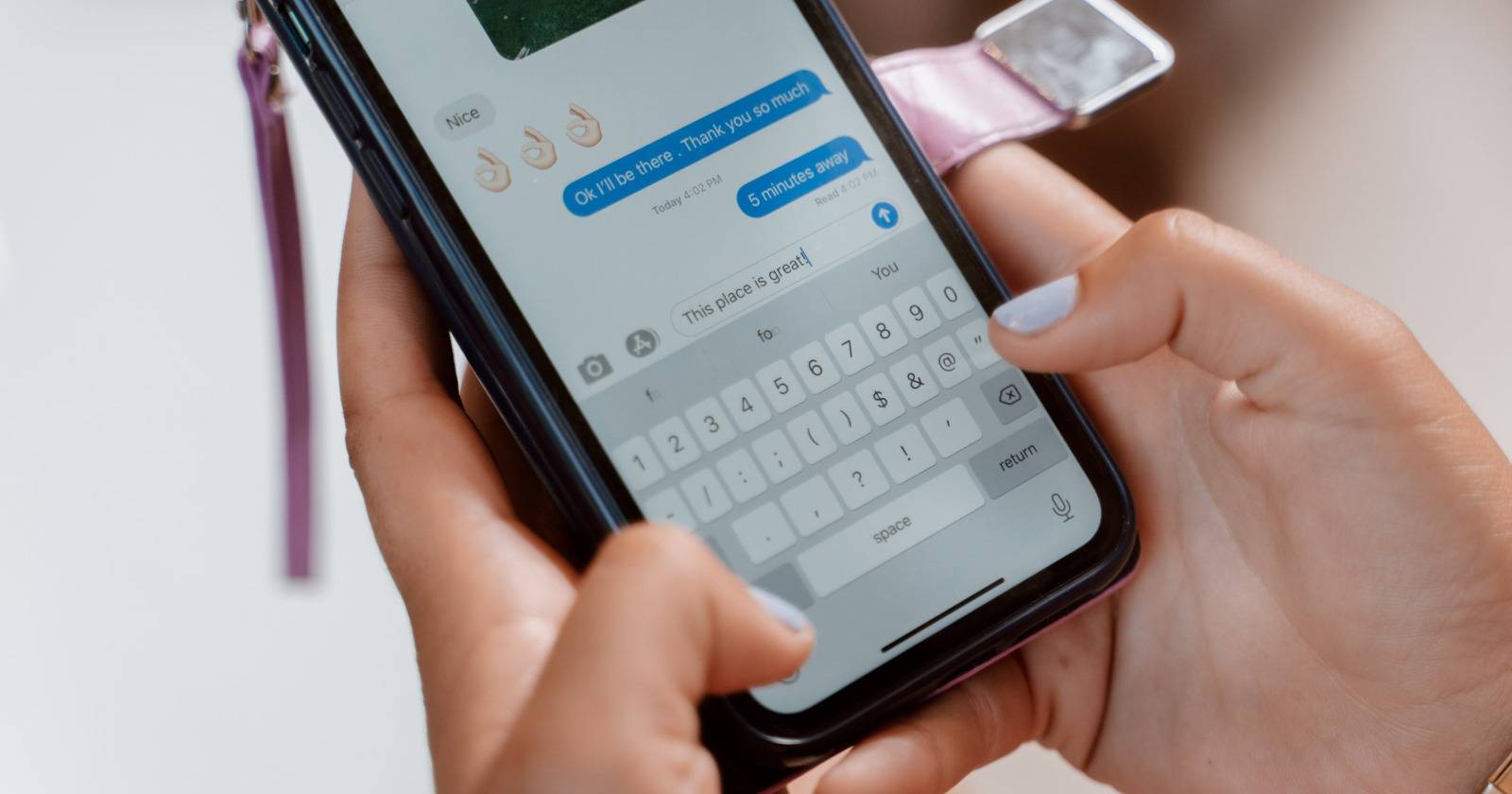
Многие важные разговоры проходят по SMS и iMessage. Это могут быть значимые личные сообщения или практичная информация вроде адресов и паролей. Потеря таких данных неприятна, поэтому стоит регулярно сохранять сообщения. Один из надёжных способов — использовать iCloud.
iCloud хранит ваши сообщения в облаке. При переходе на новый iPhone или восстановлении после сбоя всё будет там. В этой статье — понятная пошаговая инструкция, советы по экономии места и план действий при проблемах.
Что нужно знать в начале
- iCloud: облачный сервис Apple для резервных копий и синхронизации.
- Сообщения: включает iMessage и SMS/MMS, если синхронизированы.
- Хранилище: сообщения могут занимать много места, особенно с фото и голосовыми.
Шаг 1. Откройте настройки iCloud
Откройте приложение «Настройки» на iPhone. Нажмите на своё имя вверху экрана, затем выберите «iCloud». Здесь видно, какие данные синхронизируются и сколько свободного места осталось.
Важно: проверьте строчку со свободным местом вверху. Если места мало, синхронизация сообщений может не завершиться или выполняться частично.
Если вы временно меняете устройство, Apple иногда предоставляет ограниченное бесплатное временное хранилище для переноса данных. Для постоянной синхронизации может понадобиться платный план iCloud+.
Шаг 2. Включите сохранение сообщений в iCloud
В списке сервисов iCloud найдите «Сообщения» и включите переключатель. По умолчанию эта опция часто отключена.
После включения система начнёт загружать ваши сообщения в iCloud. Процесс может занять от минут до часов, в зависимости от объёма данных и скорости сети.
Через некоторое время вернитесь в настройки iCloud и убедитесь, что синхронизация прошла успешно. Если произошла ошибка, iOS покажет уведомление.
Критерии приёмки — как понять, что всё в порядке
- В настройках iCloud переключатель «Сообщения» включён на всех ваших устройствах.
- В разделе хранилища iCloud видно увеличение объёма, занятый сообщениями.
- На новом iPhone при входе в тот же Apple ID все старые переписки появляются в приложении «Сообщения».
- Если вы потеряли устройство и восстановили резервную копию — сообщения доступны.
Советы по экономии места в iCloud
- Удалите большие вложения: в «Сообщениях» можно просмотреть и удалить фото и видео из переписок.
- Включите оптимизацию фото: «Настройки» → «Фото» → «Оптимизация хранилища iPhone».
- Очистите старые резервные копии устройств: «Настройки» → Apple ID → «iCloud» → «Управление хранилищем».
- При необходимости купите план iCloud+ с большим объёмом хранилища.
Совет-проверка: зайдите в «Управление хранилищем» и посмотрите, сколько занимает раздел «Сообщения». Это поможет понять, какие вложения лучше удалить.
Когда синхронизация сообщений не работает — план действий
- Убедитесь, что вы вошли в тот же Apple ID на всех устройствах.
- Проверьте подключение к Wi‑Fi и заряд аккумулятора. iCloud предпочитает Wi‑Fi для больших данных.
- Перезагрузите iPhone: удерживайте боковую кнопку и выполните стандартную перезагрузку.
- Временно выключите «Сообщения» в iCloud и включите снова. Это инициирует повторную синхронизацию.
- Проверьте свободное место в iCloud. Если его нет — очистите или купите дополнительный план.
- Если ничего не помогает — обновите iOS до последней версии и повторите шаги.
Важно: перед отключением iCloud для сообщений система может предложить загрузить локальную копию. Внимательно читайте подсказки.
Альтернативные способы сохранить переписки
- Локальная резервная копия через Finder (macOS) или iTunes (Windows): создаёт полный дамп устройства, включая сообщения. Шифрованная резервная копия сохраняет пароли и ключи.
- Экспорт сообщений с помощью сторонних приложений: позволяет сохранить переписки в формате PDF или HTML. Выбирайте проверенные инструменты и читайте отзывы; проверяйте политику конфиденциальности.
- Снимки экрана: быстрый метод для отдельного важного сообщения, но неудобен при большом объёме.
Когда эти методы полезны: если вы не хотите платить за iCloud или вам нужно локальное копирование для юридических целей.
Чек-лист перед сменой iPhone
- Войти в Apple ID на старом устройстве.
- Включить «Сообщения» в iCloud.
- Дождаться окончания синхронизации.
- Проверить свободное место в iCloud.
- Сделать дополнительную локальную резервную копию (рекомендуется).
- На новом iPhone войти в тот же Apple ID и включить «Сообщения».
Безопасность и конфиденциальность
Сообщения в iCloud защищены шифрованием при передаче и хранении. Тем не менее, при использовании третьих приложений для экспорта переписок проверяйте, где и как они хранят данные.
Часто задаваемые вопросы
Сколько занимает место в iCloud моя переписка?
Это зависит от количества вложений: фото, видео и голосовые сообщения занимают больше всего места. Текстовые сообщения почти не влияют на объём.
Нужно ли покупать платный план iCloud?
Если у вас много вложений или вы храните бэкапы нескольких устройств, платный план может быть удобным решением.
Сохранятся ли SMS (зеленые пузырьки) в iCloud?
Да, при включённой опции «Сообщения» в iCloud синхронизируются и SMS вместе с iMessage.
Что делать, если после включения синхронизации сообщения исчезли?
Проверьте другой устройство с тем же Apple ID — возможно, переписки перемещены в облако и отображаются позже. Если нет — выполните восстановление из локальной резервной копии.
Короткий план на случай утери iPhone
- Войдите на icloud.com и смените пароль Apple ID при подозрении на доступ третьих лиц.
- Включите «Найти iPhone», чтобы блокировать устройство.
- При необходимости восстановите сообщения на новом устройстве через iCloud или локальную резервную копию.
Заключение
Сохранение сообщений в iCloud — простой и надёжный способ защитить важные переписки и переносить их между устройствами. Проверьте хранилище, включите опцию «Сообщения» и держите резервные копии. При возникновении проблем следуйте плану устранения неполадок или используйте альтернативные методы резервного копирования.
Важное: регулярно проверяйте резервные копии и освобождайте место, чтобы не потерять данные в самый неподходящий момент.

Похожие материалы

RDP: полный гид по настройке и безопасности

Android как клавиатура и трекпад для Windows

Советы и приёмы для работы с PDF

Calibration в Lightroom Classic: как и когда использовать

Отключить Siri Suggestions на iPhone
