Как сохранить избранные места в Google Maps

Быстрые ссылки
- Сохранение мест на iPhone, iPad и Android
- Сохранение мест в веб-версии
- Советы по организации списков и приватности
Google Maps умеет запоминать часто посещаемые места, но вы также можете вручную сохранить важные локации. Списки упорядочивают сохранённые точки, упрощают планирование маршрута и совместное использование.
Сохранение мест на iPhone, iPad и Android
Приложения Google Maps для iPhone, iPad и Android работают одинаково: шаги универсальны.
- Найдите место в Google Maps и откройте карточку локации.
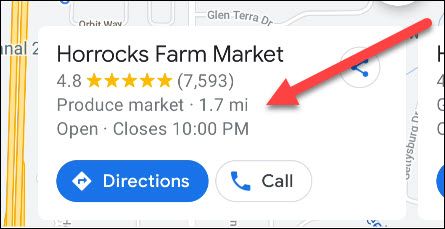
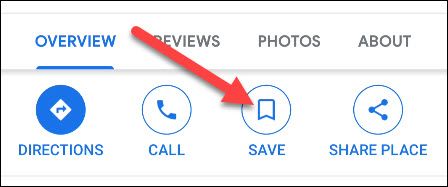
- На вкладке Обзор нажмите кнопку “Сохранить”.
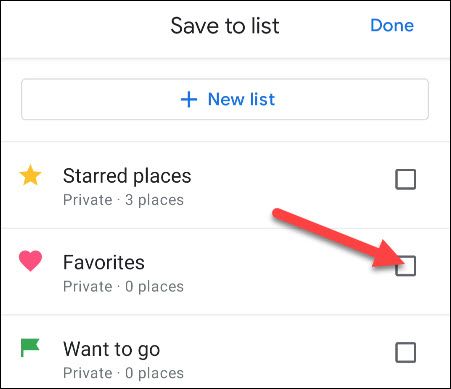
- Выберите один или несколько списков для сохранения или создайте “Новый список”.
- В некоторых списках можно добавить заметку о месте. Закончите нажатием “Готово”.
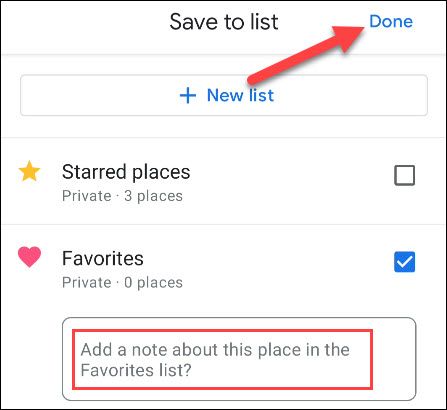
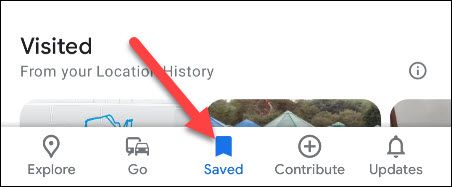
Готово — чтобы открыть все свои списки, перейдите на вкладку “Сохранённые” в главном меню Google Maps.
Сохранение мест в веб-версии
Вы также можете сохранять места с сайта Google Maps в браузере — инструкция почти идентична мобильной.
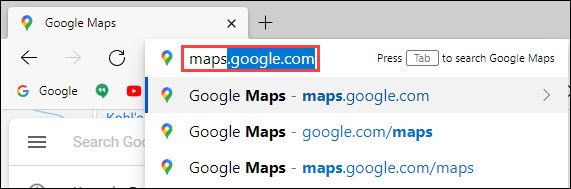
- Откройте сайт Google Maps (например, в Google Chrome).
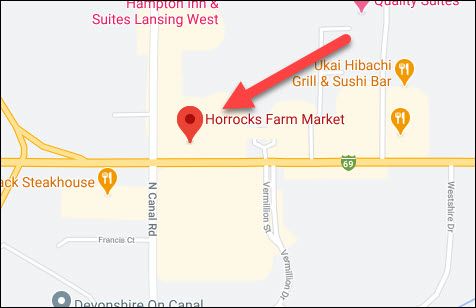
- Найдите место и кликните по нему, чтобы открыть карточку локации.
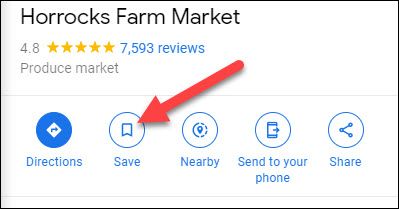
- В карточке нажмите кнопку “Сохранить”.
- Выберите существующий список или создайте “Новый список” для этой точки.
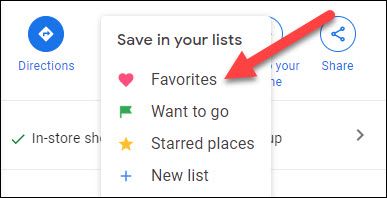
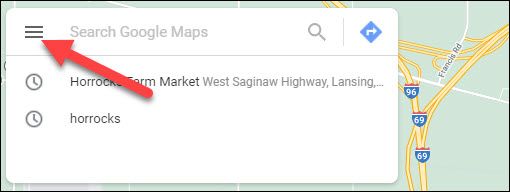
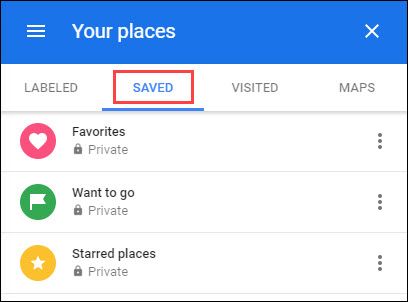
Чтобы просмотреть списки в вебе, откройте меню (иконка с тремя полосками в поле поиска), выберите “Ваши места” и перейдите на вкладку “Сохранённые”.

Как организовать и использовать списки
- Стандартные списки: “Отмеченные” и “Избранное” — быстрый способ начать.
- Создавайте списки по темам: “Рестораны”, “Парковки”, “Клиенты” или “Поездка в Барселону”.
- Используйте заметки в карточках места для деталей (парковка на правой стороне улицы, пароль Wi‑Fi и т.д.).
- Совместный список: делитесь списком с друзьями или коллегами для совместного планирования.
Важно: списки привязаны к вашему Google-аккаунту и синхронизируются между устройствами при включённой синхронизации.
Советы и трюки
- Быстрое сохранение: нажмите и удерживайте метку на карте, затем выберите “Сохранить”.
- Цветовые метки: используйте эмодзи или префиксы в названии списка, чтобы визуально отличать типы мест.
- Экспорт: нет прямого экспорта из стандартных списков в KML/CSV — для этого используйте Google My Maps или сторонние инструменты.
Когда сохранение может не сработать и как исправить
- Вы не вошли в Google-аккаунт: войдите, чтобы списки были доступными на всех устройствах.
- Синхронизация отключена: проверьте настройки аккаунта и интернет‑соединение.
- Местоположение удалено владельцем или изменилась карточка — попробуйте найти место заново и сохранить снова.
Альтернативные подходы
- Google My Maps: подходит для сложных карт с большим количеством меток, слоями и экспортом.
- Отдельные заметки/таблицы: храните список мест в таблице, если нужна расширенная метадата (цены, контакты).
- Геолокальные визуализаторы: полезно для аналитики и планирования маршрутов с несколькими точками.
Чек‑лист для быстрой работы (2–3 минуты)
- Открыл(а) карточку места
- Нажал(а) “Сохранить”
- Выбрал(а) список или создал(а) новый
- Добавил(а) заметку при необходимости
- Проверил(а) в “Сохранённых” на другом устройстве
Ролевые рекомендации
- Путешественник: создавайте списки по городам и сохраняйте транспортные узлы, отели и рестораны.
- Ежедневный пассажир: храните парковки и места остановок, отметьте варианты маршрутов.
- Менеджер/бизнес: используйте списки для клиентов и встреч, добавляйте контактную информацию в заметки.
Приватность и данные
Ваши списки связаны с аккаунтом Google. Если вы делитесь списком, его увидят приглашённые пользователи. Удаление локации из списка не обязательно удаляет исторические данные местоположения в учёте активности — проверьте настройки “Истории местоположений” в аккаунте Google, если это важно.
Примечание: для корпоративных учетных записей администратор может применять дополнительные политики синхронизации и доступа.
Быстрая памятка
Сохранение мест в Google Maps — простой способ держать в удобном месте часто используемые локации и планировать поездки. Используйте тематические списки и заметки, чтобы информация всегда была под рукой.
Ключевые выводы:
- Кнопка “Сохранить” доступна и на мобильных, и в веб‑версии.
- Списки синхронизируются через Google-аккаунт.
- Для экспорта и сложных карт используйте Google My Maps.
Related: How to Change Your Car Icon in Google Maps

Похожие материалы

CapCut: как создавать короткие видео
Как увеличить масштаб экрана в Windows
Разрывы страниц и секций в Google Docs

Как настроить динамик Sonos — пошаговое руководство
Настройка LibreOffice Writer под Word