
Как отмечать избранное в Canva и быстро находить сохранённые элементы

TL;DR
Ставьте «звезду» любому шаблону, графике, фото или видео в Canva, чтобы сохранять их в папку «Starred» и быстро доставать позже. На вебе и в мобильном приложении путь до папки почти одинаков: Проекты → Папки → Starred. Если не видите элемент, проверьте аккаунт, синхронизацию и тип актива — брэнд-элементы (шрифты, палитры) можно сохранять иначе.
Краткое определение
Starring (отметить звездой) — сохранить выбранный элемент в папку «Starred» для быстрого доступа позже.
Почему стоит использовать избранное в Canva
- Экономит время: не нужно снова искать понравившийся элемент.
- Централизует ресурсы: все фавориты в одной папке.
- Удобно для команд: коллеги видят общие проекты и папки при доступе.
Important: Звезда не применяется к элементам бренда, таким как системные шрифты и палитры бренда.
Как отмечать элемент в Canva — пошагово
Ниже универсальные шаги для браузера и мобильного приложения.
На компьютере (браузер)
- Откройте Canva и найдите элемент через вкладки Design или Elements.
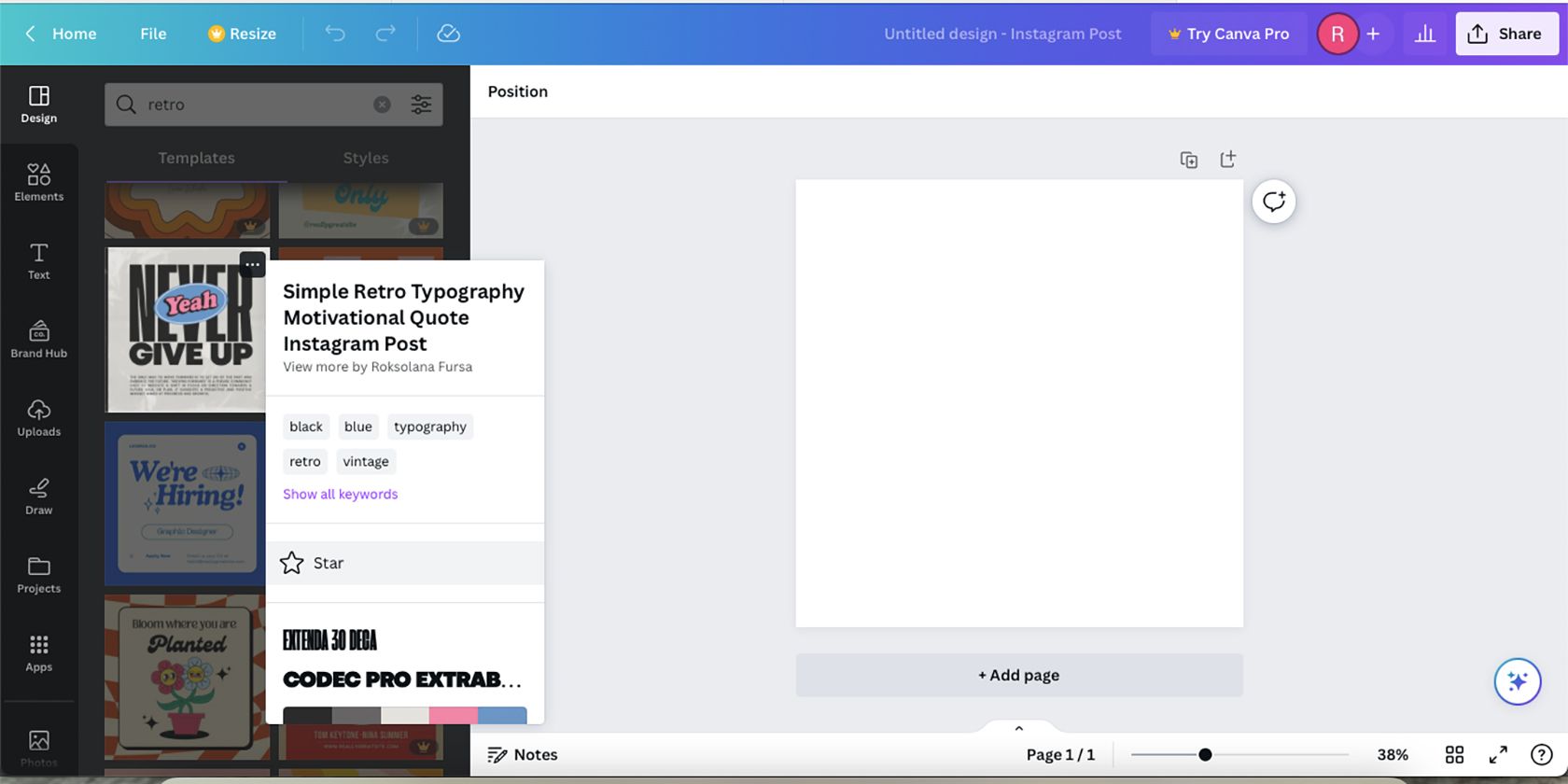
- Наведите курсор на понравившийся элемент.
- Нажмите на три точки (Ellipsis) в углу превью элемента.
- В появившемся меню выберите Star. Элемент добавится в папку Starred.
- Чтобы убрать элемент, выберите Unstar.
В мобильном приложении (телефон/планшет)
- Долгое нажатие на элемент (tap and hold) чтобы открыть меню.
- Нажмите Star в меню.
- Для удаления снова удержите элемент и выберите Unstar.
Примечание: после сохранения появится временное всплывающее окно с ссылкой на папку Starred.
Где найти отмеченные элементы в Canva
Избранные элементы доступны и в веб-версии, и в приложении. Путь одинаков по смыслу, но немного отличается по интерфейсу.
Веб-версия
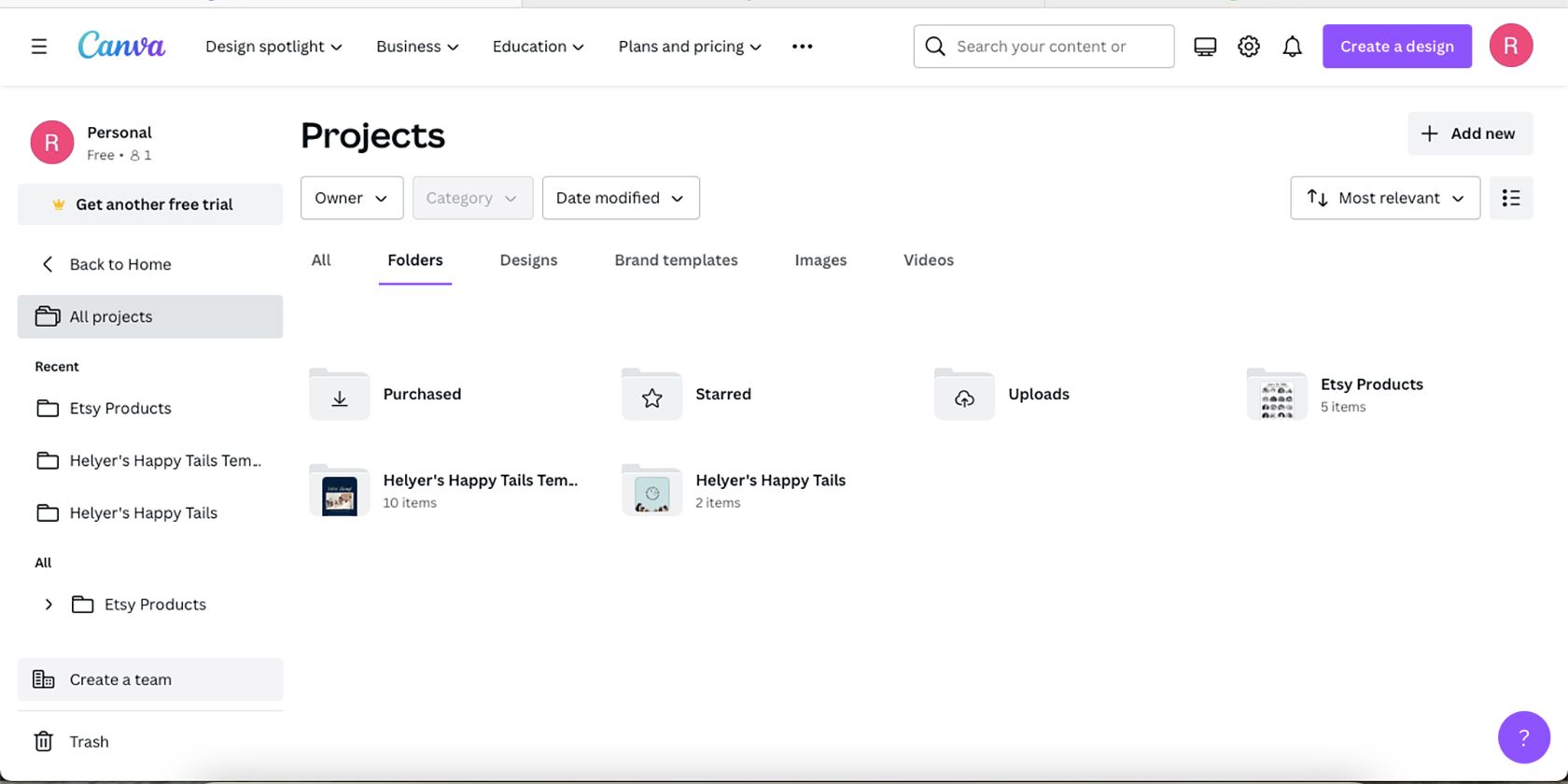
- На главной странице нажмите Projects.
- Выберите Folders → Starred.
- Откройте любой элемент для добавления в текущий проект или как новый дизайн.
Если вы уже в проекте: в левом меню нажмите Projects → затем в горизонтальном подменю выберите Folders → Starred.
Мобильное приложение
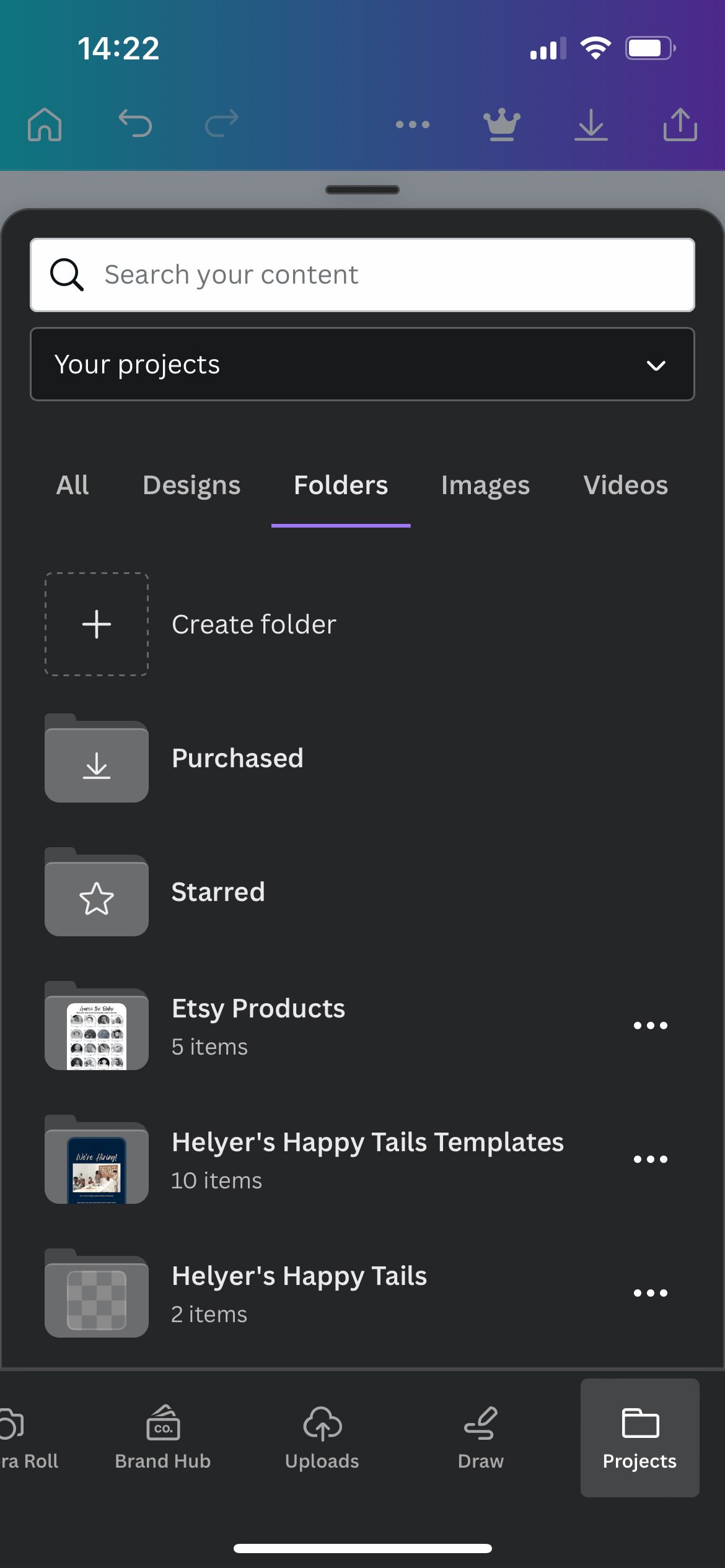
- Откройте приложение и тапните Projects.
- Откройте Folders → Starred (возможно, придётся прокрутить меню).
- Тапните элемент, чтобы добавить его в текущий проект или открыть шаблон как новый проект.
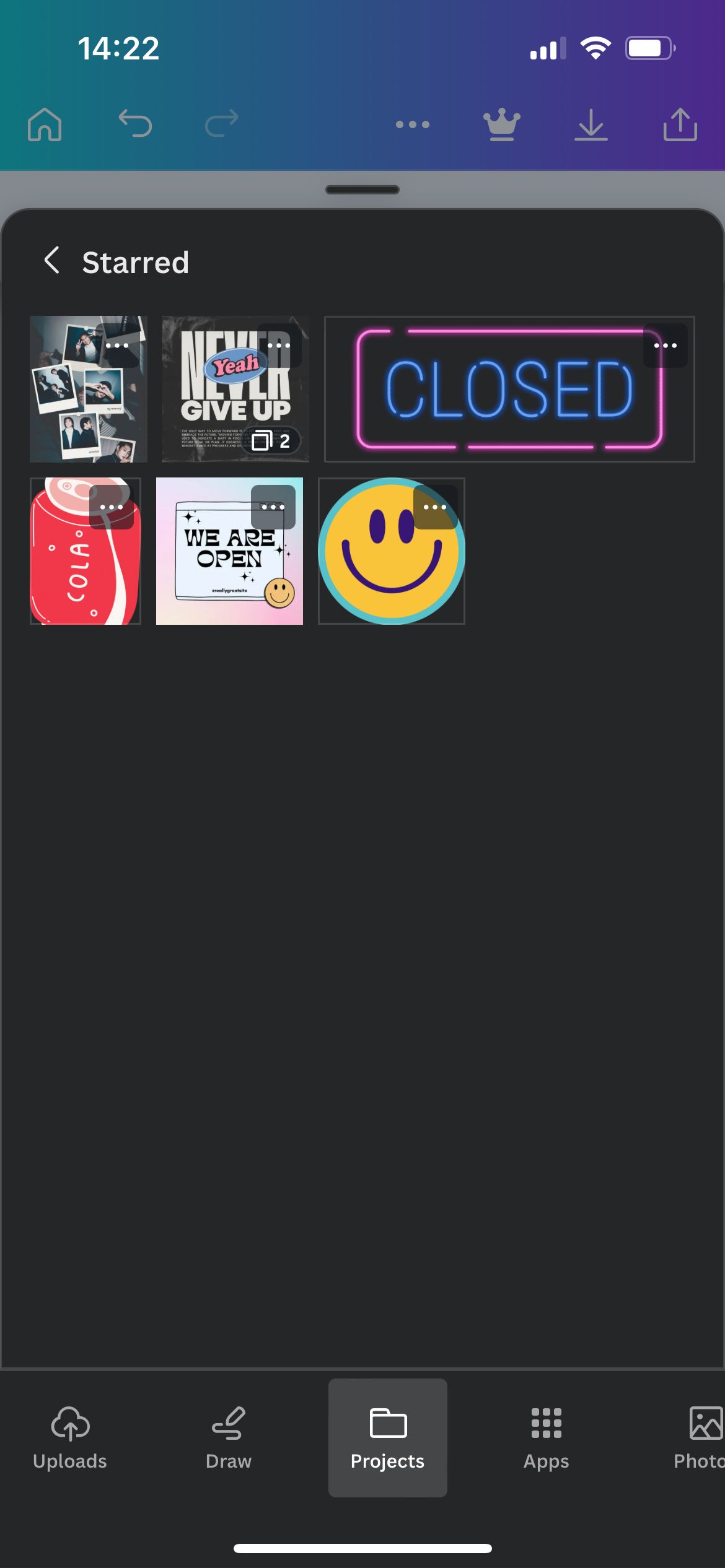
Важно: если открыть шаблон из Starred, он обычно создаёт новый проект, а не добавляет страницы в текущий.
Полезные сценарии использования рабочего процесса
Ниже краткая методология для системного сбора и использования фаворитов.
Мини-методология: как создать библиотеку фаворитов за 5 шагов
- Цель: создайте папку или ярлык в голове для типов материалов (иконки, фото, шаблоны).
- Поиск: находите элементы через вкладки Design/Elements.
- Отбор: звездайте только действительно полезные элементы, чтобы папка не раздувалась.
- Организация: используйте дополнительные папки Projects для группировки по проектам.
- Ревизия: раз в месяц просматривайте Starred и удаляйте устаревшие элементы.
Когда отмечание звездой не работает — возможные причины и решения
- Элемент — брендовый актив (шрифт, палитра). Решение: используйте Brand Kit и делитесь палитрой внутри команды.
- Вы работаете в другом аккаунте или команде. Решение: переключитесь на нужный аккаунт.
- Нет прав доступа. Решение: запросите права у владельца папки/проекта.
- Синхронизация не завершена на мобильном устройстве. Решение: подключитесь к стабильному интернету и перезапустите приложение.
- Кэш приложения мешает отображению. Решение: очистите кэш приложения или переустановите программу.
Если элемент виден в вебе, но не в приложении, вероятно проблема с кэшем или версией приложения.
Альтернативные способы сохранить понравившееся
- Скачивать элементы локально и хранить в папках на диске или в облаке (Google Drive, Dropbox).
- Сохранять ссылки на шаблоны в закладках браузера.
- Дублировать проект как шаблон и сохранять копию в нужной папке Projects.
- Использовать коллекции в сторонних инструментах для управления ассетами (DAM).
Роль-по-роль: контрольный список для команд
Для дизайнера
- Отмечать лучшие иконки и иллюстрации для повторного использования.
- Поддерживать порядок в Starred, удалять мусор.
- Экспортировать часто используемые элементы в локальную библиотеку.
Для SMM/маркетолога
- Ставить звезду у шаблонов постов и сторис.
- Создать отдельную папку Projects с подготовленными шаблонами для повторного использования.
- Делиться ссылками на Starred с копирайтерами и менеджерами.
Для менеджера продукта
- Хранить набор стандартных слайдов для презентаций.
- Контролировать доступ команд и структуры папок.
Чеклист при проблемах с доступом
- Проверить, в каком аккаунте вы вошли.
- Проверить сетевое подключение.
- Обновить приложение или браузер.
- Очистить кэш или переустановить приложение.
- Связаться с администратором команды, если проблема с правами.
Примеры неудач и контрпримеры
- Не храните всё подряд: если вы ставите звездочку каждому найденному изображению, папка теряет смысл.
- Не используйте только Starred для командной библиотеки: для постоянных стандартов используйте Projects/Shared folders.
- Если вы копируете из чужого проекта, убедитесь в правах на коммерческое использование.
Полезный краткий список сочетаний действий (cheat sheet)
- Навести → Три точки → Star — веб.
- Держать нажатие → Star — мобильное.
- Projects → Folders → Starred — открыть папку.
- Unstar — удалить из избранного.
Быстрая диаграмма поиска потерянного элемента
flowchart TD
  A[Не могу найти элемент в Starred] --> B{Элемент отмечен по-сути?}
  B -- Да --> C{Вы в том же аккаунте?}
  B -- Нет --> D[Отметьте элемент снова]
  C -- Да --> E{Веб или Моб. прило-жение?}
  C -- Нет --> F[Переключитесь на нужный аккаунт]
  E -- Веб --> G[Очистите кэш браузера, перезайдите]
  E -- Моб. --> H[Проверьте синхронизацию/кэш приложения]
  G --> I[Если не помогло — свяжитесь с поддержкой]
  H --> I
Короткое объявление для команды (100–200 слов)
Canva позволяет отмечать любой шаблон, фото, видео или графический элемент звездой и сохранять его в папку Starred. Это ускоряет повторное использование фирменных материалов и шаблонов для соцсетей. Чтобы найти сохранённые элементы, откройте Projects → Folders → Starred. Помните: брендовые активы (шрифты, палитры) управляются через Brand Kit. Рекомендуем периодически чистить папку Starred и группировать важные шаблоны в общих папках Projects, чтобы вся команда имела быстрый доступ к актуальным материалам.
Мини-цитата эксперта
Эксперт: «Функция избранного позволяет превратить хаотичный поиск в библиотеку, если ставить звезду осмысленно и поддерживать порядок.»
1‑строчный глоссарий
- Starred: папка избранного в Canva; место для сохранённых элементов и шаблонов.
Критерии приёмки
- Элемент отмечен Star и доступен в Projects → Folders → Starred.
- Элемент открывается и может быть добавлен в проект.
- Для команды элемент доступен при наличии нужных прав.
Важные заметки по безопасности и приватности
- Если вы сохраняете материалы, убедитесь в правах на использование изображений и видео.
- При работе в командных аккаунтах проверяйте настройки доступа к папкам.
Заключение
Отмечать избранное в Canva — простой и эффективный способ организовать дизайнерские ресурсы. Это экономит время и позволяет стандартизировать визуалы внутри команды. Используйте Starred осмысленно: храните только полезные элементы, регулярно проводите ревизию и комбинируйте Starred с общими папками Projects для постоянных или корпоративных активов.

Похожие материалы

Несколько аккаунтов Skype: Multi Skype Launcher

Журнал для работы: повысить продуктивность

Персональные звуки уведомлений на Android

Скачивание шоу Hulu для офлайн‑просмотра

Microsoft Start: персонализированная новостная лента
