
Как скачать изображение DALL·E без водяного знака
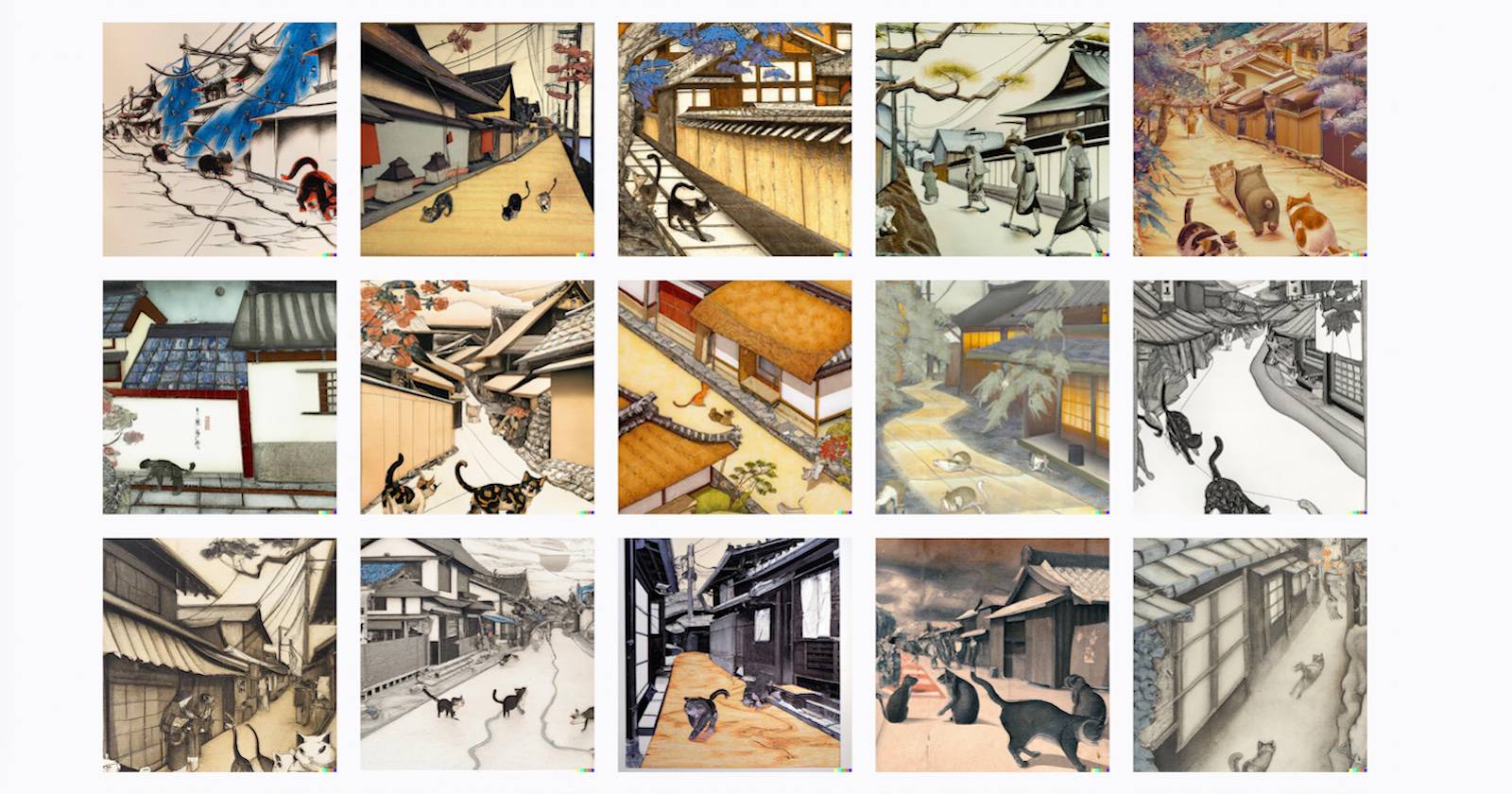

DALL·E по умолчанию добавляет маленький водяной знак в правом нижнем углу с пятью цветными квадратиками. Многие пользователи хотят получить чистую версию изображения для печати, продажи или публикации. Хорошая новость: изображения, созданные вами через DALL·E, передаются вам в права, поэтому вы вправе распоряжаться ими — в том числе удалять видимый логотип и продавать работу, если это соответствует правилам OpenAI.
Ниже — пошаговая инструкция, советы по совместимости, варианты, когда метод не сработает, а также чек-лист для разных ролей и краткая методология для повторяемой работы.
Разрешено ли удалять водяной знак
Короткий ответ: да. OpenAI в своей справке указывает, что для ваших созданий вы обладаете правами, и удаление водяного знака не запрещено. Но важно соблюдать контентную политику OpenAI и не вводить публику в заблуждение — всегда раскрывайте факт использования AI, если этого требует контекст публикации или коммерческое использование.
Важно
- Удаление водяного знака технически допустимо, но не отменяет обязанность следовать правилам контента и предупреждать о применении AI при необходимости.
Как сохранить изображение DALL·E без водяного знака — пошагово
Следуйте этим шагам на настольном компьютере. Метод использует стандартные инструменты разработчика в браузере и не требует дополнительного ПО.
1. Откройте изображение в режиме предпросмотра и запустите инспектор
- Выберите картинку, которую хотите скачать, и откройте её превью на странице с результатами или в Collections/History.
- Кликните правой кнопкой мыши по изображению и выберите «Inspect» (Инспектировать) или «Просмотреть код» — инструмент разработчика откроется в вашем браузере.
2. Найдите прямую ссылку на изображение
В окне инспектора ищите HTML-элемент, содержащий изображение. Как правило, ссылка находится внутри тега с классом generated-image или похожем контейнере. Правой кнопкой по URL-адресу выберите «Open Link in New Tab» (Открыть ссылку в новой вкладке).
Браузеры отображают инспектор по-разному: в Firefox он чаще появляется внизу, в Chrome — справа. Но структура HTML и класс контейнера обычно примерно одинаковы.
3. Откройте изображение в новой вкладке и сохраните
В новой вкладке откроется файл изображения без видимого водяного знака. Нажмите правой кнопкой и выберите «Сохранить как» или используйте сочетание Ctrl+S (Cmd+S на macOS) для скачивания на диск.
Когда этот метод не работает
- На мобильных браузерах часто невозможно получить прямой доступ к URL изображению через инструмент разработчика. Используйте настольный компьютер.
- Если изображение отображается через защищённые прокси или временные ссылки, прямой URL может быть недоступен или истечь. В этом случае сохранение из инспектора может привести к файлу с ошибкой.
- Если OpenAI изменит фронтенд и уберёт прямой путь к файлу, метод станет неприменим.
Альтернативные подходы
- Снимок экрана: быстрый, но ухудшает качество и может включать интерфейс. Подходит для черновых целей.
- OpenAI API: если у вас есть доступ к API и вы генерируете изображения программно, можно получить файл напрямую в коде (проверьте документацию OpenAI для актуальных способов скачивания). Указание API требует технической настройки.
- Обратиться в поддержку OpenAI: для корпоративных или юридических вопросов лучше получить официальное разъяснение.
Мини-методология для регулярного экспорта изображений
- Генерируйте изображения в одном аккаунте и сохраняйте метаданные (параметры промпта, дата, версия модели).
- Экспортируйте через инспектор или API и сохраняйте оригиналы в отдельной структуре файлов (по проектам/клиентам).
- Документируйте, где и как вы используете изображение, и храните уведомления о праве на содержание AI.
Чек-листы по ролям
Разработчик
- Проверить, можно ли получить URL картинки через API.
- Сохранить метаданные промпта рядом с файлом.
Маркетолог
- Убедиться, что изображение соответствует бренду.
- Разметить публикацию: «Создано с помощью AI» при необходимости.
Продавец/художник
- Сохранить исходник высшего качества.
- Подготовить лицензионные условия и уточнить права покупателя.
Исследователь
- Фиксируйте версию модели и условия генерации.
- Храните контрольные примеры и сравнения.
Когда нужно раскрывать использование AI
- Если публикация может ввести аудиторию в заблуждение относительно авторства.
- Если это требует платформа или регулятор (рекомендации OpenAI и общие принципы прозрачности).
Совет: краткая пометка «Изображение сгенерировано с помощью AI (DALL·E)» обычно достаточна для большинства случаев.
Контроль качества и приемка
Критерии приёмки
- Изображение скачано в исходном разрешении без видимого водяного знака.
- Сопроводительные метаданные промпта сохранены.
- Публичное использование сопровождается раскрытием использования AI там, где это уместно.
Частые ошибки и как их избежать
- Открытие неправильной ссылки в инспекторе. Проверьте, что URL ведёт на файл изображения (обычно заканчивается на .png/.jpg/.webp).
- Попытка использовать метод на мобильном устройстве — используйте ПК.
- Игнорирование правил контента — убедитесь, что использование соответствует политике OpenAI.
Краткая глоссарий в одну строку
- Инспектор (Inspect): инструмент разработчика в браузере, показывающий HTML/CSS и сетевые запросы.
- Generated-image: типичный класс-контейнер на странице DALL·E, где лежит ссылка на сгенерированное изображение.
Дополнительно: схема принятия решения (Mermaid)
flowchart TD
  A[Нужно чистое изображение?] -->|Да| B{Где вы работаете?}
  B -->|Десктоп| C[Использовать инспектор браузера]
  B -->|Мобильный| D[Попробовать настольный режим браузера или перейти на ПК]
  C --> E{Ссылка доступна?}
  E -->|Да| F[Открыть в новой вкладке и сохранить]
  E -->|Нет| G[Попробовать API или обратиться в поддержку]
  D --> H[Скриншот 'низкое качество' или смена устройства]
Заключение
Скачать изображение DALL·E без водяного знака просто: используйте инструмент разработчика на настольном браузере, найдите прямую ссылку на изображение и сохраните файл. Метод удобен для коммерческого использования, но не заменяет соблюдение политики контента и обязанности сообщать о применении AI, когда это важно. Если прямой URL недоступен, рассмотрите API, скриншоты как временное решение или обращение в поддержку.
Важно
- Всегда следите за обновлениями OpenAI: фронтенд и политика могут измениться.
- Храните промпты и метаданные рядом с файлами для прозрачности и повторяемости.

Похожие материалы

Несколько аккаунтов Skype: Multi Skype Launcher

Журнал для работы: повысить продуктивность

Персональные звуки уведомлений на Android

Скачивание шоу Hulu для офлайн‑просмотра

Microsoft Start: персонализированная новостная лента
