
Как постоянно сохранять историю чатов Facebook в браузере

firstimage=”https://www.makeuseof.com/wp-content/uploads/2010/07/facebookchat.jpg”


Когда нужно точно восстановить ход переписки, найти потерянный веб-адрес или просто вспомнить старые разговоры, сохранённые логи чатов оказываются очень полезными. Запись разговоров может выглядеть излишней, но на практике это даёт возможность быстро вернуть нужную информацию и сохранить контекст.
Важно: Facebook по умолчанию не хранит полную историю всех ваших старых разговоров в течение всех лет. Описанный ниже подход начнёт собирать и хранить сообщения только с момента установки расширения — восстановить беседы, удалённые Facebook до установки, нельзя.
Краткое объяснение метода
Идея простая: устанавливается расширение для браузера, которое при вашей авторизации отслеживает сообщения и сохраняет их в локальную или удалённую базу (в зависимости от расширения). После настройки вы сможете просматривать, искать и архивировать переписки в удобном интерфейсе вместо полагания лишь на фрагменты, которые хранит сам Facebook.
Важно: некоторые расширения имеют отметку “No Longer Available” или могут быть удалены из магазинов расширений. Если расширение недоступно, рассмотрите альтернативные подходы в разделе «Альтернативные способы».
Как это работает и ограничения
- Что делает расширение: мониторит DOM-представление чата в браузере и сохраняет сообщения, которые передаются вам во время активной сессии.
- Ограничение времени: оно не возвращает старые сообщения, которые Facebook не хранит на своей стороне или которые были удалены до установки расширения.
- Ограничение доступа: расширение работает в том браузере, где установлено; синхронизация между устройствами зависит от возможностей расширения.
Установка и настройка (Firefox и Google Chrome)
Скачайте и установите расширение «Facebook Chat History Manager» (Firefox или Chrome). Обратите внимание: в исходном материале расширение помечено как [No Longer Available], поэтому возможно понадобится поискать альтернативу с аналогичной функциональностью.
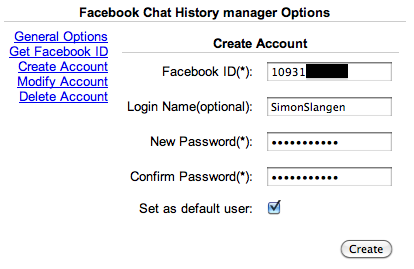
Получите ваш Facebook ID:
- В Google Chrome: перейдите Окно -> Расширения -> Параметры [FbCHM] -> Get Facebook ID (Получить Facebook ID).
- В Firefox: меню Инструменты -> Facebook Chat History Manager -> Get Facebook ID.
- После входа в Facebook и авторизации приложения вы увидите числовой идентификатор аккаунта. Скопируйте его в буфер обмена — он понадобится при создании локальной учётной записи для расширения.
Создайте учётную запись в расширении (локальная учётная запись для доступа к логам):
- Chrome: Окно -> Расширения -> Параметры [FbCHM] -> Create Account.
- Firefox: Инструменты -> Facebook Chat History Manager -> Create Account.
- Примечание: пароль для этой учётной записи не обязательно должен совпадать с паролем Facebook. Это защита ваших локальных логов. Запомните учётные данные или сохраните их в менеджере паролей.
Окончательная настройка:
- После создания учётной записи расширение начнёт автоматически сохранять новую переписку.
- В Chrome иконка расширения появится в адресной строке; кликнув по ней, вы будете входить в интерфейс просмотра истории.
- В Firefox: меню Инструменты -> Facebook Chat History Manager -> View History.
Просмотр и навигация по архиву
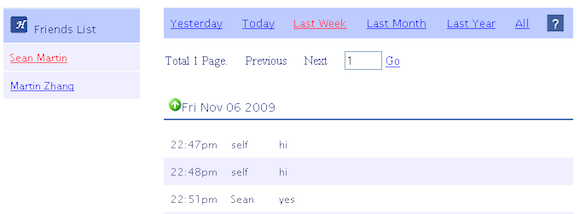
Интерфейс просмотра может выглядеть просто, но обычно содержит:
- Фильтр по периоду (верхняя панель).
- Список собеседников (левая колонка).
- Кнопки “previous”/“next” или поле для перехода на определённую страницу.
Советы по навигации:
- Используйте поиск по ключевым словам, если расширение поддерживает индексирование.
- Экспортируйте важные беседы регулярно (если есть опция экспорт/резервное копирование).
Когда этот метод не сработает
- Если разговор был полностью удалён до установки расширения — восстановить его нельзя.
- Если вы используете другой браузер/устройство без установленного расширения, то переписка, отправленная там, туда не попадёт.
- Если расширение потеряло доступ к вашему аккаунту из‑за изменения настроек Facebook или блокировки приложения, сбор может остановиться.
- Некоторые расширения перестают работать после обновления Facebook UI (DOM-структура меняется).
Альтернативные подходы
- Официальная выгрузка данных Facebook (Settings -> Your Facebook Information -> Download Your Information). Это классический метод экспорта всех сообщений в архиве Facebook — работает только для того, что Facebook хранит.
- Использовать мобильную копию сообщений (Messenger на телефоне) и резервное копирование телефона (локальное/в облако).
- Серверные/корпоративные решения для архивирования сообщений (актуально для бизнес-аккаунтов).
- Сторонние сервисы-архиваторы (требуют проверки на безопасность и соответствие политике конфиденциальности).
Безопасность и конфиденциальность
Важно:
- Хранение личных переписок несёт риски. Используйте надёжные пароли и, по возможности, двухфакторную аутентификацию для учётной записи расширения или менеджера паролей.
- Проверяйте политику конфиденциальности расширения — куда именно сохраняются логи (локально или удалённо) и кто имеет к ним доступ.
- Никогда не давайте свои логины/пароли третьим лицам.
Примечание о GDPR/локальном законодательстве: если вы сохраняете переписки других людей, учитывайте правовую сторону — в некоторых юрисдикциях это может требовать согласия участников.
Чеклист для установки (быстрo)
Для обычного пользователя:
- Проверить доступность расширения в магазине браузера.
- Получить Facebook ID через опцию расширения.
- Создать локальную учётную запись в расширении.
- Проверить, что расширение начинает сохранять новые сообщения.
- Сделать тестовую беседу и посмотреть, отразилась ли она в архиве.
Для администратора/ИТ-специалиста:
- Оценить риски хранения данных.
- Обеспечить шифрование / защищённое хранилище логов, если необходимо.
- Документировать процесс восстановления и удаления логов по запросам.
Пример SOP — быстрый план действий для установки
- Проверить совместимость расширения с текущей версией браузера.
- Установить расширение из официального магазина.
- Получить Facebook ID и создать учётную запись в расширении.
- Провести тест: отправить/получить несколько сообщений, убедиться, что они сохранились.
- Настроить регулярный экспорт или резервное копирование при возможности.
- Задокументировать учётные данные и процедуру восстановления.
Критерии приёмки
- Расширение установлено и активно на целевом браузере.
- Новые сообщения корректно отображаются в интерфейсе просмотра в течение 24 часов после тестовой переписки.
- Экспорт одной тестовой беседы возможен (если функционал есть).
- Параметры доступа записаны и хранятся в менеджере паролей.
Модель мышления и рекомендации
- Ментальная модель: думайте о расширении как о «локальном счётчике операций ввода/вывода» — оно фиксирует то, что проходит через ваш браузер в тот момент, когда вы онлайн.
- Храните только те переписки, которые действительно нужны: лишний архив увеличивает риск утечки.
Глоссарий (одна строка)
- Facebook ID: числовой идентификатор вашего аккаунта Facebook.
- Экспорт: процесс сохранения сообщения или беседы в файл или другое хранилище.
- DOM: структура веб-страницы, которую расширение читает для захвата сообщений.
Итог и рекомендации
- Метод с расширением подходит для тех, кто хочет автоматически сохранять будущие переписки и иметь быстрый локальный доступ к ним.
- Не рассчитывайте на восстановление старых удалённых сообщений через расширение — Facebook управляет собственной историей сообщений.
- Регулярно проверяйте резервные копии и политику конфиденциальности используемого расширения.
Если у вас есть дополнения, альтернативные советы или вопросы по настройке — оставляйте комментарии под статьёй.
Сводка
- Установите расширение и создайте локальную учётную запись.
- Проверьте, что сообщения индексируются и доступны для поиска.
- Оценивайте риски и храните доступы в надёжном месте.

Похожие материалы

Несколько аккаунтов Skype: Multi Skype Launcher

Журнал для работы: повысить продуктивность

Персональные звуки уведомлений на Android

Скачивание шоу Hulu для офлайн‑просмотра

Microsoft Start: персонализированная новостная лента
