
Как сохранить разговоры ChatGPT
Кратко
Кратко: ChatGPT автоматически сохраняет разговоры в боковой панели, но полезно экспортировать нужные чаты для резервной копии, обмена или корпоративного архива. В этой статье — пошаговые инструкции для сохранения отдельных бесед в TXT, экспорта в HTML/PDF через расширения, полной выгрузки истории и практические шаблоны для безопасного хранения.
Важно: экспорт истории может включать вашу учётную информацию. Перед обменом проверьте содержимое файла и удалите личные данные, если это необходимо.
Что вы найдёте в этой статье
- Как редактировать заголовки и сохранять отдельный чат нативно
- Как вручную сохранить разговор в TXT
- Экспорт в HTML/PDF/изображения через расширения браузера и шаги для Notion
- Как выгрузить всю историю чатов и что в ней содержится
- Как очистить историю чатов
- Риски, сценарии, когда методы не подходят, и альтернативы
- SOP, чек-листы по ролям, шаблоны и краткий глоссарий
Как нативно сохранить разговор ChatGPT
ChatGPT автоматически сохраняет беседы в боковой панели, используя название, сгенерированное по первому запросу. Чтобы удобнее ориентироваться в сохранённых чатах, измените заголовок на короткий и описательный.
- Откройте любой сохранённый разговор в левой боковой панели.
- Нажмите значок редактирования заголовка рядом с названием.
- Введите новый краткий и описательный заголовок и подтвердите изменение галочкой.
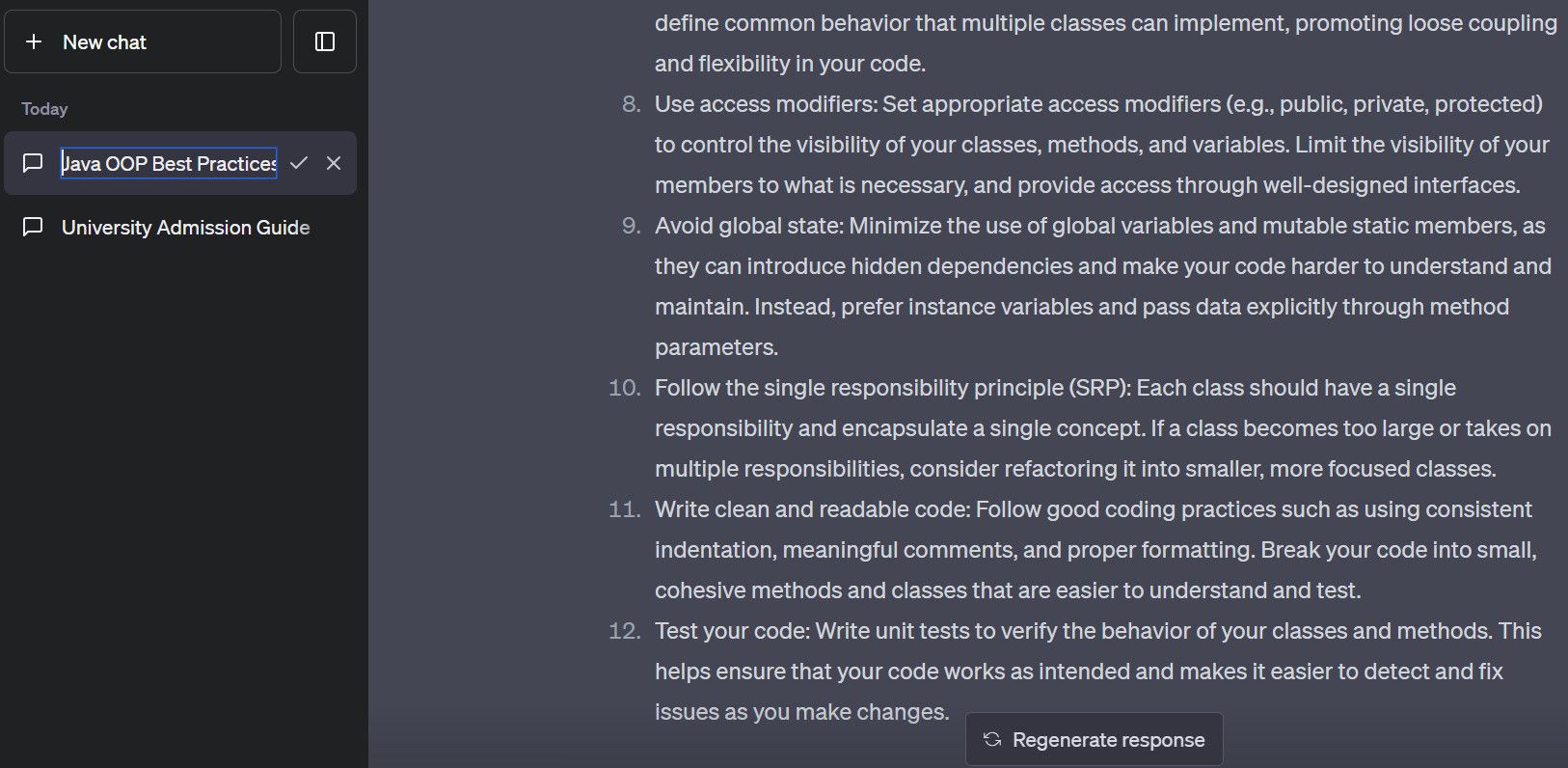
Совет: используйте формулу «тема — цель — дата» (например: «Отчёт по UX — черновик — 2026-04-01») для быстрого поиска.
Сохранить разговор в TXT вручную
Если нужно быстро получить локальную текстовую копию отдельного чата, самый простой способ — копировать и вставить.
Шаги:
- Перейдите в нужный разговор.
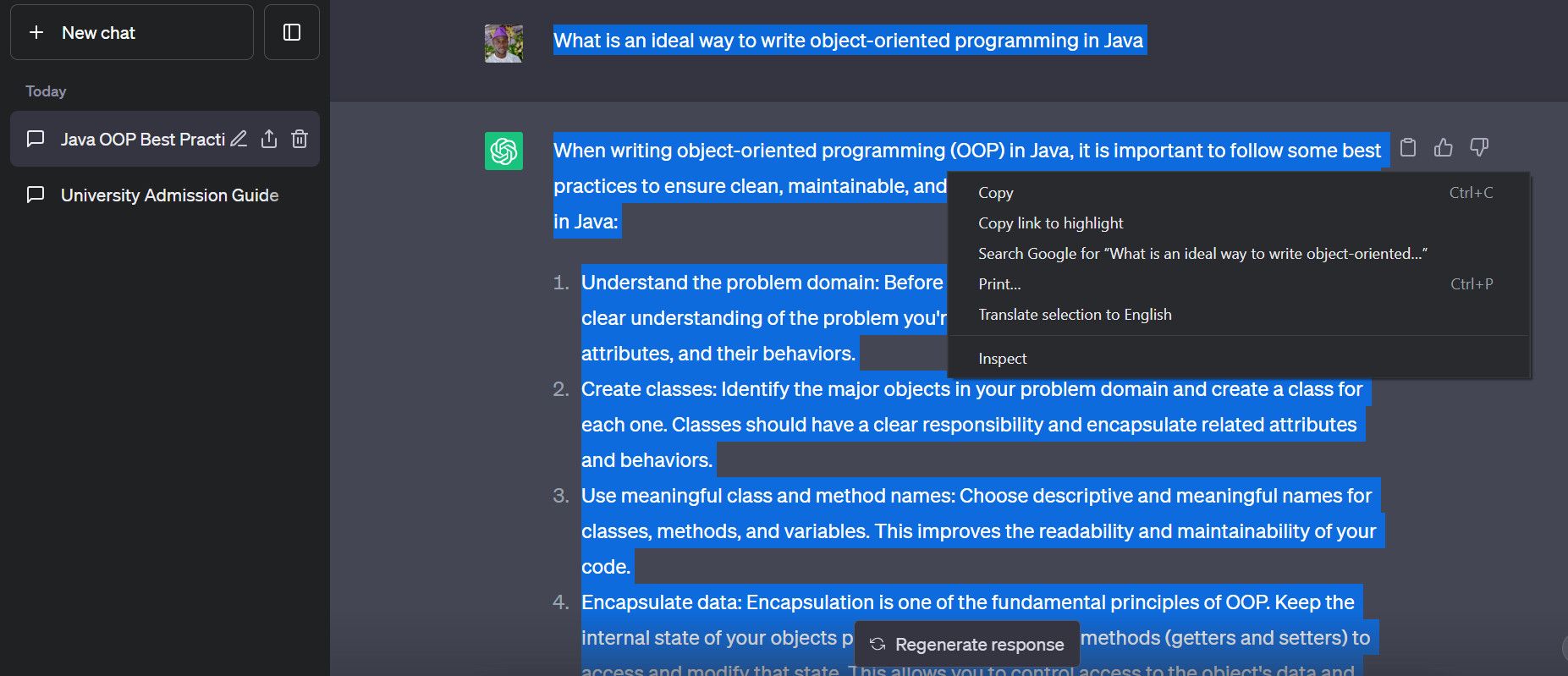
- Выделите текст с начала до конца. На клавиатуре: удерживайте Shift и нажимайте Page Down, пока не дойдёте до конца.
- Нажмите Ctrl+C (Windows) или Cmd+C (macOS) или выберите «Копировать» через правую кнопку мыши.
- Откройте Блокнот, TextEdit или любой другой текстовый редактор, вставьте содержимое и сохраните файл с расширением .txt.
Совет по чистоте: при вставке в текстовый редактор проверьте форматирование и удалите временные метаданные (временные метки, служебные строки), если они вам не нужны.
Экспорт в HTML, PDF или изображения через расширение браузера
Расширения позволяют экспортировать чат целиком в разные форматы без ручного копирования. Одно из популярных расширений — Export ChatGPT Conversation (доступно в магазине расширений Chrome). Оно даёт опции «Копировать в буфер», «Экспорт в Notion», «Скачать как изображения» и т. п.
- Установите расширение в Chrome из каталога расширений.
- Откройте нужный разговор в ChatGPT.
- Нажмите на иконку расширения в правом верхнем углу Chrome и выберите Export ChatGPT Conversation.
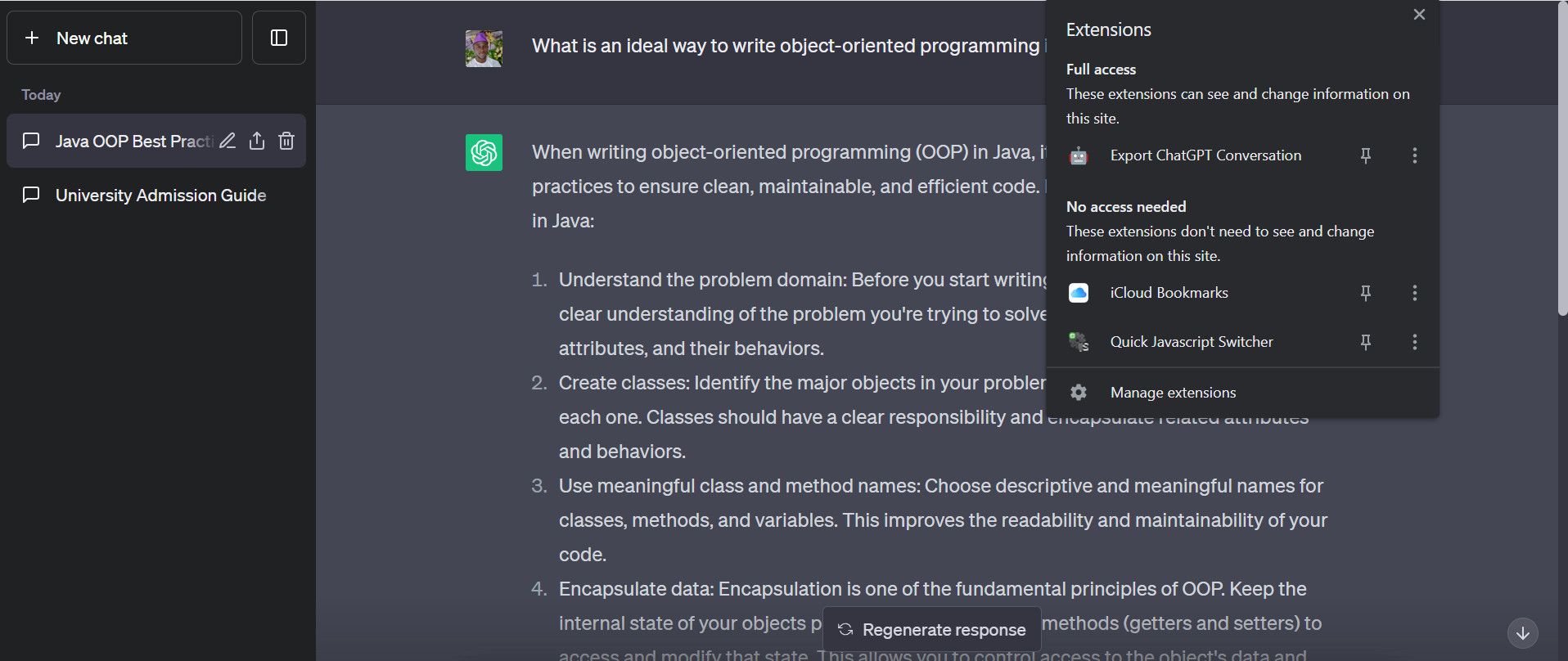
Опции и шаги:
- Копировать в буфер (Copy to Clipboard): вставьте в текстовый редактор и сохраните как .txt.
- Экспорт в Notion (Export to Notion): авторизуйте Notion и выберите базу/страницу для импорта.
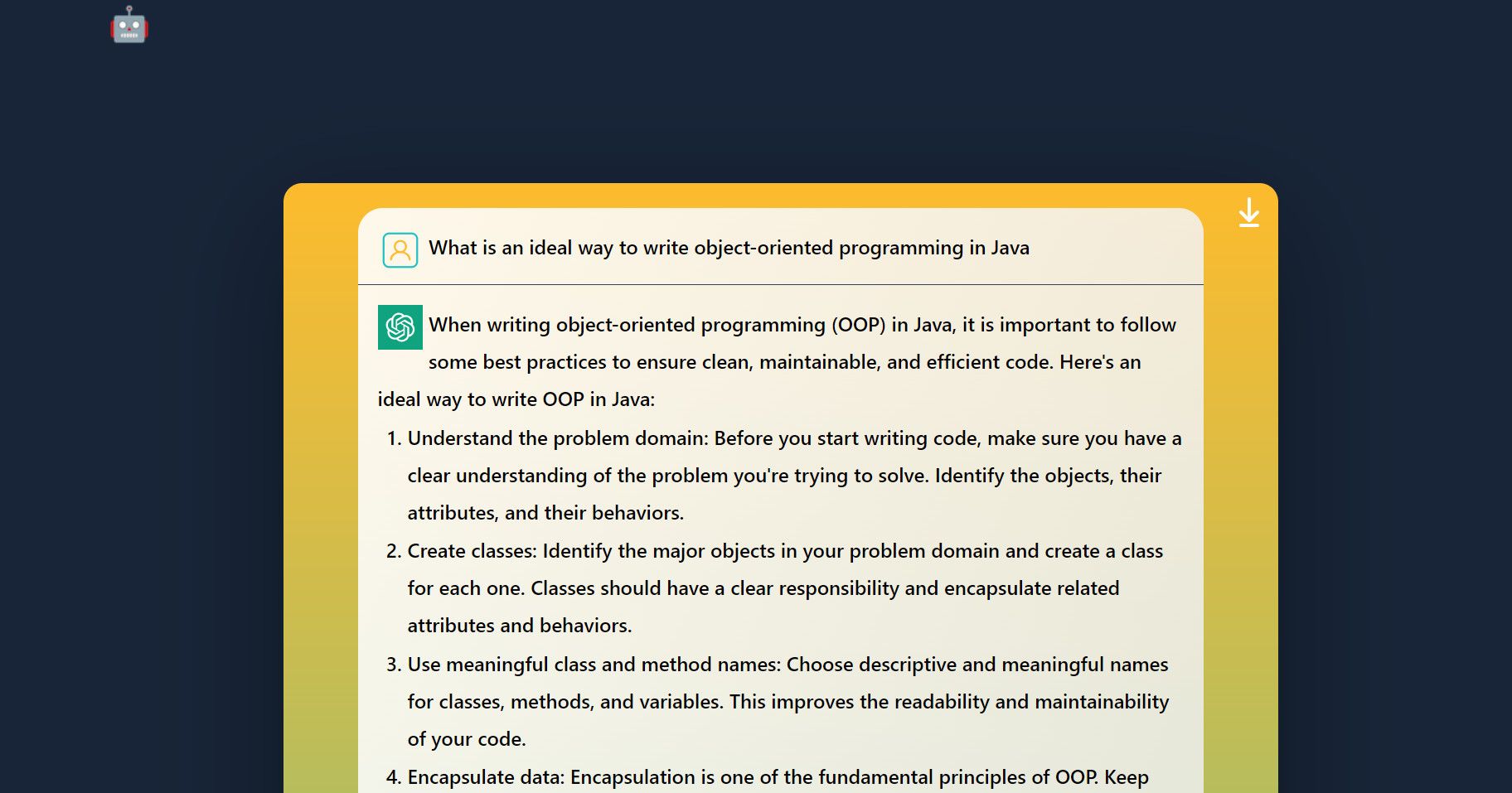
- Скачать как изображения (Download as Images): расширение откроет новую вкладку со снимками экрана чата; скачайте PNG-изображения по отдельности.
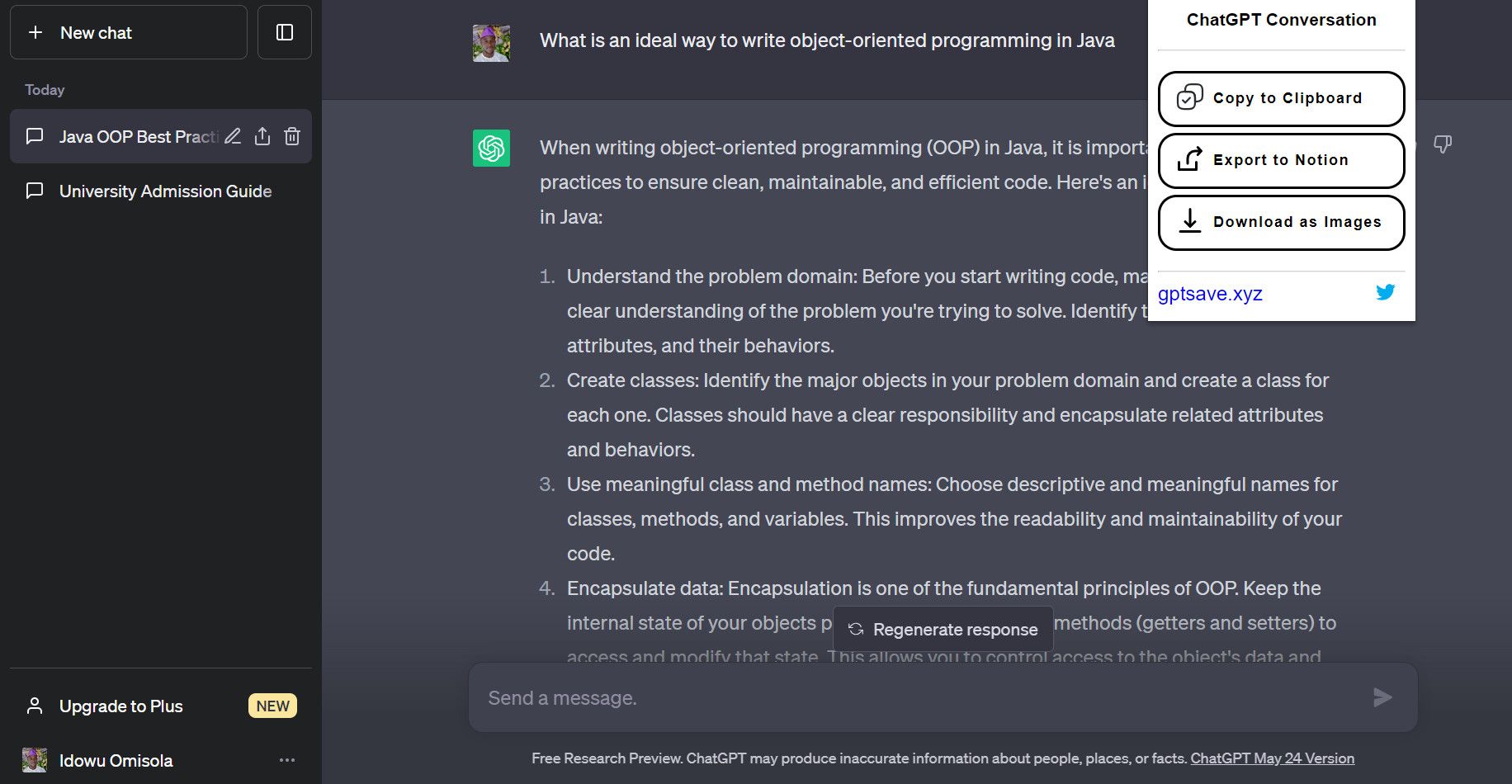
Как получить HTML из изображений:
- Выберите «Download as Images».
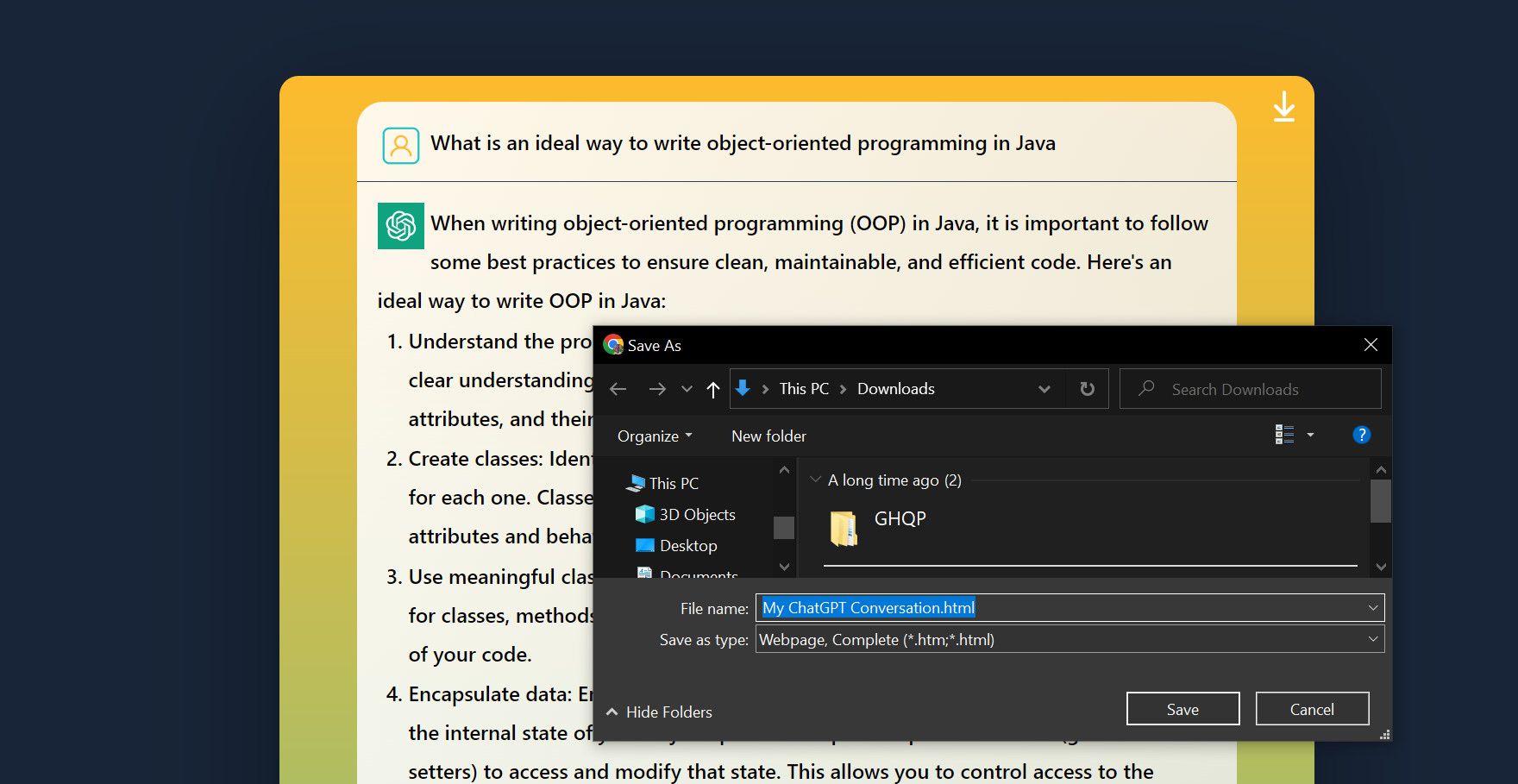
- В новой вкладке с изображениями кликом правой кнопкой откройте «Сохранить как» и сохраните страницу как HTML + папку с изображениями.
- Откройте сохранённый HTML в браузере для просмотра локально.
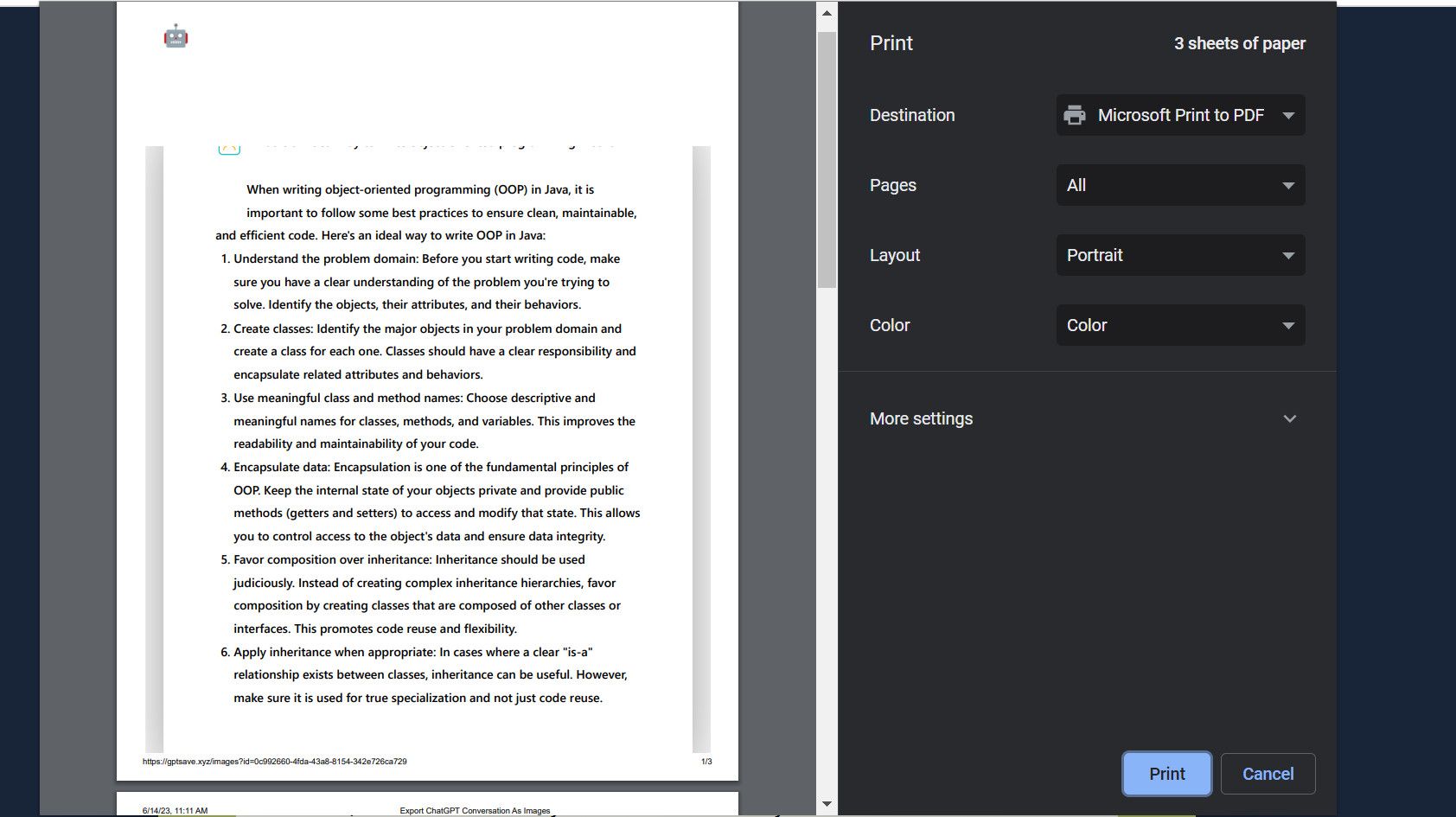
Как получить PDF из чата:
- После открытия вкладки с изображениями нажмите правой кнопкой и выберите «Печать».
- В диалоге печати выберите «Сохранить как PDF» и нажмите «Сохранить».
Замечание: расширения сторонних разработчиков имеют доступ к содержимому страницы. Используйте их с осторожностью и по возможности минимизируйте передачу конфиденциальных данных.
Экспорт всей истории разговоров на компьютер
Если нужен полный архив всех ваших бесед и связанных данных, используйте встроенную функцию экспорта аккаунта.
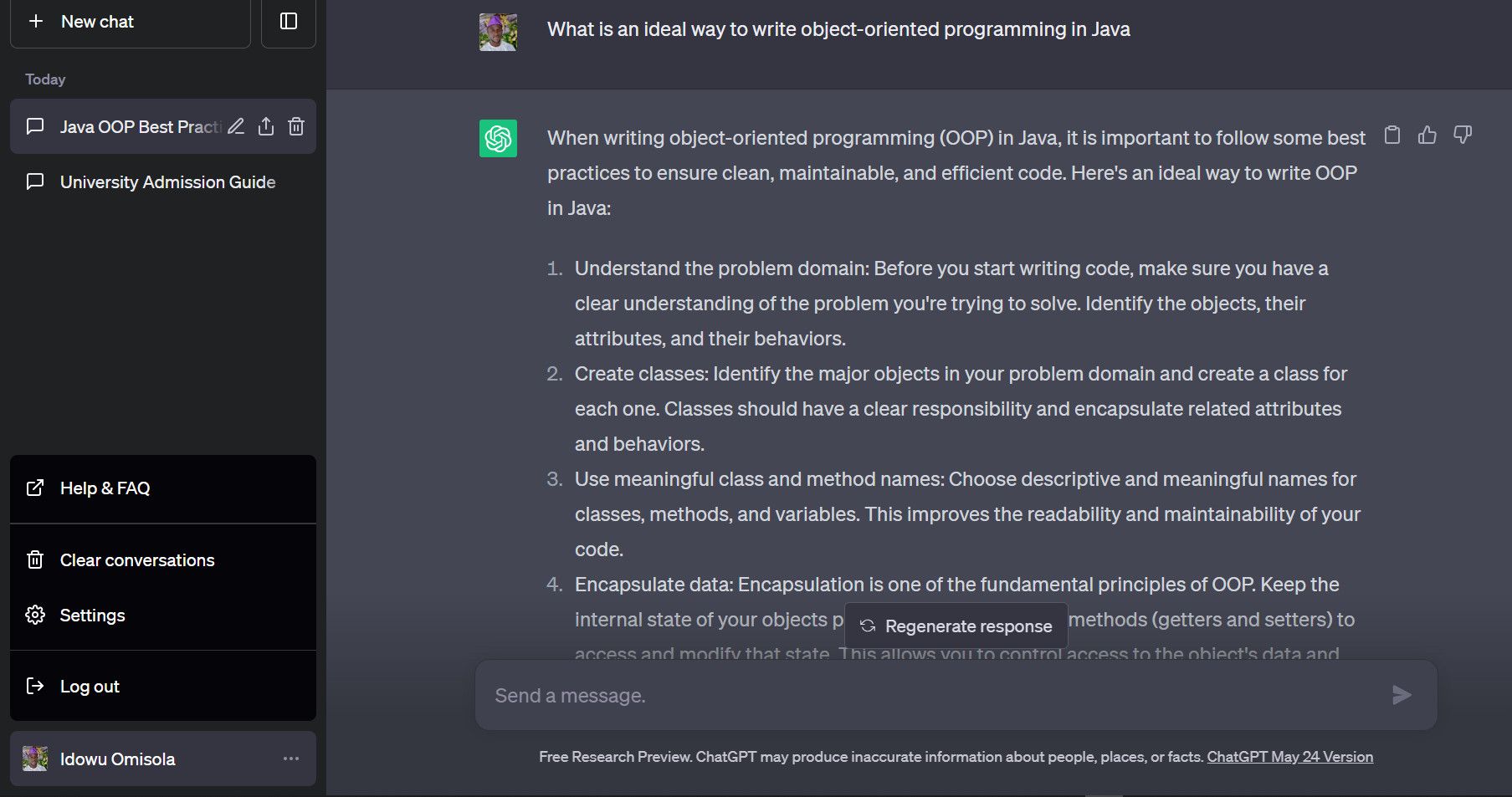
- Нажмите на свой профиль в нижнем левом углу боковой панели.
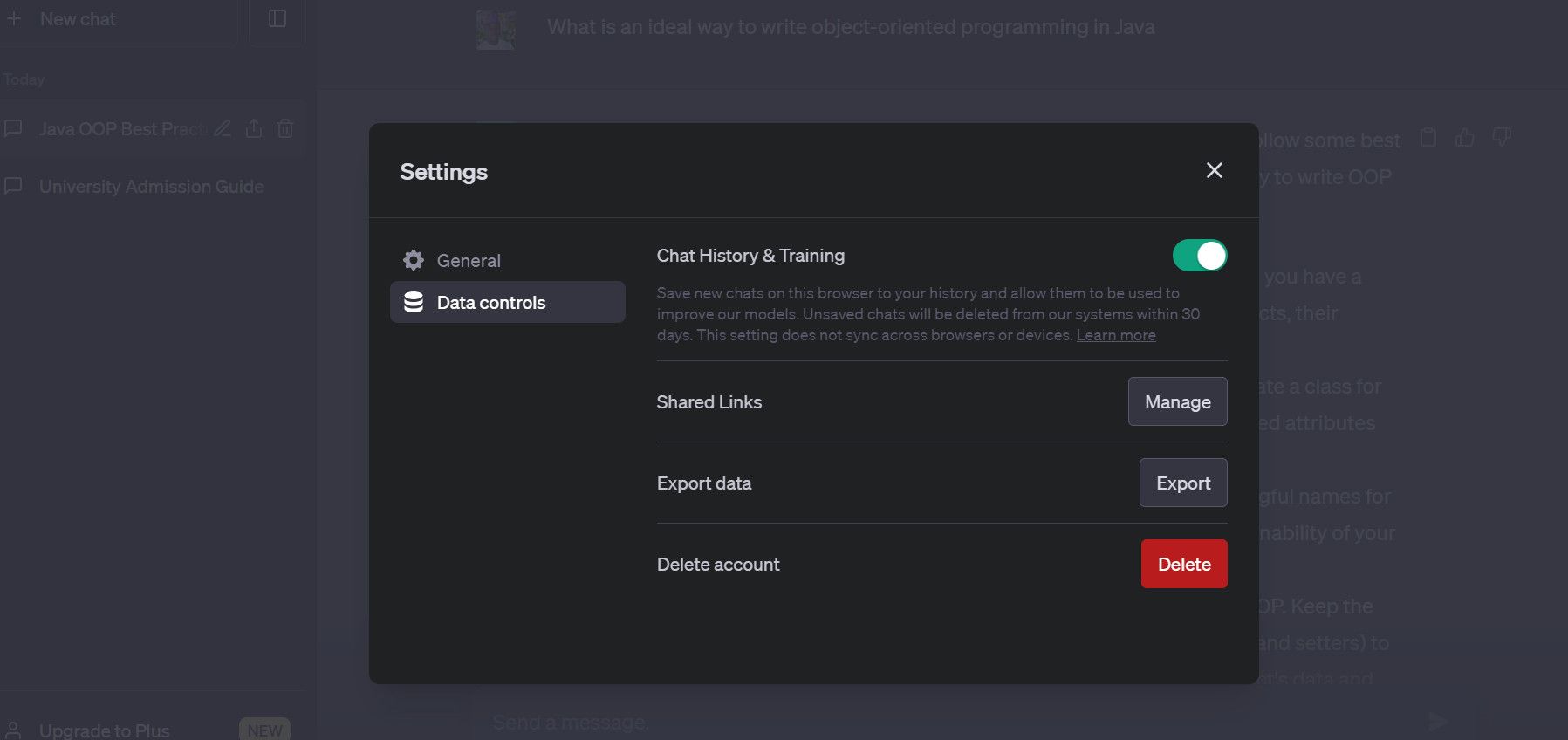
- Перейдите в Настройки.
- Откройте раздел Управление данными.
- Нажмите Экспорт рядом с Экспорт данных.
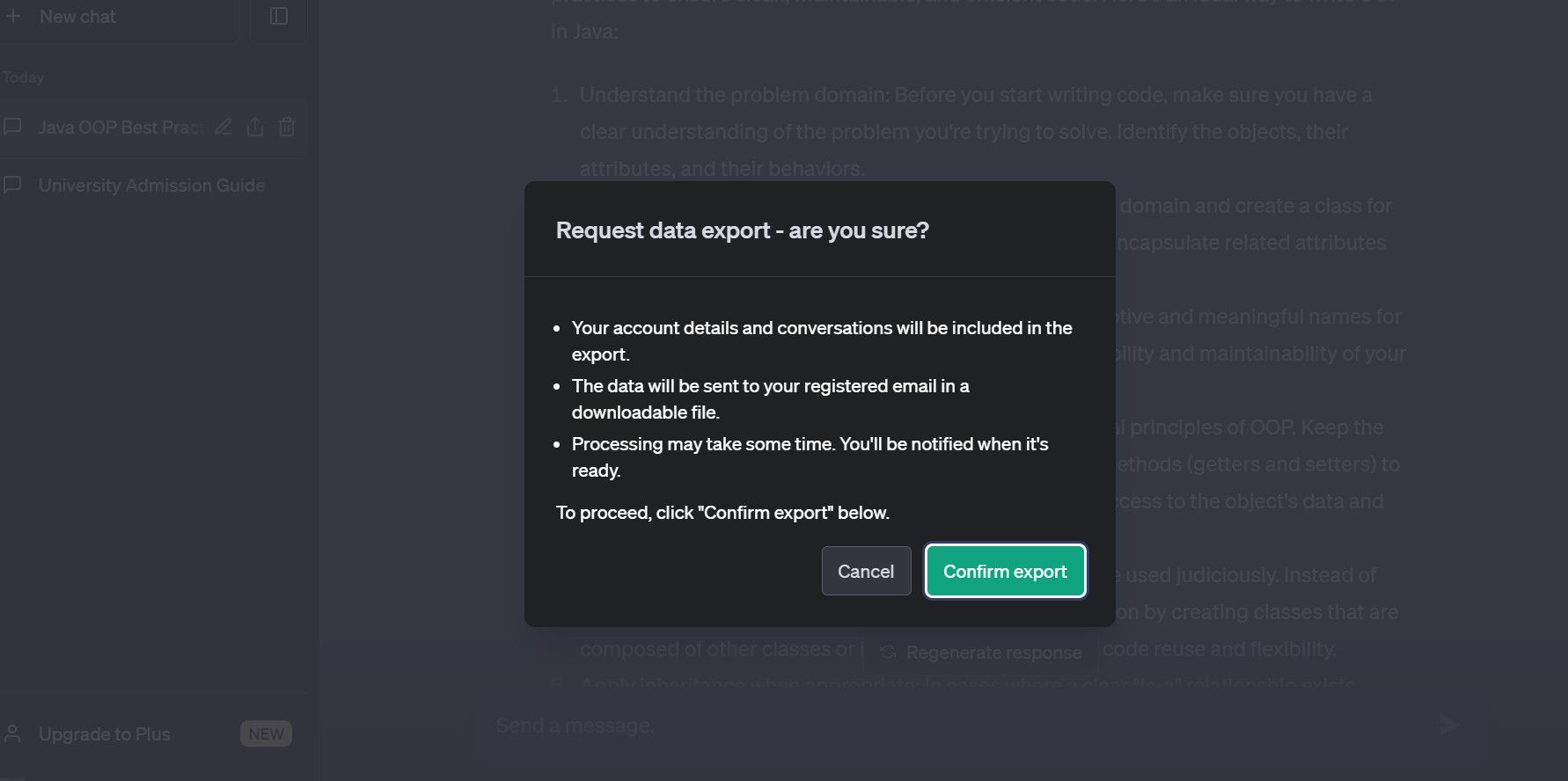
- Подтвердите экспорт в появившемся окне — ссылка на скачивание будет выслана на вашу зарегистрированную почту.
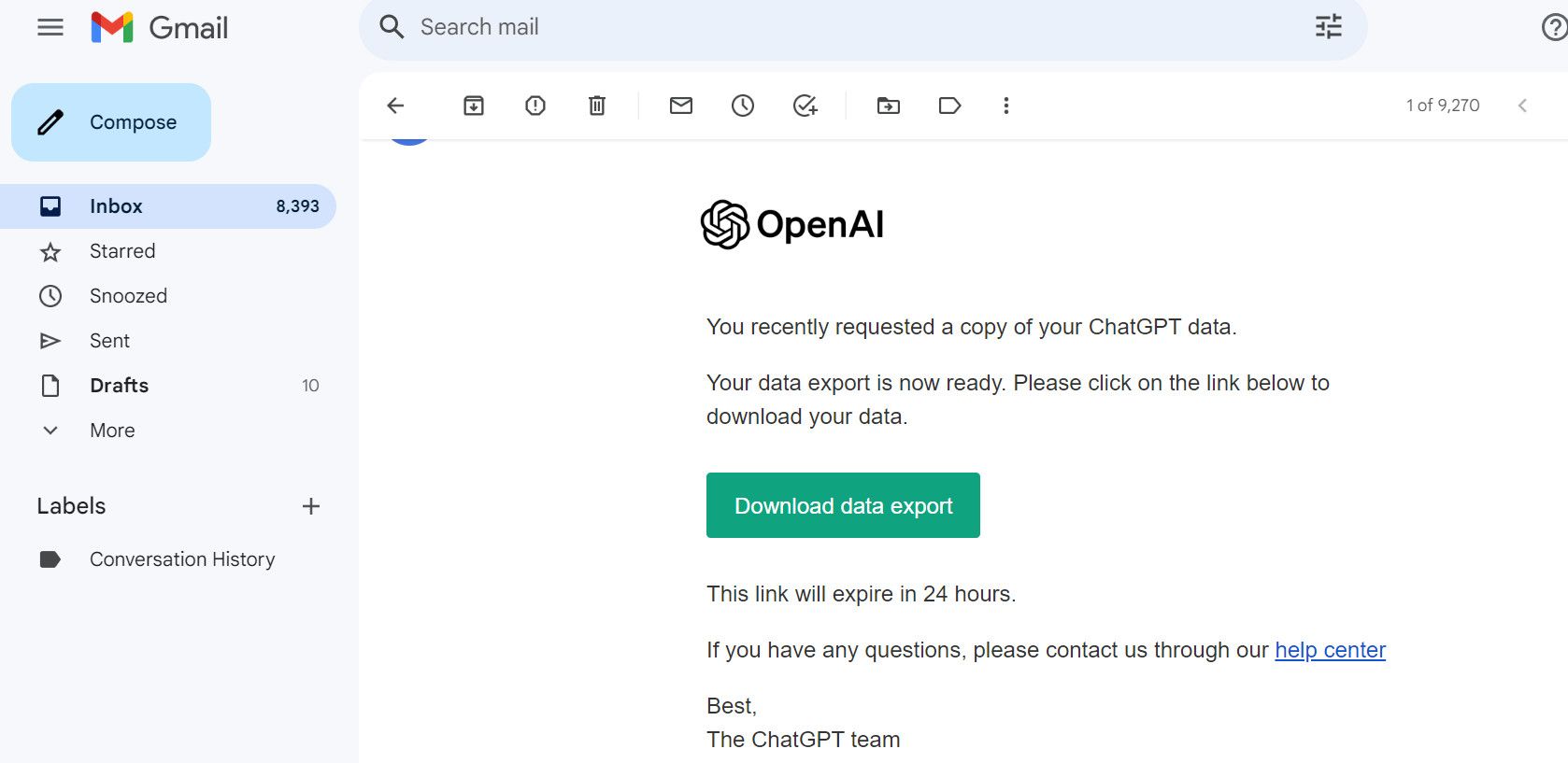
- На почте откройте письмо и нажмите Скачать экспорт данных. Это загрузит ZIP-архив с вашими данными.
- Распакуйте архив. В нём обычно есть:
- HTML-версия истории для удобного чтения в браузере
- JSON-файлы с техническими данными для разработчиков
- Возможные дополнительные метаданные
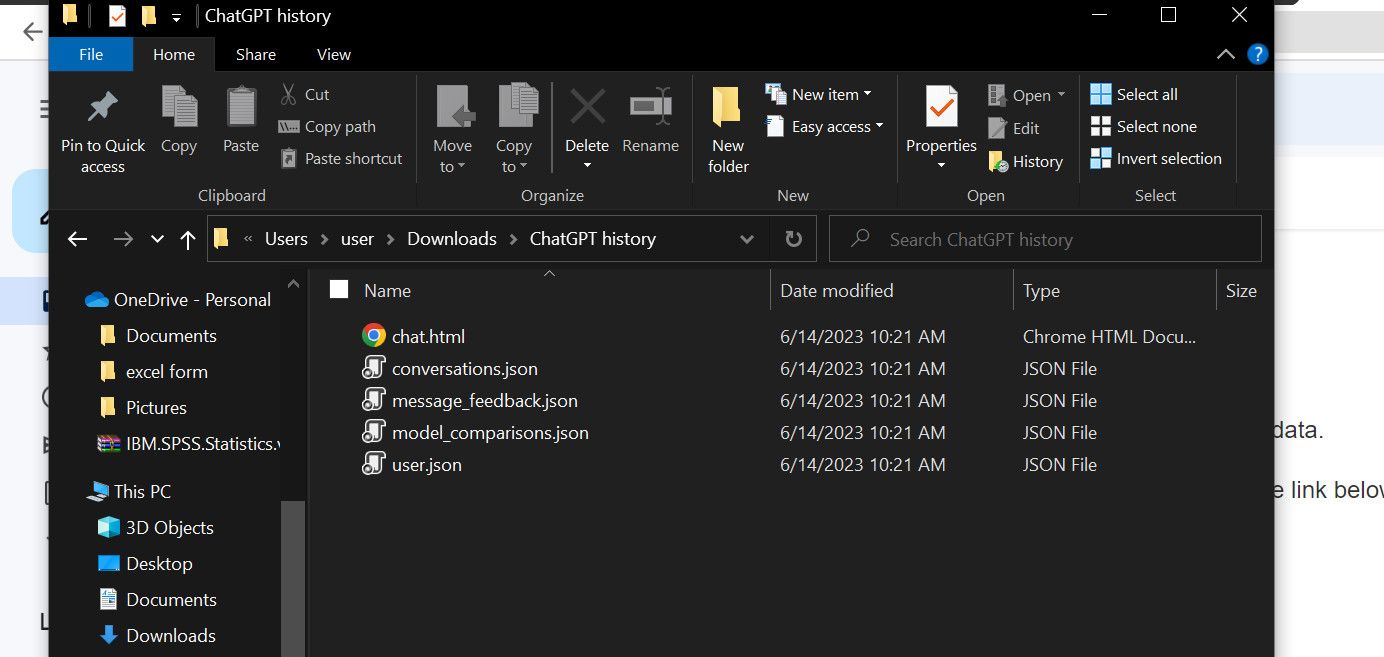
Совет: храните ZIP-архив в зашифрованном хранилище (например, зашифрованная папка на локальном диске или в корпоративном облаке с шифрованием) если в переписке есть конфиденциальная информация.
Как очистить разговоры
Если цель резервного копирования — затем очистить историю чатов, выполните эти шаги:
- Нажмите профиль в нижнем левом углу.
- Выберите Очистить разговоры.
- Подтвердите действие.
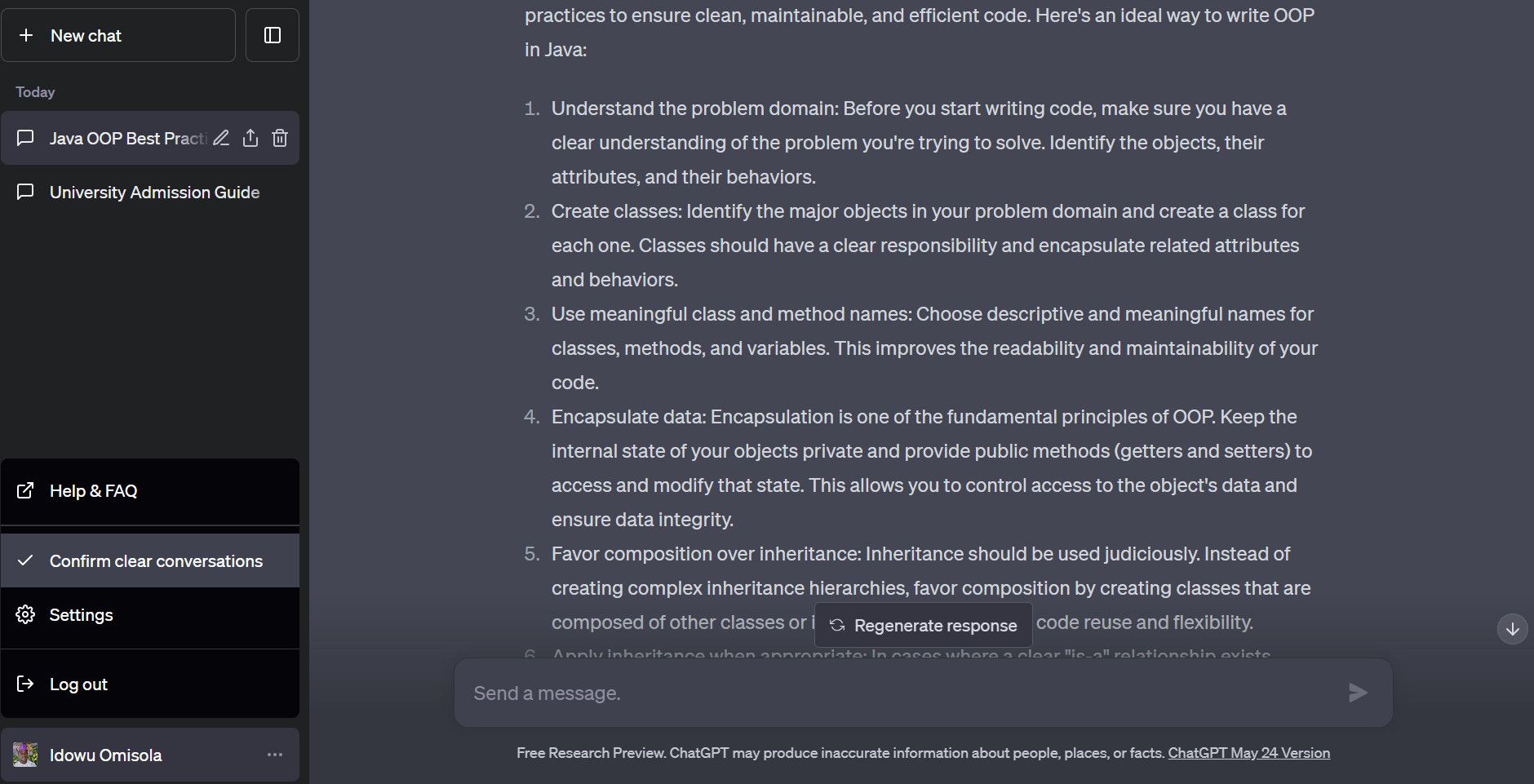
Внимание: это действие удаляет историю в вашем аккаунте. Экспортируйте данные заранее, если хотите сохранить копию.
Когда эти методы не подходят и характерные ограничения
- Конфиденциальность и политика компании. В корпоративной среде экспорт в сторонние сервисы (расширения, Notion, внешние почты) может нарушать правила безопасности. Всегда согласуйте с вашей командой безопасности и юристами.
- Длинные мультимедийные чат-истории (с изображениями, загрузками) могут отобразиться некорректно при сохранении как простой TXT.
- Если доступ к аккаунту ограничён (например, двухфакторная аутентификация, SSO с дополнительными правилами), некоторые автоматические экспорты могут быть заблокированы.
Альтернативные подходы
- Автоскриншоты с помощью корпоративных средств записи экранов — когда нужен точный визуальный снимок интерфейса.
- Интеграции через API (если доступны) — для автоматизированного сохранения и индексирования ответов в корпоративных базах знаний.
- Сохранение ключевых ответов вручную в централизованной базе (например, Confluence, Notion, внутренний Wiki) с аннотациями и тегами.
Мини‑методология для безопасного экспорта (быстрый чек-лист)
- Определите цель экспорта (архивация, обмен, аудит).
- Выберите формат (TXT для текста, HTML для форматирования, PDF для печати/архивации).
- Выполните экспорт и проверьте файл локально.
- Преобразуйте/очистите содержимое (удалите личные данные).
- Зашифруйте/поместите в защищённое хранилище и задокументируйте местоположение.
Руководство действий для команды (SOP)
Роль: Автор запроса
- Шаг 1: Сохранить чат в боковой панели и присвоить понятный заголовок.
- Шаг 2: Если нужно поделиться, сделать экспорт в HTML или PDF через расширение.
- Шаг 3: Проверить и удалить личные/чувствительные данные перед отправкой.
Роль: Администратор безопасности
- Шаг 1: Утвердить список разрешённых расширений и внешних интеграций.
- Шаг 2: Обеспечить централизованное зашифрованное хранилище для архивов.
- Шаг 3: Проводить регулярные проверки экспортированных данных.
Критерии приёмки
- Файл успешно открыт локально в целевом формате (TXT/HTML/PDF).
- В файле нет утёкших персональных данных, не предназначенных для общего доступа.
- Архив сохранён в защищённом хранилище с задокументированным расположением.
Тесты и сценарии приёмки
- Тест 1: Экспорт отдельного разговора в TXT и последующее открытие в текстовом редакторе.
- Тест 2: Экспорт одной беседы через расширение в HTML и проверка всех изображений и форматирования.
- Тест 3: Запрос полного экспорта данных и проверка наличия HTML и JSON-файлов в ZIP-архиве.
Матрица рисков и меры снижения
- Риск: Утечка личных данных при отправке по почте. Митигатор: Удалять/анонимизировать данные прежде чем отправлять и использовать шифрование почты.
- Риск: Стороннее расширение получает доступ к содержимому. Митигатор: разрешать только проверенные расширения и аудит их разрешений.
- Риск: Потеря архивов при одном диске. Митигатор: хранение резервных копий в нескольких географически распределённых хранилищах.
Чек-листы по ролям
Для менеджера проекта:
- Сохранить ключевые решения в отдельном заметке.
- Обеспечить экспорт итоговых сессий в PDF для архива.
Для исследователя UX:
- Экспортировать важные ответы в Notion с тэгами «инсайт» и «гипотеза».
- Сохранять оригинальные запросы и версии ответов для репликации.
Для разработчика:
- Сохранять JSON-экспорт для аналитики.
- Документировать контекст запроса в README рядом с данными.
Шаблон таблицы для учёта экспортов
| Дата | Название чата | Формат | Хранение | Ответственный |
|---|---|---|---|---|
| 2026-04-01 | Отчёт UX черновик | Защищённый S3 | Иванов |
Используйте эту таблицу в Google Sheets или Excel для учета экспортов и доступа.
Короткий глоссарий
- Экспорт данных — процесс создания и скачивания архива с вашими диалогами и метаданными.
- HTML — формат веб-страницы; полезен для чтения истории в браузере.
- JSON — структурированный формат данных, удобный для анализа и импорта в системы.
Приватность и соответствие требованиям
- Перед экспортом определите, содержит ли разговор персональные данные (PII). Если да — удалите или псевдонимизируйте их.
- Для компаний, подчиняющихся GDPR, убедитесь, что хранение и передача данных соответствуют внутренним правилам и юридическим требованиям.
Когда стоит выбрать каждый формат
- TXT — быстрый доступ и минимальный объём, подходит для текстовых заметок.
- HTML — сохраняет форматирование и ссылки, удобно для просмотра в браузере.
- PDF — стабильный формат для архивирования и обмена с внешними сторонами.
- PNG/изображения — когда важен внешний вид интерфейса или визуальная реплика ответа.
Заключение
Сохранение и экспорт разговоров ChatGPT — необходимая практика для личного архива, совместной работы и соответствия корпоративным политикам. Выберите формат, который лучше всего соответствует целям: TXT для простоты, HTML для просмотра, PDF для архивации и JSON для автоматизации. Обязательно защищайте экспортированные данные и следуйте внутренним требованиям безопасности.
Краткое резюме
- ChatGPT сохраняет чаты автоматически, но экспорт полезен для резервного копирования и обмена.
- Для отдельных разговоров используйте копирование в TXT или расширения для HTML/PDF.
- Для полной истории используйте встроенную функцию экспорта данных.
- Всегда проверяйте и защищайте экспортированные файлы.

Похожие материалы

Несколько аккаунтов Skype: Multi Skype Launcher

Журнал для работы: повысить продуктивность

Персональные звуки уведомлений на Android

Скачивание шоу Hulu для офлайн‑просмотра

Microsoft Start: персонализированная новостная лента
