
Сохранение и перенос настроек Wi‑Fi через USB
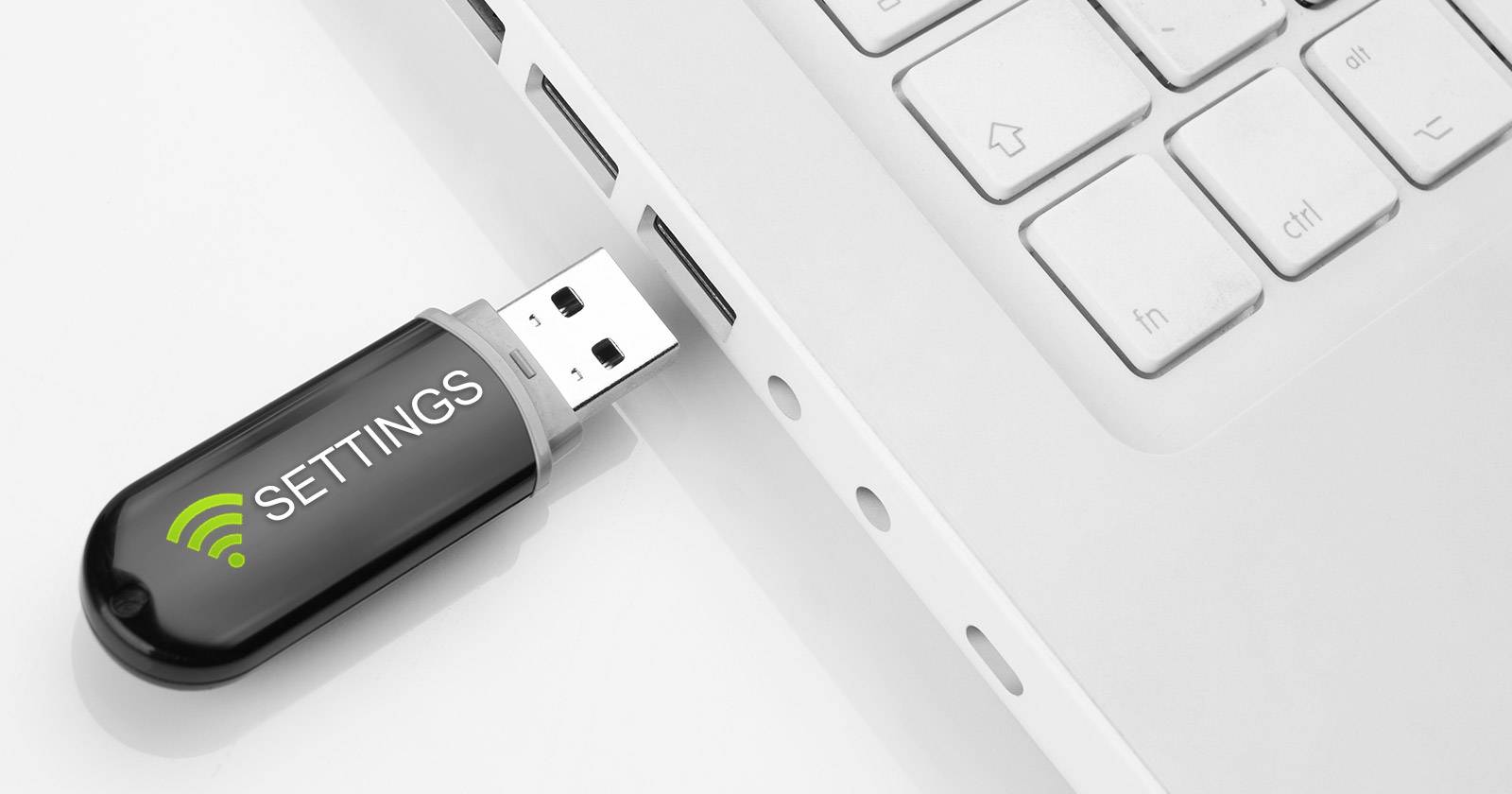
Важно, чтобы ваш беспроводной интернет был защищён паролем, иначе посторонние получат доступ к сети. Настройка одного и того же подключения на множестве устройств может раздражать, поэтому полезно сохранить профиль сети на флешке и быстро перенести его на другие компьютеры.
Ниже — пошаговая инструкция, расширенные рекомендации для администраторов и чек‑листы для проверки. В конце — альтернативные методы и советы по безопасности.
Сохранение настроек
- Откройте поиск в системе и введите «управление беспроводными сетями» (Manage wireless networks). Выберите соответствующий результат — откроется окно со списком всех сетей, к которым вы ранее подключались (за исключением тех, которые вы просили систему не сохранять).
Найдите нужное подключение в списке и дважды щёлкните по нему — откроется окно свойств этого подключения.
Убедившись, что вы на вкладке «Подключение» (Connection), внизу нажмите «Скопировать профиль сети на USB‑накопитель» (Copy this network profile to a USB flash drive). Вас попросят подключить USB‑диск — вставьте флешку и нажмите «Далее» (Next).
- Процесс очень быстрый: через пару секунд появится подтверждение успешного копирования. По желанию нажмите «Просмотреть более подробные инструкции» — система сгенерирует краткий документ с инструкцией по использованию профиля. Когда будете готовы, нажмите «Закрыть».
На флешке появятся два файла и одна папка: AUTORUN, setupSNK и папка SMRTNTKY с дополнительными данными. Не удаляйте эти элементы с USB, иначе перенос не сработает.
Импорт настроек
Этот шаг ещё проще. Вставьте флешку в компьютер, на который нужно перенести профиль. Если включён AutoPlay, появится вариант «Подключиться к беспроводной сети с помощью Windows Connect Now» (Connect to a wireless network using Windows Connect Now). Если AutoPlay отключён, откройте диск в «Компьютер» и запустите файл setupSNK.exe. Оба варианта выполняют одно и то же действие.
Система спросит, хотите ли вы добавить компьютер в беспроводную сеть — нажмите «Да» (Yes). Вскоре появится сообщение об успешном подключении.
Готово — повторяйте процесс для каждого устройства.
Используйте сеть с умом
Этот способ ускоряет развертывание устройств, но это только часть управления сетью. Если метод с USB неудобен, можно:
- Сгенерировать QR‑код с SSID и паролем — смартфон сканирует и подключается автоматически.
- Использовать мобильные приложения для обмена паролями (например, менеджеры паролей с функцией обмена).
- Настроить мобильную точку доступа (hotspot) на смартфоне.
Также важно следить за тем, кто подключён к вашей сети, вовремя менять пароль и выбирать надёжный протокол шифрования (WPA2/WPA3).
Быстрое подключение для администраторов и массовой установки
Если вы настраиваете несколько компьютеров (например, в учебном классе или офисе), экспорт профиля на флешку экономит время. Но при массовой установке стоит рассмотреть централизованные методы (см. раздел «Альтернативные способы»).
Полезная рекомендация: храните резервную копию экспортированного профиля в безопасном месте и защищайте флешки, на которых содержатся конфиденциальные данные сети.
Альтернативные способы
- QR‑код с SSID и паролем — удобен для мобильных устройств и гостей.
- Мобильный хотспот — когда нужно поделиться доступом без передачи пароля.
- Экспорт/импорт через командную строку Windows (netsh). Примеры:
Экспорт профиля:netsh wlan export profile name="Имя_профиля" key=clear folder=C:\путь
Импорт профиля:netsh wlan add profile filename="C:\путь\имя_профиля.xml"
Примечание: при использованииkey=clearфайл будет содержать пароль в открытом виде — держите его в защищённом месте. - Централизованное развертывание через Group Policy или системы управления конфигурацией (для корпоративных сетей).
- WPS — быстрый способ, но потенциально небезопасный; избегайте в средах с повышенными требованиями к безопасности.
Когда способ не сработает
- На целевом устройстве установлена несовместимая ОС (старые/ограниченные сборки Windows, macOS, Linux имеют другие механизмы).
- Профиль предназначён для корпоративных сетей с сертификатами (WPA2/WPA‑Enterprise) — простой профиль с PSK не подойдёт.
- Политики безопасности блокируют автозапуск или выполнение сторонних файлов с USB.
- Флешка повреждена или файлы были изменены/удалены.
- На компьютере нет прав администратора для установки профиля.
Критерии приёмки и тесты
- Файлы AUTORUN, setupSNK и папка SMRTNTKY присутствуют на флешке после экспорта.
- При вставке флешки появляется AutoPlay/возможность запустить setupSNK.exe.
- После запуска компьютер автоматически добавляется в нужную сеть и получает соединение.
- Параметры безопасности (WPA2/WPA3) совпадают с оригинальной сетью.
- При использовании netsh профиль корректно импортируется и виден в списке
netsh wlan show profiles.
Чек‑лист по ролям
Для обычного пользователя:
- Вставить флешку, запустить setupSNK.exe или выбрать пункт автозапуска.
- Подтвердить добавление в сеть и проверить подключение.
- Удалить флешку и не передавать её посторонним.
Для администратора:
- Подготовить профиль и убедиться в наличии файлов AUTORUN, setupSNK, SMRTNTKY.
- Проверить совместимость с целевыми ОС.
- По возможности использовать административные инструменты (Group Policy, SCCM) для массового развёртывания.
- Хранить резервную копию и регистрировать используемые флешки.
Рекомендации по безопасности
- Меняйте пароль сети регулярно и после передачи профиля третьим лицам.
- Включите WPA3, если устройства поддерживают его; иначе — WPA2 с сильным паролем.
- Отключите WPS и автозапуск USB, если требуется повышенная безопасность.
- Ограничьте доступ по MAC‑фильтру, если это возможно, и отслеживайте подключённые устройства.
- Удаляйте экспортированные профили с флешки, когда они больше не нужны.
Краткая методика экспорта и импорта
- Экспорт: Управление беспроводными сетями → выбрать профиль → Скопировать профиль на USB → вставить флешку → Далее → Закрыть.
- Импорт: Вставить флешку в целевой ПК → AutoPlay → Подключиться с помощью Windows Connect Now или запустить setupSNK.exe → подтвердить добавление.
- Альтернатива для продвинутых: использовать
netsh wlan export profileиnetsh wlan add profile.
Глоссарий
- SSID — имя беспроводной сети.
- PSK — предварительно общий ключ (пароль).
- WPA2/WPA3 — стандарты шифрования беспроводных сетей.
- AutoPlay — функция автоматического запуска носителей в Windows.
- Netsh — утилита командной строки для управления сетями в Windows.
Итог
Экспорт профиля сети на USB — быстрый и надёжный способ подключить несколько компьютеров к одной сети без ручного ввода пароля на каждом устройстве. Этот метод особенно полезен для домашних пользователей и небольших развёртываний. Для корпоративных сценариев рассмотрите централизованные инструменты управления и дополнительные меры безопасности.
Image credits: USB memory and laptop Via Shutterstock, Flickr/Scott Maentz
Вы пробовали переносить настройки через USB? Поделитесь своим опытом и советами.

Похожие материалы

Несколько аккаунтов Skype: Multi Skype Launcher

Журнал для работы: повысить продуктивность

Персональные звуки уведомлений на Android

Скачивание шоу Hulu для офлайн‑просмотра

Microsoft Start: персонализированная новостная лента
