
Отключение Chat и Widgets в Windows 11 для экономии ОЗУ
Зачем отключать Chat и Widgets
Chat (интеграция Microsoft Teams) и Widgets — предустановленные приложения в Windows 11. Даже если вы не пользуетесь ими активно, они могут запускать фоновые процессы и занимать часть оперативной памяти сразу после входа в систему. Отключение этих элементов освобождает ресурсы для других приложений и может улучшить отзывчивость системы, особенно на слабых ноутбуках и устройствах с ограниченным объёмом ОЗУ.
Важно: это решение не удаляет приложения навсегда — вы сможете вернуть их через те же настройки, если нужно.
Как отключить Chat и Widgets (пошагово)
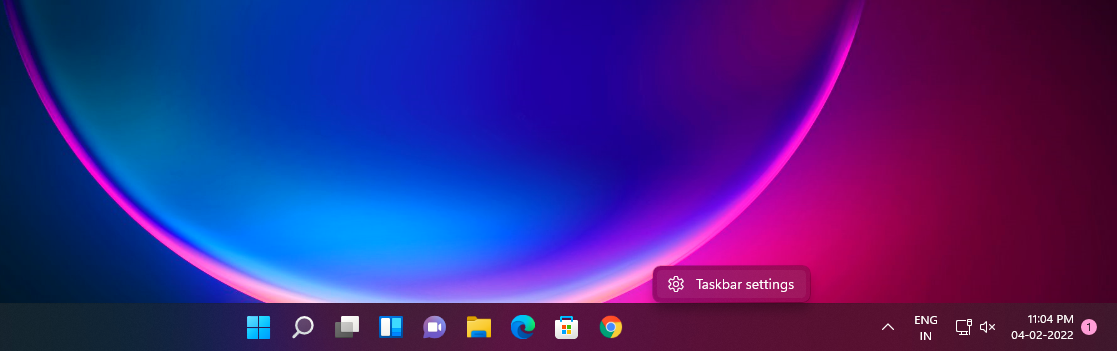
- Щёлкните правой кнопкой мыши по свободной области панели задач.
- В появившемся меню нажмите «Параметры панели задач».
- Откроется страница «Персонализация» с разделом «Панель задач». Найдите список элементов панели задач.
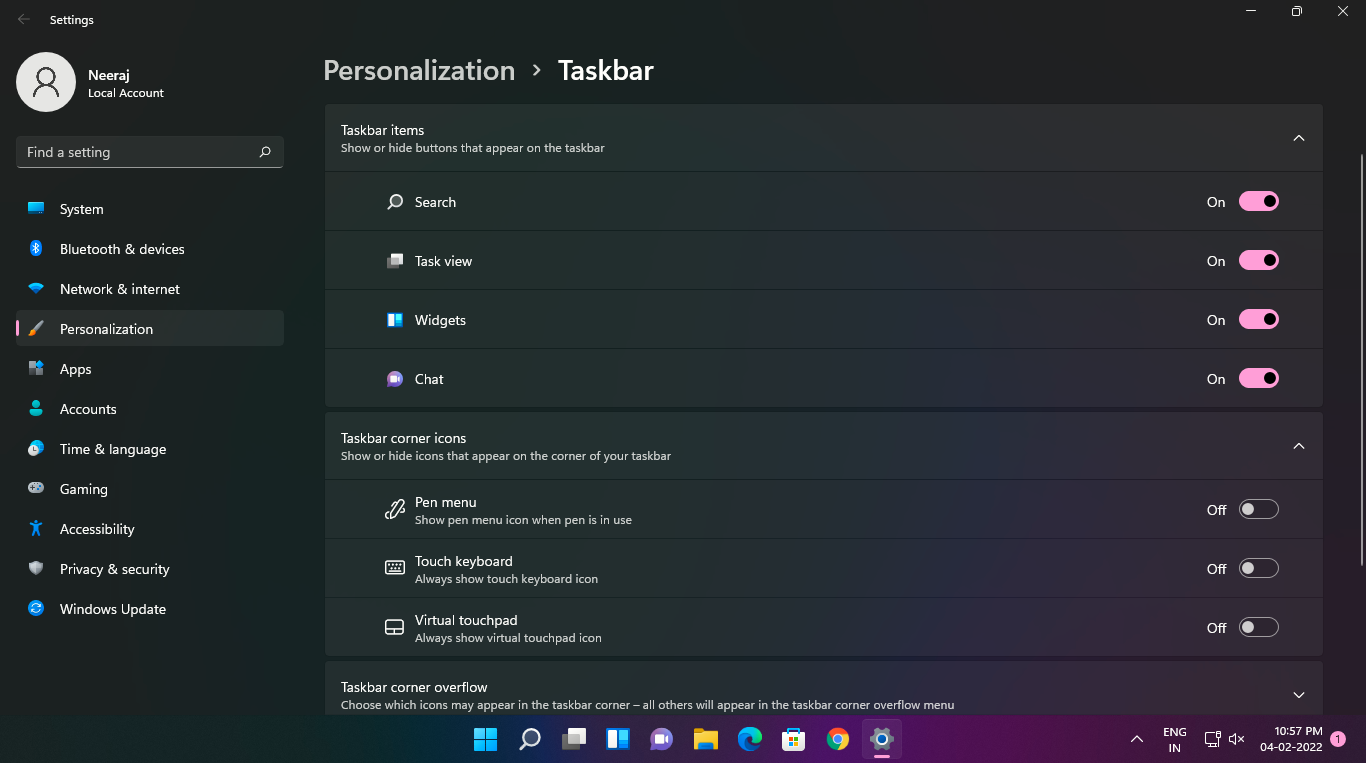
- Переключите тумблеры для Chat и Widgets в положение «Выкл» по одному.
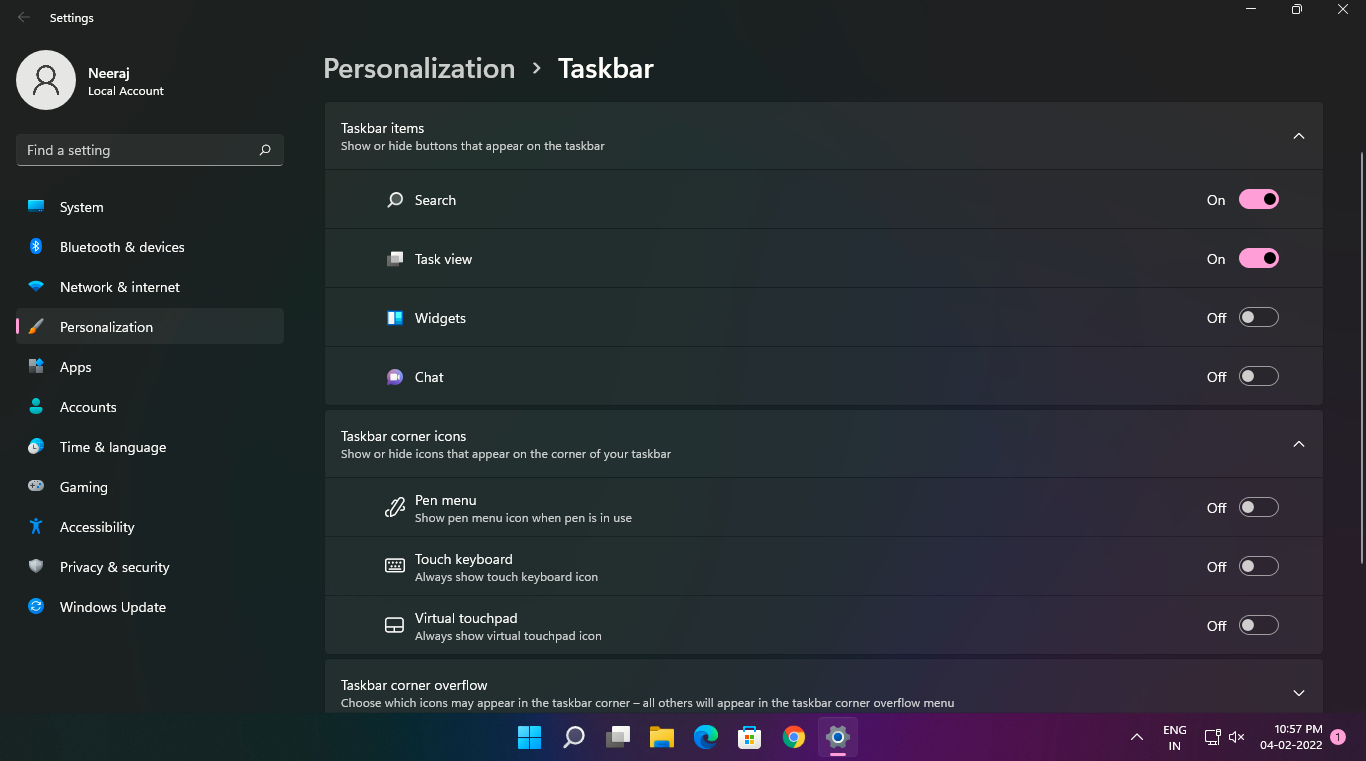
- После отключения вы увидите, что соответствующие иконки исчезли с панели задач.
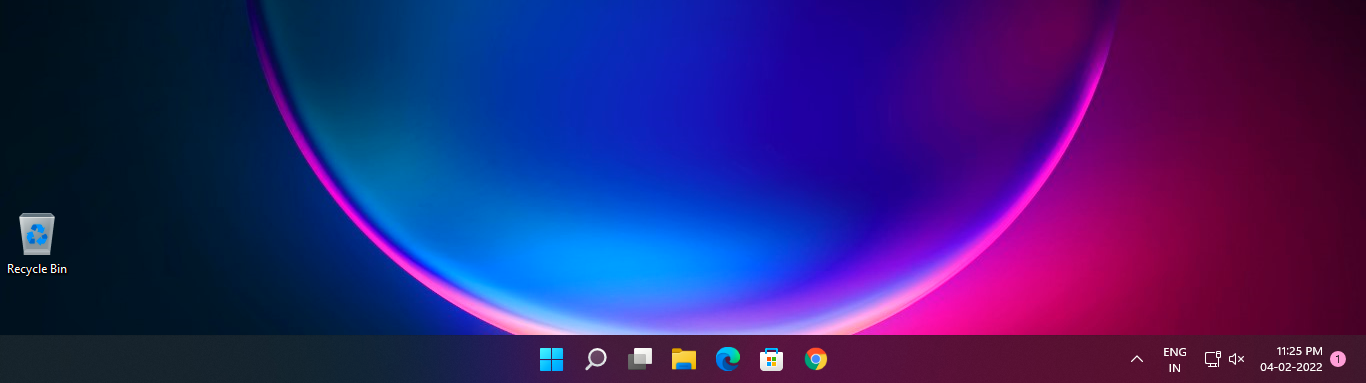
- Рекомендуется выйти из учётной записи Windows и войти снова — это предотвратит автоматический перезапуск процессов Chat при входе.
Проверка результата (короткая методика)
- Откройте Диспетчер задач (Ctrl+Shift+Esc).
- На вкладке «Процессы» найдите процессы, связанные с Chat или Widgets (в названии обычно есть слова “Chat”, “Widgets” или “Feed”).
- Сравните использование памяти до и после отключения. Ожидайте снижение фоновой нагрузки.
Критерии приёмки
- Иконки Chat и Widgets отсутствуют на панели задач.
- Процессы Chat/Widgets не запускаются автоматически после входа в систему.
- Замеры в Диспетчере задач показывают уменьшение фонового использования памяти или CPU.
Альтернативные подходы и когда они нужны
- Для одиночного пользователя: метод через Параметры панели задач — самый простой и безопасный.
- Если иконки/процессы возвращаются после обновления Windows: временное решение — повторное отключение; долгосрочное — посмотреть обновления, которые восстанавливают компоненты, или использовать политики для блокировки (см. раздел для администраторов).
- Для корпоративных установок: администратор может централизованно управлять поведением через средства управления устройствами (MDM) или групповые политики. Перед изменением политик проверьте совместимость с другими инструментами корпоративной связи.
Когда отключение не даст эффекта
- Если на ПК установлены сторонние приложения, интегрирующиеся с Teams/Widgets, они могут поддерживать процессы, даже если иконки скрыты.
- После крупных обновлений Windows некоторые компоненты могут быть восстановлены в системе по умолчанию.
Для администраторов и продвинутых пользователей
Если нужно применить изменение массово или предотвратить восстановление элементов после обновлений:
- Рассмотрите использование MDM/Intune или груповых политик для управления поведением встроенных приложений.
- Перед внесением реестра или других системных изменений создайте точку восстановления и протестируйте на нескольких устройствах.
Примечание: конкретные ключи реестра и команды PowerShell зависят от версии Windows 11 и корпоративной политики — приводить их здесь нецелесообразно без учёта конфигурации.
Чек-листы по ролям
Чек-лист для обычного пользователя
- Правый клик по панели задач → Параметры панели задач.
- Выключить Chat и Widgets.
- Выйти и войти в систему.
- Проверить Диспетчер задач на отсутствие фоновых процессов.
Чек-лист для администратора
- Оценить влияние отключения на бизнес-процессы (коммуникации, виджеты корпоративной информации).
- Протестировать отключение на группе пилотных машин.
- Если необходимо, подготовить политику MDM/GPO для централизованного управления.
- Создать инструкцию для пользователей и план отката.
Тестовые сценарии и критерии приёмки
Тест 1 — удаление иконок
- Действие: отключить Chat и Widgets в настройках.
- Ожидаемый результат: иконки исчезают, процессы не запускаются при входе.
Тест 2 — поведение после перезагрузки
- Действие: полностью перезагрузить ПК и войти в систему.
- Ожидаемый результат: иконки не отображаются, фоновые процессы отсутствуют или используют минимальные ресурсы.
Тест 3 — поведение после обновления
- Действие: установить системное обновление и проверить состояние.
- Ожидаемый результат: если компоненты восстановлены автоматически, зафиксировать и применить политику управления или документировать необходимость ручного вмешательства.
Минусы и возможные побочные эффекты
- Вы потеряете быстрый доступ к интегрированному чату Microsoft Teams и ленте виджетов.
- Некоторые функции, зависящие от этих приложений (например, быстрые уведомления), станут недоступны.
- В редких случаях системные обновления могут возвратить иконки; потребуется повторное вмешательство или централизованная политика.
Краткий глоссарий
- Chat — интеграция для быстрой переписки (включает Microsoft Teams Chat).
- Widgets — панель с персонализированной лентой: новости, погода, кастомные виджеты.
- Панель задач — область внизу экрана Windows, где располагаются иконки приложений и системных функций.
Короткое объявление для сотрудников (100–200 слов)
Если ваша задача — улучшить производительность старых или слабых машин, отключение Chat и Widgets в Windows 11 — быстрое и безопасное решение. Достаточно правого клика по панели задач → Параметры панели задач → выключить Chat и Widgets, затем выйти из учётной записи и зайти снова. Это предотвратит автоматический запуск фоновых процессов, которые используют оперативную память. Если вы используете корпоративные средства связи, проконсультируйтесь с IT перед массовым отключением. Администраторам рекомендуется тестировать изменения на пилотной группе и применять централизованные политики для долгосрочного управления.
Краткое резюме
- Отключение Chat и Widgets экономит ресурсы и просто выполняется через Параметры панели задач.
- Проверьте результат в Диспетчере задач и при необходимости примените централизованные политики.
- Альтернативы включают MDM/GPO для предприятий и повторную проверку после крупных обновлений.
Важно: если вы решите вернуть функции, просто включите переключатели обратно в тех же настройках панели задач.

Похожие материалы

Несколько аккаунтов Skype: Multi Skype Launcher

Журнал для работы: повысить продуктивность

Персональные звуки уведомлений на Android

Скачивание шоу Hulu для офлайн‑просмотра

Microsoft Start: персонализированная новостная лента
