
Как сохранить видео из Snapchat на iPhone и Android

Быстрые ссылки
Сохранить видео Snapchat до публикации
Сохранить видео Snapchat после публикации
Ваши видео в Snapchat не обязаны оставаться только в приложении. Если вы хотите использовать их вне Snapchat, просто сохраните ролик в Галерею на iPhone или Android. Ниже показано, как это сделать.
Важно: Snapchat не разрешает скачивать видео других пользователей — вы можете сохранять только свои собственные записи.
Сохранить видео Snapchat до публикации
После съёмки и редактирования ролика в Snapchat можно сохранить видео в Галерею до того, как публиковать его в ленте или Истории. Вот как это делается.
Сохранение видео на iPhone
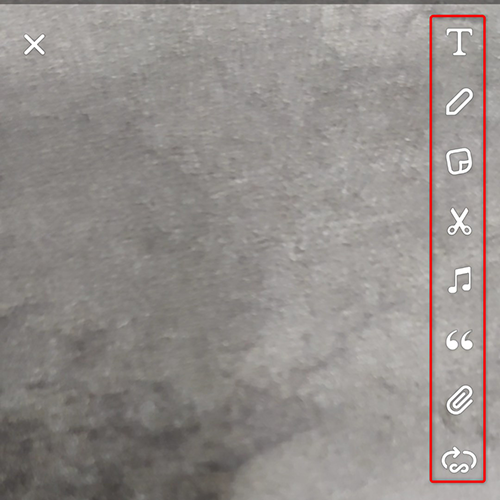
Откройте приложение Snapchat на iPhone и начните запись видео. Когда запись завершена, используйте инструменты редактирования справа от экрана для обработки ролика.
Когда вы готовы сохранить видео в «Фото», внизу экрана нажмите кнопку «Сохранить».
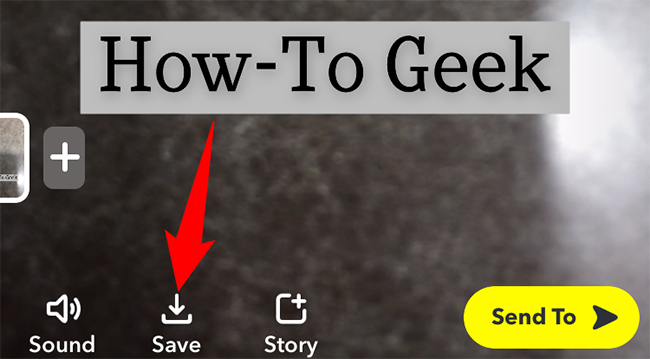
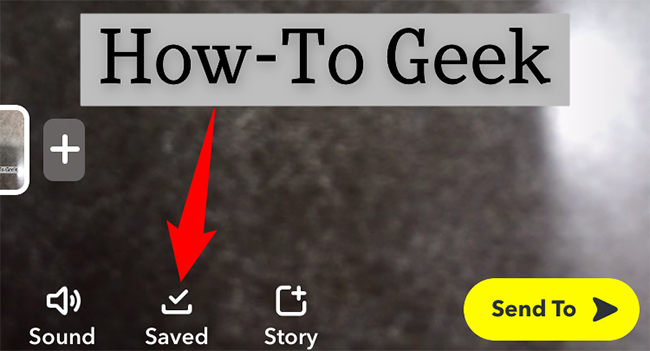
Кнопка «Сохранить» изменится на «Сохранено», это значит, что ролик успешно записан в приложение «Фото» на iPhone.
Откройте приложение «Фото» и найдите там созданный Snap.
Связано: Как посмотреть все фотографии, которые определённое приложение сохранило на iPhone
Сохранение видео на Android
Откройте Snapchat на Android и запустите съёмку видео. Используйте панель инструментов справа для редактирования.
Чтобы сохранить ролик в Галерею, внизу экрана нажмите значок стрелки вниз.
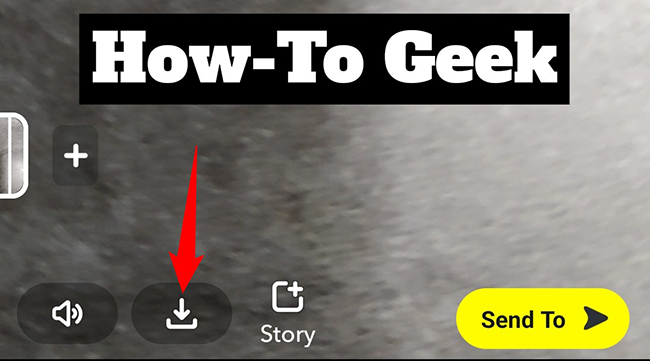
Значок превратится в галочку — это означает, что видео сохранено в вашей галерее.
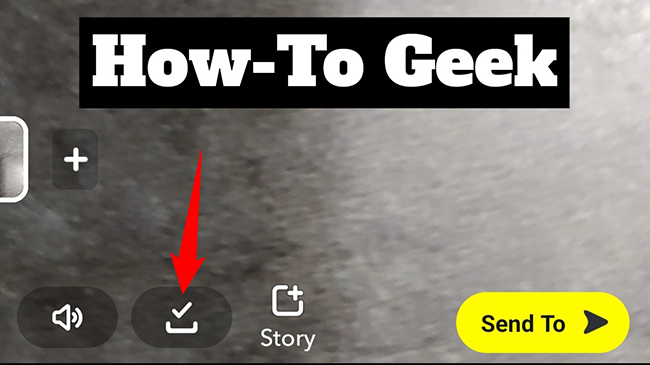
Откройте приложение «Галерея» на Android и найдите ваш ролик.
Связано: Как найти файлы, которые вы загрузили на Android
Сохранить видео Snapchat после публикации
Если вы уже опубликовали видео в Истории или как Snap, вы всё равно можете сохранить его в Галерею на iPhone и Android.
Сохранение опубликованного видео на iPhone
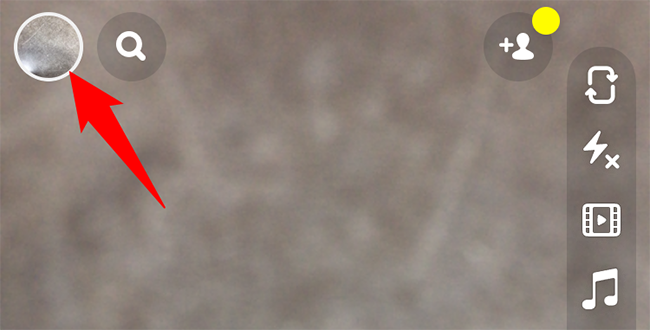
Откройте Snapchat на iPhone. В левом верхнем углу нажмите на вашу Историю, чтобы просмотреть опубликованные ролики.
На странице профиля рядом с Историей, где расположен ваш ролик, нажмите значок загрузки.
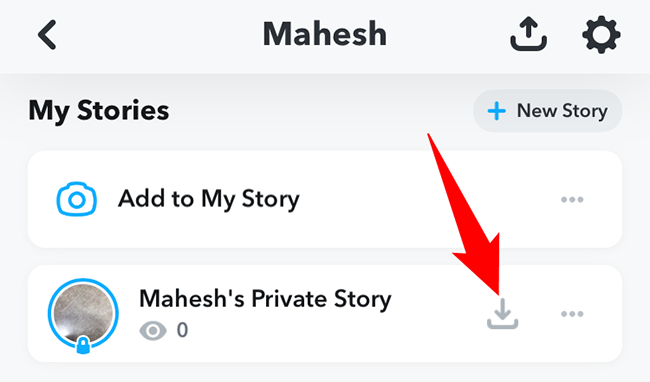
Во всплывающем окне «Сохранить Историю» подтвердите «Да», чтобы сохранить видео в «Фото» и в Memories Snapchat.

Откройте приложение «Фото» — ролик там.
Сохранение опубликованного видео на Android
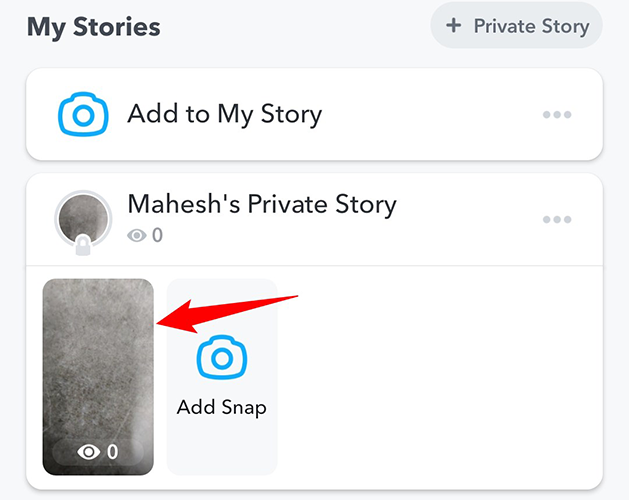
Откройте Snapchat и коснитесь иконки Истории в левом верхнем углу.
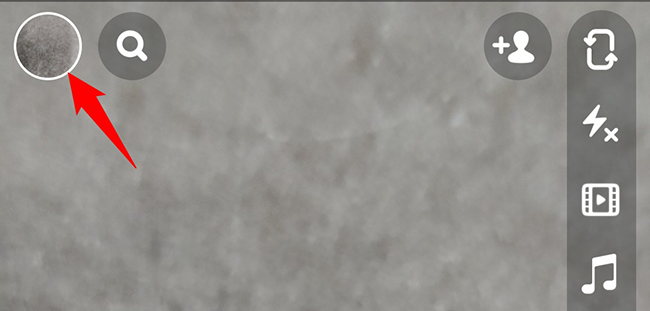
На странице профиля выберите Историю, где было опубликовано видео, и коснитесь самого ролика.
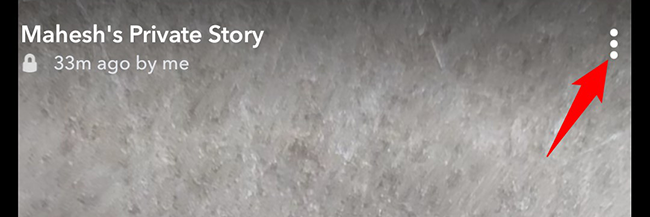
На странице воспроизведения видео в правом верхнем углу нажмите три точки.
В меню внизу выберите «Сохранить».
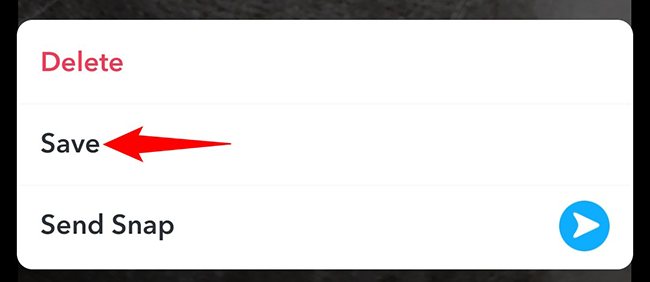
Snapchat запишет видео в вашу Галерею.
Если сохранение не удаётся — распространённые причины и решения
Важно: сначала проверьте разрешения приложения и свободное место на устройстве.
- Нет разрешения на доступ к «Фото»/Галерее
- Решение iPhone: Настройки → Snapchat → Фото → «Чтение и запись».
- Решение Android: Настройки → Приложения → Snapchat → Разрешения → Хранилище/Файлы → Разрешить.
- Недостаточно места на устройстве
- Освободите память или экспортируйте файлы в облако.
- Видео слишком длинное или формат не поддерживается при экспорте
- Попробуйте сохранить в Memories, затем экспортировать из Memories или разделить видео.
- Проблемы с сетью или временные ошибки приложения
- Перезапустите Snapchat, попробуйте сохранить снова. При повторном сбое — обновите приложение через App Store / Google Play.
Если дело не решается — очистите кэш приложения (Android) или перезагрузите устройство. На iPhone можно переустановить Snapchat, предварительно экспортировав важные Memories.
Альтернативные способы сохранить видео
- Экспорт из Memories: сохраните ролик в Memories внутри Snapchat, затем экспортируйте оттуда в «Фото» или в облачный диск.
- Запись экрана: используйте встроенную функцию записи экрана iOS или Android, если прямой экспорт не работает. Учтите возможное падение качества.
- Поделиться через облако: отправьте себе ролик в Google Drive, iCloud Drive или Dropbox напрямую из Snapchat (через «Поделиться»), если доступно.
Примечание: запись экрана и обмен файлами между приложениями могут сохранять метаданные иначе — проверьте, если важны временные метки и качество.
Краткие чек-листы по ролям
Чек‑лист: iPhone-пользователь
- Проверьте, что Snapchat имеет доступ к «Фото». Настройки → Snapchat → Фото.
- После съёмки нажмите «Сохранить» внизу экрана.
- Если сохранение из Истории — откройте Историю → значок загрузки → подтвердите «Да».
- Проверьте приложение «Фото».
Чек‑лист: Android-пользователь
- Проверьте разрешения Snapchat на доступ к хранилищу.
- После съёмки нажмите значок стрелки вниз внизу.
- Для сохранения из Истории: откройте Историю → выберите ролик → меню (три точки) → «Сохранить».
- Проверьте приложение «Галерея».
Мини‑метод: быстрое руководство (4 шага)
- Снимите видео в Snapchat и при необходимости отредактируйте.
- До публикации: нажмите «Сохранить» (iPhone) или стрелку вниз (Android).
- После публикации: откройте Историю → найдите ролик → значок загрузки или меню → «Сохранить».
- Проверьте Галерею/Фото и при проблеме — проверьте разрешения и свободное место.
Краткая справка (1‑строчные определения)
- Camera Roll / Фото: встроенное приложение Apple для хранения фотографий и видео.
- Галерея: приложение на Android для просмотра медиафайлов.
- Memories: встроенная в Snapchat библиотека для сохранения снимков и видео в аккаунте.
- Snap / История: короткое видео или фото, публикуемое в Snapchat.
Примечания по конфиденциальности и правилам
- Вы сохраняете только собственные видео. Скачивание чужих Snaps запрещено и может нарушать политику конфиденциальности Snapchat.
- При экспорте видео в облако следите за настройками доступа — по умолчанию файлы могут стать доступны другим пользователям.
Важно: если видео содержит личные данные других людей, попросите согласие перед публикацией или пересылкой.
Критерии приёмки
- Видео доступно в приложении «Фото» на iPhone или «Галерее» на Android.
- Качество видео соответствует исходному или приемлемо при записи экрана.
- Для опубликованных видео — сохранение создало копию, не удаляющую исходную публикацию.
Резюме
Сохранение своих видео из Snapchat на iPhone и Android — простой процесс: до публикации нажмите «Сохранить» / стрелку вниз, после публикации используйте кнопку загрузки или меню «Сохранить» в Истории. В случае проблем проверьте разрешения, свободное место и обновление приложения. Если прямой экспорт недоступен, используйте запись экрана или экспорт из Memories.
Важно: уважайте правила конфиденциальности — скачивать можно только свои записи.
На похожей ноте: вы также можете скачивать свои фото и видео из Facebook — изучите соответствующий процесс, если нужно перенести контент.
Связано: Как скачать свои фото и видео из Facebook

Похожие материалы

Несколько аккаунтов Skype: Multi Skype Launcher

Журнал для работы: повысить продуктивность

Персональные звуки уведомлений на Android

Скачивание шоу Hulu для офлайн‑просмотра

Microsoft Start: персонализированная новостная лента
