
Как сохранить видео из Twitter
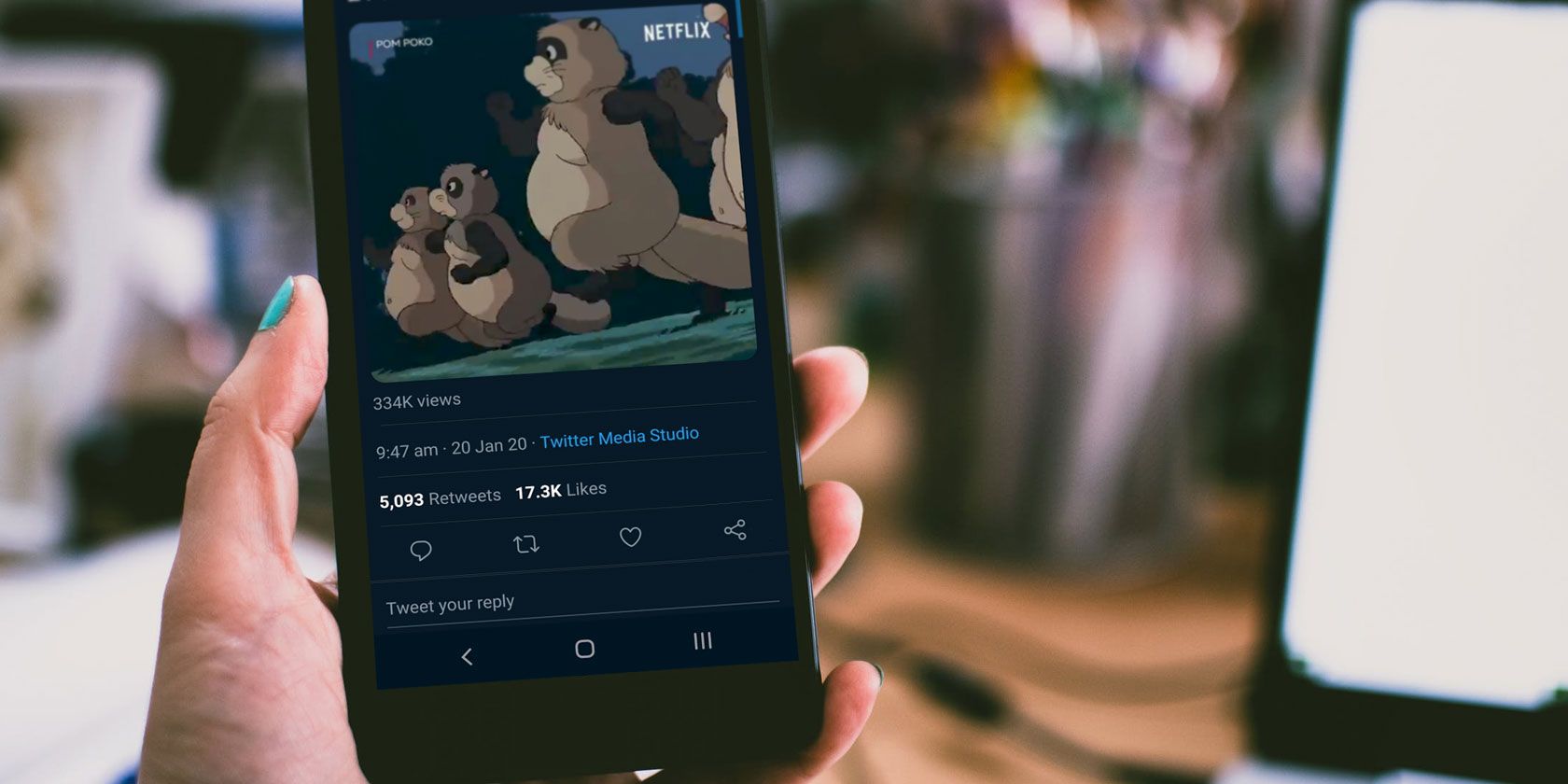
Twitter полон интересных и полезных видео. Они могут быть короткими, но иногда хочется сохранить видео для архива, офлайн-просмотра или использования в проектах. Официального встроенного способа скачать видео из Twitter нет, но существуют безопасные и простые обходные пути для всех типов устройств.
Важно: прежде чем сохранять и распространять чужой контент, проверьте авторские права и правила платформы. Скачивание для личного использования обычно приемлемо, но публикация чужих материалов требует разрешения.
Короткая терминология
- Твит — одно сообщение в Twitter с текстом, картинками, GIF или видео.
- URL твита — прямая ссылка на конкретный твит (обычно выглядит как https://twitter.com/username/status/1234567890).
Как сохранить видео из Twitter на компьютере
Скачивание на десктопе обычно быстрее всего и не требует установки программ. Процесс работает и для анимированных GIF.
- Откройте Twitter в браузере и найдите твит с нужным видео.
- Нажмите стрелку меню в правом верхнем углу твита и выберите Copy link to Tweet (Копировать ссылку на твит).

- Перейдите на один из онлайн-загрузчиков видео. Популярные варианты:
- savetweetvid.com
- twittervideodownloader.com
- twsaver.com
- twdown.net
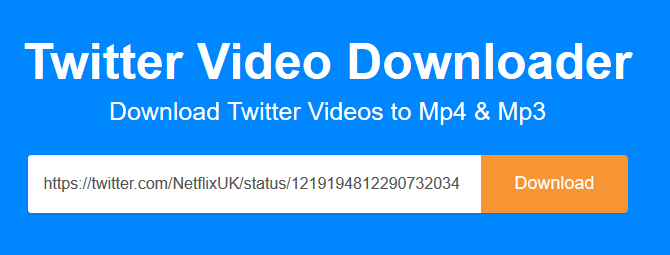
- Вставьте ссылку в поле «Enter Twitter URL» (Ctrl+V) и нажмите Download.
- Выберите качество (обычно 480p, 720p и т. д.). Чем выше число — тем лучше качество и больший размер файла.
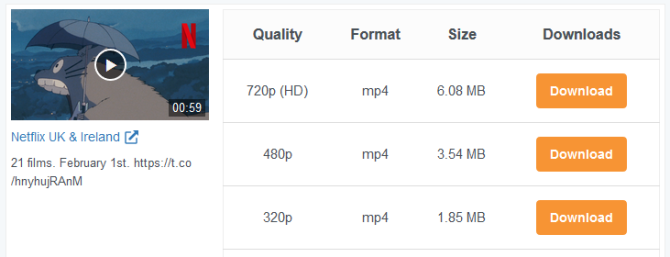
- Нажмите правой кнопкой мыши на кнопку загрузки и выберите Save link as (Сохранить ссылку как), чтобы выбрать папку и имя файла.
Советы по безопасности: сайты-загрузчики поддерживаются рекламой. Рекламные кнопки могут выглядеть как “Download” или “Open” — внимательно смотрите на домен и расположение кнопки. Всегда закрывайте всплывающие окна и не скачивайте исполняемые файлы (.exe). Если сайт просит установить расширение — не устанавливайте его без веской причины.
Как сохранить видео из Twitter на Android
На Android есть приложения, специально предназначенные для загрузки видео из Twitter. Одно из популярных — “Download Twitter Videos” (название в Play Store может меняться). Оно бесплатно и поддерживается рекламой; обычно имеется платная опция для отключения рекламы.
Шаги:
- Установите приложение “Download Twitter Videos” из Google Play.
- Откройте официальный клиент Twitter или мобильную версию в браузере. Найдите твит с видео.
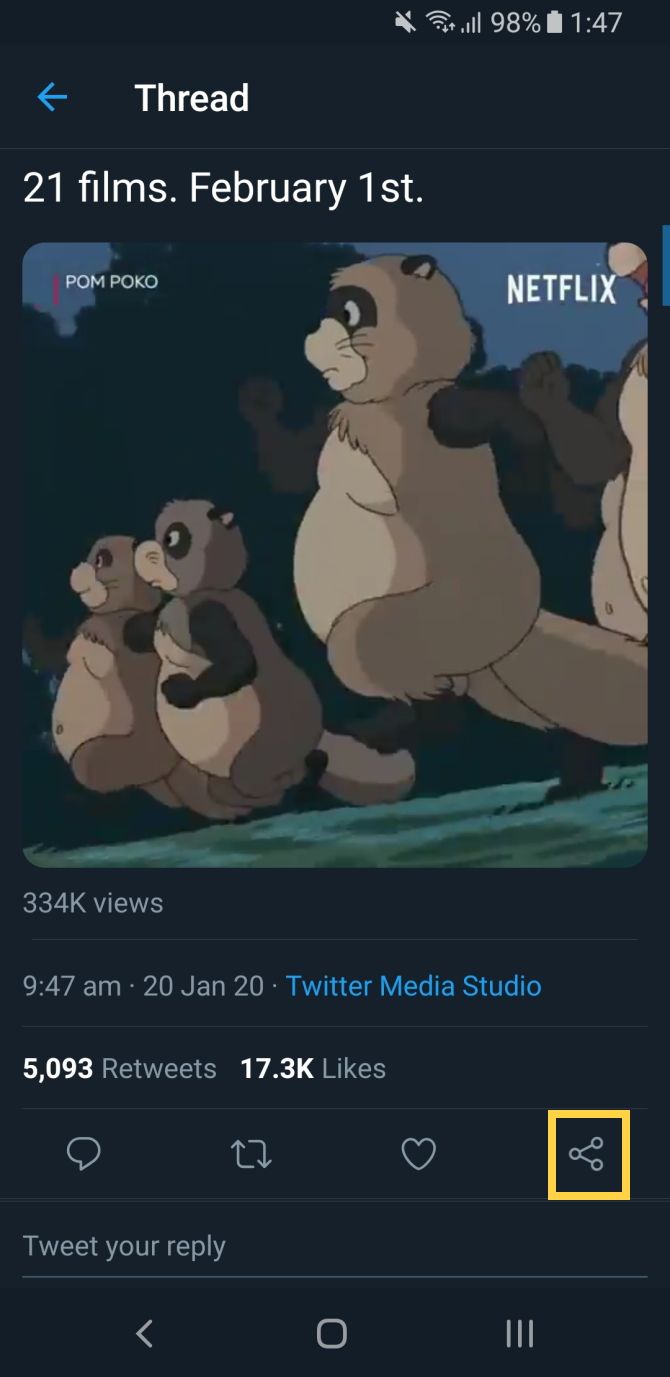
- Нажмите иконку «Поделиться» (три соединённые точки/круги) -> Share Tweet via -> выберите Download Twitter Video.
- Приложение автоматически вставит URL в поле загрузчика. Нажмите кнопку загрузки (обычно внизу экрана).
- Выберите качество и дождитесь окончания скачивания. Скачать можно в указанную в настройках папку (галерея или отдельная папка).
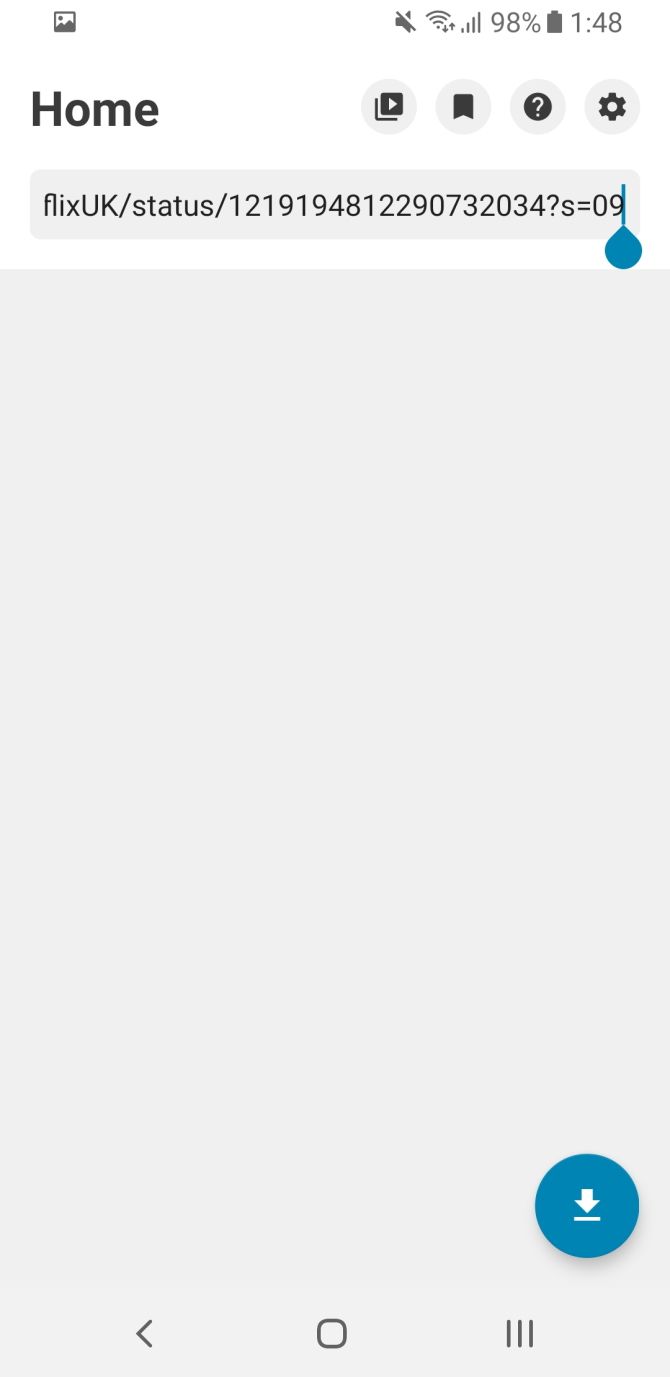
Настройки, которые стоит посмотреть:
- Папка загрузки (Download directory).
- Всегда скачивать в наивысшем качестве (автоматически).
Важно: автоматическое скачивание наивысшего качества увеличит расход мобильного трафика — включайте только при Wi‑Fi.
Как сохранить видео из Twitter на iOS
На iOS процесс чуть более многозвенный из‑за ограничений системы на работу с файлами. Общая идея — использовать менеджер файлов или браузер в приложении (например, MyMedia) + онлайн‑сервис.
Шаги:
- Установите MyMedia (или аналогичный файловый менеджер с встроенным браузером) из App Store.
- В приложении Twitter выберите твит, нажмите Share -> Share Tweet via -> Copy Link to Tweet.

Откройте MyMedia -> вкладка Browser. Перейдите на savetweetvid.com (или иной онлайн-загрузчик).
Вставьте ссылку в поле и нажмите Download.
Скопируйте прямую ссылку на файл нужного качества (обычно долгим нажатием и “Copy”) и вставьте её в строку браузера MyMedia, затем нажмите иконку загрузки.
Файл появится в разделе Media MyMedia. Откройте его и выберите Save to Camera Roll, чтобы перенести видео в стандартную Галерею iOS.
Совет: если у вас нет MyMedia, можно использовать Shortcuts (Команды) с готовым скриптом для скачивания видео — в сети есть проверенные команды, но будьте внимательны к источникам.
Альтернативные подходы и когда они не работают
- Сохранение через расширение браузера: удобная опция на десктопе, но расширения могут перестать работать после обновлений Twitter или требовать доступа к большим объёмам данных — избегайте непроверенных расширений.
- Запись экрана: универсально (работает на любой платформе), но качество и удобство редактирования хуже, кроме того, запись может включать интерфейс и уведомления.
- Использование API: теоретически возможно, но для большинства пользователей требует регистрации, ключей и соблюдения условий API Twitter.
Когда метод может не сработать:
- Видео удалено или твит защищён приватным аккаунтом.
- Онлайн‑сервис временно недоступен или блокируется вашим провайдером.
- Встроенные DRM или ограничение потоковой передачи (редко в Twitter) — тогда скачать напрямую нельзя.
Мини‑методология: быстрый план действий
- Получить ссылку на твит.
- Выбрать инструмент: онлайн‑сервис, приложение или запись экрана.
- Выбрать качество и папку сохранения.
- Сохранить и переместить в галерею/архив.
- Проверить права использования перед дальнейшим распространением.
Роль‑ориентированные чек‑листы
Для рядового пользователя:
- Копировать ссылку на твит.
- Вставить в онлайн‑загрузчик.
- Выбрать качество, сохранить.
Для менеджера контента или SMM:
- Проверить права у автора перед публикацией.
- Сохранить исходный файл в архив с метаданными (дата, ссылка на твит, автор).
- При необходимости конвертировать в нужный формат и оптимизировать размер.
Для разработчика/администратора:
- Автоматизировать проверенные сервисы через API (если допустимо).
- Поддерживать whitelist инструментов и инструкции для команды.
Разбор ошибок и устранение неполадок
- «Кнопка Download не активна» — убедитесь, что ссылка корректна и открывается в браузере. Попробуйте другой сервис.
- «Видео не воспроизводится после скачивания» — проверьте формат файла и используйте современный медиаплеер (VLC, MX Player).
- «Сайт предлагает загрузить .exe» — немедленно отмените; это не видеофайл.
Правовые и приватные заметки
- Личное использование: скачивание видео для просмотра офлайн обычно допустимо, но законы и условия Twitter могут различаться по странам.
- Публикация и коммерческое использование: требуйте разрешения автора или проверяйте лицензию контента.
- Персональные данные: если видео содержит личные данные третьих лиц, учитывайте требования конфиденциальности и местное законодательство (например, GDPR при работе с данными граждан ЕС).
Быстрый справочник по инструментам (сравнение)
- Онлайн‑сервисы (savetweetvid, twdown и др.): не требуют установки, быстрые, поддерживаются рекламой.
- Мобильные приложения (Android): удобны для частых скачиваний, интеграция с «Поделиться».
- MyMedia + онлайн (iOS): надёжный обход, но несколько шагов.
- Запись экрана: универсально, но качество и метаданные теряются.
Что сохранить в метаданных архива
- Оригинальная ссылка на твит.
- Автор (имя/ник в Twitter).
- Дата скачивания.
- Использованный инструмент и качество файла.
Глоссарий в одну строку
- URL твита: прямая ссылка на конкретный твит, нужна для загрузчиков.
Социальный превью и короткое объявление
OG Title: Как сохранить видео из Twitter
OG Description: Пошаговое руководство для Windows, Android и iOS: копирование ссылки, онлайн‑сервисы, приложения и советы по безопасности.
Короткое объявление (100–200 слов): Хотите сохранить интересное видео из Twitter на своё устройство? В этой инструкции — простые шаги для компьютера, Android и iOS: как получить прямую ссылку, какие онлайн‑сервисы и приложения использовать, где хранить файл и как избежать поддельных рекламных кнопок. Также приводим чек‑листы для контент‑менеджеров, рекомендации по правам и советы по безопасности. Всего несколько минут — и видео у вас в галерее.
Краткое резюме
- На десктопе — самый простой путь: скопировали ссылку, вставили в онлайн‑загрузчик, выбрали качество и сохранили.
- На Android — удобнее всего через специализированное приложение и настройки папки загрузки.
- На iOS — используйте MyMedia или надежные Shortcut‑скрипты; затем сохраните в Камеру.
- Всегда проверяйте легальность использования и не скачивайте исполняемые файлы.
Важно: если один сервис перестал работать, попробуйте другой. Храните исходные ссылки и метаданные для удобства архивации и соблюдения прав.

Похожие материалы

Несколько аккаунтов Skype: Multi Skype Launcher

Журнал для работы: повысить продуктивность

Персональные звуки уведомлений на Android

Скачивание шоу Hulu для офлайн‑просмотра

Microsoft Start: персонализированная новостная лента
