
Снимки и восстановление в VirtualBox
Быстрые ссылки
Взятие снимка
Восстановление из снимка
Снимки значительно экономят время при тестировании настроек и конфигураций. Прочитайте далее, чтобы понять, как ими пользоваться при повторяемых тестах и экспериментах.
Определение: снимок — это точка восстановления виртуальной машины, которая сохраняет текущее состояние диска и конфигурации.
Взятие снимка
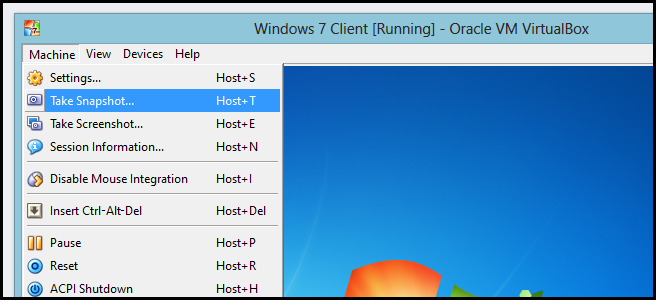
Взять снимок в VirtualBox просто. Это помогает быстро вернуться к безопасному состоянию после экспериментов. Откройте виртуальную машину и в главном меню выберите Machine → Take Snapshot…
Если вы делаете снимок чистой установки, дайте ему понятное имя и пояснение. Это позволит легко узнать, что именно в нём сохранено.
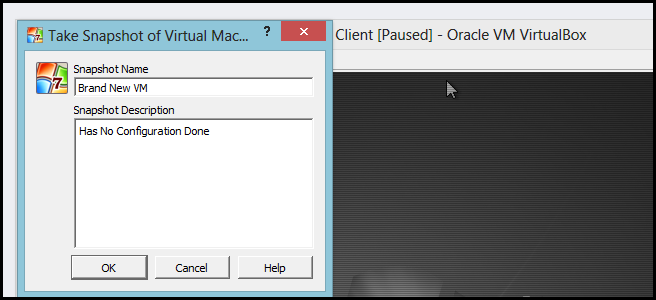
VirtualBox может «приглушить» окно виртуальной машины на время создания снимка. Это нормальное поведение — сессия при этом безопасно фиксируется.
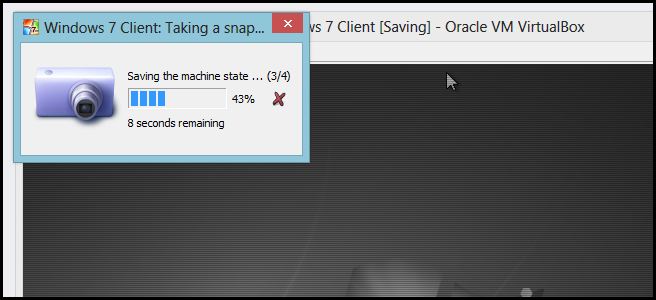
Короткая чек-лист-методика для создания снимка:
- Завершите важные операции и сохраните данные.
- Остановите фоновые процессы, которые меняют диск постоянно.
- Дайте снимку понятное имя и описание.
- Убедитесь, что место на диске достаточно.
Восстановление из снимка
Восстановление возвращает виртуальную машину к состоянию, сохранённому в снимке. Снимок можно восстановить только когда виртуальная машина выключена. Выключите VM через интерфейс гостевой ОС или через меню VirtualBox.
Выберите виртуальную машину в списке и переключитесь на вкладку “Snapshots” (Снимки). Там будет список всех сохранённых состояний. Для восстановления нажмите правой кнопкой на нужный снимок и выберите Restore Snapshot.
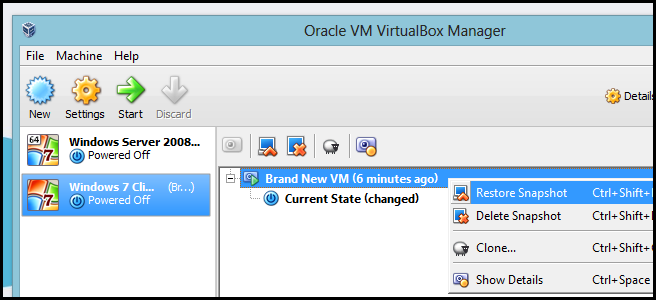
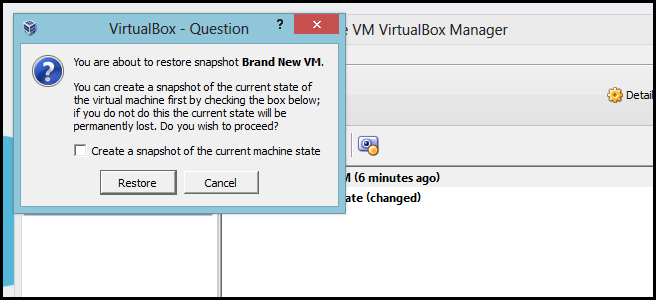
Важно: по умолчанию VirtualBox предложит создать снимок текущего состояния при восстановлении. Как правило, эту опцию стоит отключать — вы восстанавливаете машину из-за ошибки, и нет смысла сохранять сломанное состояние.
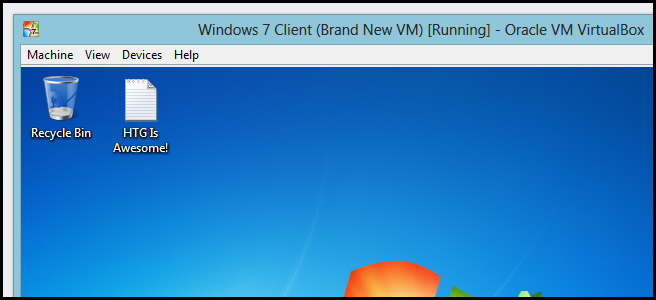
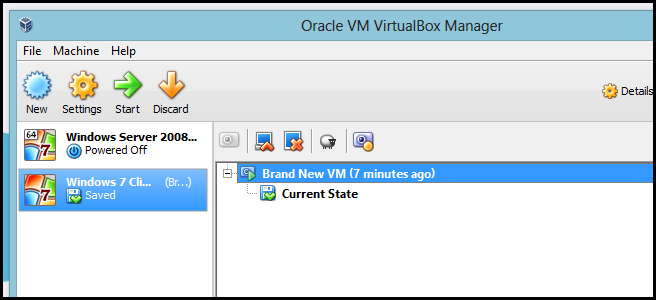
После подтверждения состояние “Current State” изменится на выбранный снимок. При следующем запуске виртуальная машина быстро вернёт файлы и настройки к зафиксированному моменту.
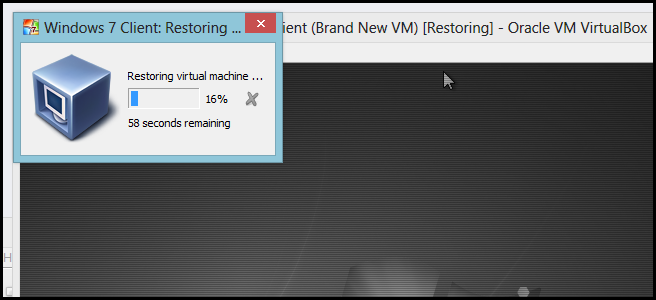
При включении вы увидите, как машина возвращается к состоянию из снимка.
Советы и лучшие практики
- Делайте снимки до значительных изменений: установка пакетов, изменение сетевых настроек, эксперименты с реестром.
- Используйте понятные имена: “clean-install-ubuntu-22-04” вместо “snapshot1”.
- Не держите слишком много снимков без необходимости — они занимают место и усложняют историю изменений.
- Регулярно очищайте старые снимки или экспортируйте важные состояния в образ.
Важно: снимки экономят время, но они не заменяют резервное копирование. Снимок связан с виртуальным диском и конфигурацией. Для долговременного хранения используйте экспорт в OVA/OVF или резервное копирование файлов VM.
Когда снимки не подходят (примеры неудач)
- Немедленные изменения на удалённых службах. Если вы тестируете интеграцию с внешним API, откатывать локальный снимок может быть недостаточно.
- Обновления, которые изменяют аппаратные параметры VM (например, изменение контроллера диска) — откат может требовать дополнительных действий.
- Недостаток дискового пространства при большом числе снимков.
Альтернативные подходы
- Клонирование виртуальной машины: хорошо для создания независимых копий, если нужен параллельный тест на той же базе.
- Экспорт в OVA/OVF: подходит для архивирования и переноса на другой хост.
- Управляемые инфраструктурные решения (Vagrant, Packer, Terraform): для повторяемой сборки окружения из кода.
Простая модель принятия решения
flowchart TD
  A[Нужен быстрый откат?] -->|Да| B[Снимки]
  A -->|Нет, нужен переносимость| C[Экспорт OVA]
  A -->|Нужны независимые копии| D[Клонирование]
  B --> E{Достаточно места?}
  E -->|Да| F[Создать снимок]
  E -->|Нет| C
Чек-лист перед восстановлением
- VM выключена.
- Вы выбрали корректный снимок по имени и описанию.
- Вы отключили «создать снимок текущего состояния», если не нужно.
- У вас есть резервная копия важных данных вне VM.
Критерии приёмки
- После восстановления VM загружается и запускает ключевые службы.
- Тесты, проходившие в момент снимка, успешно выполняются.
- Конфигурация и файлы соответствуют описанию снимка.
Однострочный глоссарий
- Снимок — зафиксированное состояние VM в конкретный момент времени.
Краткий план действий (Playbook)
- Перед изменениями: сделать снимок с понятным именем.
- Выполнить изменения/тест.
- При ошибке: выключить VM → открыть вкладку Снимки → выбрать снимок → Restore (без сохранения текущего состояния).
- Проверить систему после восстановления.
Заключение
Снимки в VirtualBox — удобный и надёжный инструмент для тестирования и обучения. Они позволяют экспериментировать без риска навредить основному окружению и быстро восстановить рабочее состояние. Не забывайте сочетать их с резервным копированием и использовать понятную номенклатуру.
Полезно помнить: без снимков записывать пошаговые инструкции и изготавливать тестовые сценарии было бы значительно сложнее. Используйте их, чтобы экономить часы работы и упростить воспроизводимость тестов.

Похожие материалы

Несколько аккаунтов Skype: Multi Skype Launcher

Журнал для работы: повысить продуктивность

Персональные звуки уведомлений на Android

Скачивание шоу Hulu для офлайн‑просмотра

Microsoft Start: персонализированная новостная лента
