
Как экономить место на Xbox Series X|S с помощью Xbox Cloud Gaming
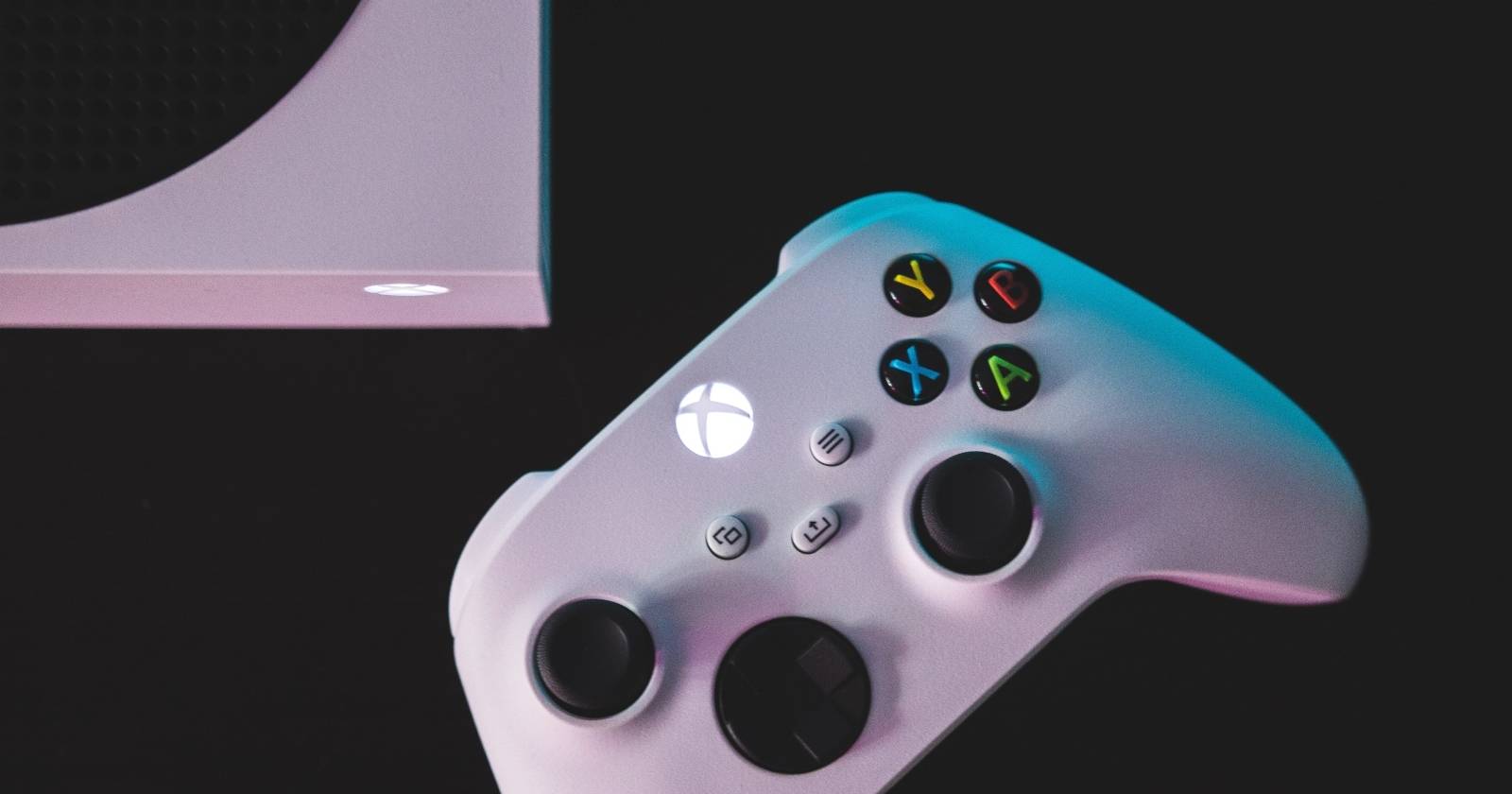

Что такое Xbox Cloud Gaming
Определение (в одну строку): Xbox Cloud Gaming — облачная служба Microsoft, которая стримит полные версии игр Xbox на поддерживаемые устройства, избавляя от необходимости установки локальной копии.
Коротко о ценности: с учётом размеров современных игр (десятки — сотни гигабайт) стриминг даёт возможность играть без постоянного контроля за свободным местом и без удаления игр, которые вы не хотите терять из списка.
Когда стриминг полезен и когда нет
Важно: облачный стриминг экономит место, но не всегда заменяет локальную установку. Ниже — быстрый разбор ситуаций.
Преимущества стриминга:
- Мгновенный доступ к играм без загрузки десятков гигабайт.
- Универсальные Cloud Saves: прогресс синхронизируется между устройствами.
- Идеально для проб и однократных сессий.
Ограничения и случаи, когда стриминг не подходит:
- Плохое или нестабильное интернет‑соединение — лаг и потеря качества.
- Соревновательные игры, где важна минимальная задержка ввода.
- Моды и локальные настройки, требующие установки файлов на диск.
Совет: если у вас быстрый и стабильный интернет, пробуйте сначала стриминг — если управление и задержки приемлемы, продолжайте так играть.
Как запустить потоковую передачу игр на Xbox Series X|S
Ниже — пошаговая инструкция для поиска и запуска поддерживаемых игр прямо на консоли, чтобы не устанавливать их на внутренний диск.
Нажмите кнопку Xbox, чтобы открыть путеводитель (Guide).
Выберите Мои игры и приложения (My games & apps), затем Показать всё (See all).
Перейдите на вкладку Полная библиотека (Full library) и убедитесь, что открыт таб Все игры (All games).
- Выберите Фильтр (Filter) и найдите раздел с опциями «Готово к запуску / Ready to Play».
- Включите опцию Облачный игровой стриминг / Cloud gaming.
После этого в вашей «Полной библиотеке» останутся только тайтлы, совместимые с облачным стримингом — их отмечает значок облака в нижнем правом углу плитки. Чтобы запустить игру без установки, откройте карточку игры и вместо Установить (Install) выберите опцию Играть (Play) с иконкой облака.
Проверка качества и критерии приёмки
Перед длительной сессией выполните быструю проверку:
- Запустите игру на 5–10 минут — оцените отзывчивость управления и визуальное качество.
- Проверьте сохранения: выход и повторный вход — прогресс должен синхронизироваться.
- Убедитесь в отсутствии заметных прерываний или артефактов видео.
Если всё устраивает — продолжайте играть через облако; если нет — рассмотрите локальную установку или улучшение сети.
Альтернативные способы освободить место на Xbox
Если стриминг не подходит, есть другие варианты:
- Внешний диск или SSD: перенос больших игр на USB‑накопитель (поддерживается только для игр предыдущего поколения и части Xbox One/Series совместимых игр).
- Карта расширения памяти Seagate Expansion Card — тот же форм‑фактор, что внутренний SSD, официально поддерживается Xbox Series.
- Удаление малоиспользуемых игр и резервирование важных сохранений в облаке.
- Выборочные установки: устанавливайте только необходимые дополнения и режимы игры.
Совет: сочетайте методы — держите «текущие» игры локально, а всё остальное запускайте через облако.
Чек‑лист перед игрой через облако (быстро)
- Подключение к интернету: Ethernet или стабильный Wi‑Fi.
- Пинг и задержка: минимальная задержка для комфортного гейминга.
- [ ] Выбрана опция Облачный игровой стриминг в фильтрах библиотеки.
- Установлены последние обновления системы Xbox.
- Подключённый и настроенный контроллер.
Ментальные модели и рекомендации по выбору
- Если вы тестируете игру или играете нерегулярно — сначала стримьте.
- Если вам важна максимальная отзывчивость и моды — ставьте локально.
- Экономьте внутренний SSD под игры, которые запускаете постоянно.
Мини‑метод: «Правило 3‑2» — держите 3 любимых игры локально, 2 в облаке для проб и ротации; остальные — удаляйте или переносите.
Примеры неудач (когда стриминг подводит)
- Многопользовательские соревновательные матчи с высокой частотой ввода.
- Ситуации с нестабильным мобильным интернетом при игре вне дома.
- Игровые моды, требующие локального доступа к файлам.
Важно: стриминг не заменяет расширения хранения, если вы активно используете крупные локальные библиотеки, требующие минимальной задержки.
Быстрая инструкция для администраторов и родителй
Роль: родитель — проверьте качество соединения и включите семейные ограничения для покупки/запуска. Роль: администратор сети — приоритезируйте трафик Xbox в настройках роутера для уменьшения лагов.
FAQ
Q: Нужно ли иметь подписку Xbox Game Pass, чтобы стримить?
A: Нет — некоторые игры доступны в облаке без Game Pass, но часть контента и облачных библиотек связана с подпиской или покупкой конкретной игры.
Q: Сколько места я экономлю?
A: Экономия равна размеру игры на диске — современные AAA‑проекты могут занимать десятки и сотни гигабайт.
Q: Работает ли облако при использовании внешнего SSD и внутреннего диска одновременно?
A: Да — вы можете комбинировать: некоторые игры запущены локально, остальные — через облако.
Итог и рекомендации
Использование Xbox Cloud Gaming — один из самых простых способов сократить потребление места на внутреннем SSD Xbox Series X|S без потери доступа к крупнейшим релизам. Начинайте со стриминга для теста, держите в локальной установке только те проекты, которые требуют минимальной задержки или модификаций.
Короткие ключевые шаги: включите фильтр «Облако», ищите значок облака, выбирайте «Играть» вместо «Установить», проверяйте качество соединения.
И помните: облачный стриминг — удобный инструмент, но не универсальное решение для всех сценариев.

Похожие материалы

Несколько аккаунтов Skype: Multi Skype Launcher

Журнал для работы: повысить продуктивность

Персональные звуки уведомлений на Android

Скачивание шоу Hulu для офлайн‑просмотра

Microsoft Start: персонализированная новостная лента
