
Как пользоваться Spotify без мобильного интернета и не тратить трафик

Кратко — если у вас Premium, скачайте любимые альбомы или плейлисты, включите режим «Офлайн» или запретите приложению использовать мобильные данные. Ниже — пошаговые инструкции, советы по отладке, альтернативы и проверочный чеклист.
Быстрые ссылки
- Сохранить музыку для прослушивания офлайн
- Включить режим «Офлайн», чтобы полностью отключить стриминг
- Запретить Spotify использовать мобильный трафик, но оставить Wi‑Fi
Сохраните музыку для офлайн‑прослушивания
Если вы хотите слушать Spotify без расхода мобильного интернета, убедитесь, что нужные треки скачаны на устройство. У подписки Spotify Premium есть ограничение: можно загрузить до 10 000 треков на одно устройство и одновременно использовать до пяти устройств. В сумме это до 50 000 треков, распределённых по устройствам.
Странность интерфейса: нельзя скачать одиночный трек по‑отдельности — нужно скачивать альбомы или плейлисты.
Шаги:
- Откройте Spotify и перейдите в альбом или плейлист, который хотите сохранить.
- Найдите переключатель «Загрузить» или «Download» (в интерфейсе он обозначается как переключатель) и активируйте его.
- Когда загрузка завершится, рядом с каждым треком появится зелёная стрелка, означающая, что он сохранён для офлайна.
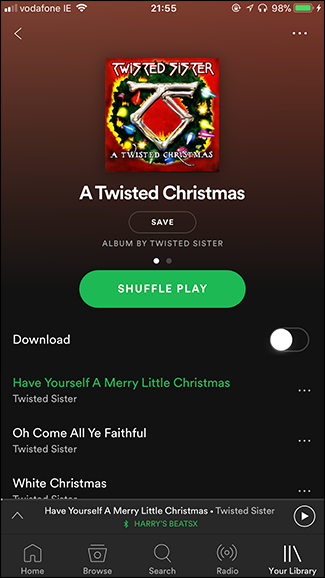
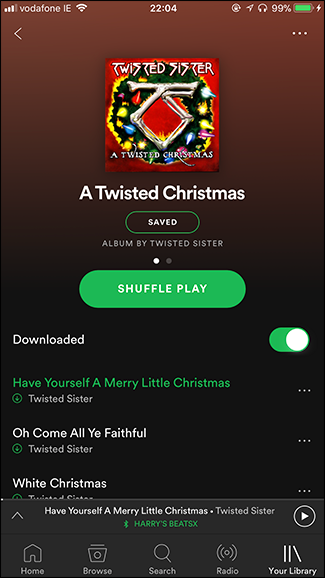
Чтобы удалить скачанные треки с телефона, просто снова выключите переключатель «Загружено» у альбома или плейлиста.
Пример: если вы скачали целый альбом — при проигрывании он будет запускаться с устройства, а не через мобильную сеть, даже если вы отключили интернет для приложения.
Включите режим «Офлайн», чтобы полностью отключить стриминг
Даже если вы скачали часто слушаемые композиции, Spotify по‑умолчанию будет стримить всё, чего нет в кеше. Чтобы исключить любой стриминг и предотвратить случайную передачу данных, включите Offline Mode.
Как включить режим «Офлайн»:
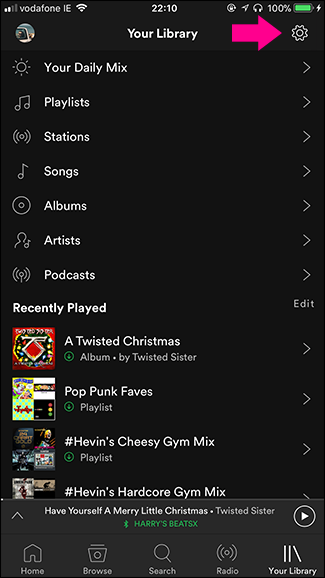
- Откройте вкладку «Ваша библиотека» (Your Library).
- Нажмите значок настроек в правом верхнем углу и выберите «Воспроизведение» (Playback).
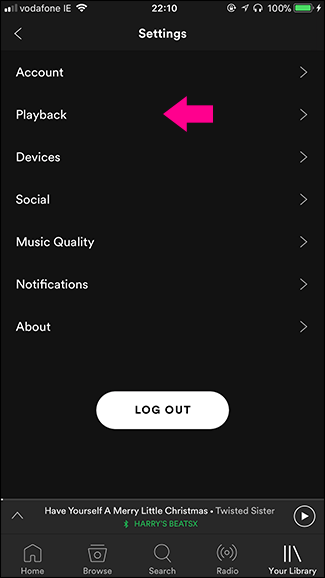
- Включите переключатель «Офлайн».
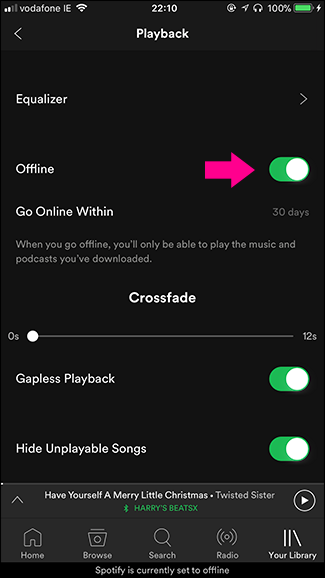
В режиме «Офлайн» вы сможете воспроизводить только те треки, которые действительно скачаны на устройство. Результаты поиска тоже ограничены — в выдаче будут лишь локальные файлы.
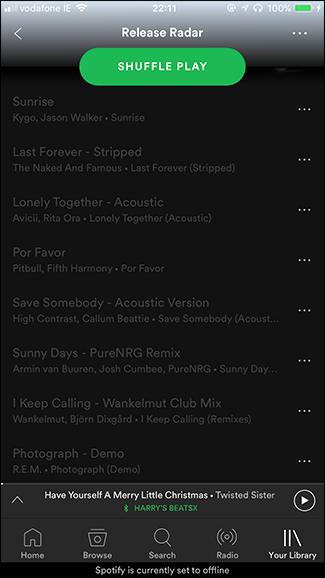
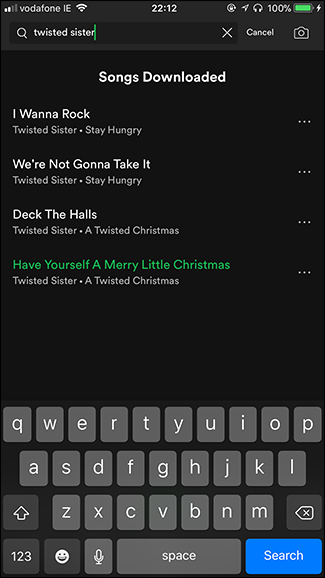
Важно: режим «Офлайн» нельзя держать включённым бесконечно. Раз в 30 дней нужно подключиться к интернету, чтобы Spotify проверил действительность подписки.
Важно: если вы включите «Офлайн», приложение не будет работать с потоковыми рекомендациями, новыми релизами и плейлистами-сервисами, которые не были заранее загружены.
Заблокируйте использование мобильных данных для Spotify, но оставьте Wi‑Fi
Режим «Офлайн» полностью блокирует любые подключения, включая Wi‑Fi. Если вы хотите, чтобы Spotify работал в онлайне при подключении к Wi‑Fi, но не тратил мобильный трафик, используйте системные настройки устройства:
- На Android: Настройки → Приложения → Spotify → Мобильные данные → Запретить использование фонового/пакетного трафика (варианты зависят от оболочки).
- На iOS: Настройки → Сотовая связь → прокрутите до Spotify → выключите доступ к сотовым данным.
После этого при подключении по сотовой сети Spotify не сможет передавать данные и автоматически будет вести себя как офлайн‑приложение, но при Wi‑Fi вернётся в онлайн‑режим.
См. полные инструкции по управлению мобильным трафиком для Android и iOS, если нужны скриншоты и пошаговые подсказки.
Устранение проблем и случаи, когда метод не сработает
Когда это может не работать:
- Вы не подписчик Premium. Без Premium нельзя загружать треки для офлайна.
- Вы превысили лимит устройства или количество треков (10 000 треков на устройство, 5 устройств).
- У вас недостаточно свободного места на устройстве для скачивания.
- Spotify требует периодической проверки подписки — если вы долго не выходили в сеть, офлайн‑режим может ограничить воспроизведение.
Проверки:
- Убедитесь, что у вас достаточно места: в настройках телефона проверьте свободную память.
- Если загрузка прерывается, удалите и повторно скачайте проблемный плейлист.
- Сбросьте настройки сети или перезагрузите телефон, если приложение не видит загруженные файлы.
Альтернативные подходы
- Используйте локальные файлы: если у вас есть собственная коллекция MP3, можно импортировать их в библиотеку Spotify на десктопе и синхронизировать с телефоном в качестве локальной музыки.
- Переключитесь на другой музыкальный сервис с меньшими ограничениями загрузки, если лимиты Spotify вам мешают.
- Загрузите отдельные подкасты или аудиокниги через специализированные приложения, где офлайн‑режим и управление кэшем гибче.
Модель принятия решений (как выбрать стратегию)
- Если вам нужно слушать всегда и везде без интернета: скачайте плейлисты и включите режим «Офлайн» как основную стратегию.
- Если вы иногда пользуетесь мобильной сетью, но хотите экономить: блокируйте доступ к сотовым данным для Spotify и оставляйте Wi‑Fi включённым.
- Если вы хотите гибкость и контроль над отдельными треками: используйте локальные файлы и синхронизацию через десктоп‑клиент.
Ролевой чеклист: что делать по ролям
- Пользователь (ранний шаг): проверьте, оплачена ли подписка Premium.
- Пользователь (перед поездкой): скачайте нужные плейлисты и альбомы, проверьте свободное место.
- Пользователь (в поездке): включите режим «Офлайн» или заблокируйте мобильные данные.
- Тех‑поддержка: проверьте журналы ошибок, подтвердите версии приложения и наличие прав на доступ к памяти устройства.
Краткий глоссарий
- Офлайн: режим, в котором приложение использует только локально сохранённый контент.
- Плейлист: коллекция треков, которую можно скачать целиком для офлайна.
- Лимит загрузки: максимальное число треков, которое можно хранить офлайн по условиям подписки.
Краткое резюме
- Скачивайте альбомы и плейлисты через переключатель «Загрузить».
- Включите режим «Офлайн», чтобы полностью отключить стриминг. Не забывайте подключаться к сети раз в 30 дней для проверки подписки.
- Если нужна работа в сети по Wi‑Fi, запретите доступ к сотовым данным в системных настройках.
Заметки:
- Проверьте объём свободной памяти перед масштабной загрузкой.
- Если вы часто путешествуете за границу, заранее скачайте музыку — это убережёт от высоких роуминговых счётов.
Ключевые действия:
- Проверить Premium → Скачать нужные альбомы/плейлисты → Включить «Офлайн» или блокировать сотовые данные.

Похожие материалы

Несколько аккаунтов Skype: Multi Skype Launcher

Журнал для работы: повысить продуктивность

Персональные звуки уведомлений на Android

Скачивание шоу Hulu для офлайн‑просмотра

Microsoft Start: персонализированная новостная лента
