
Как освободить место на жёстком диске с помощью CompactOS в Windows 10
Важно: не включайте CompactOS на обычных настольных ПК с достаточным объёмом хранилища — выигрыш в месте невелик, а возможное снижение производительности ощутимо.
Что такое CompactOS (одно предложение)
CompactOS — это механизм Windows 10 для сжатия выбранных системных файлов на лету, чтобы освободить место на устройствах с ограничённым хранилищем.
Быстрая навигация
- Что заменяет CompactOS
- Когда следует использовать, а когда нет
- Как проверить, включить и отключить CompactOS (пошагово)
- Альтернативы и рекомендации
- Контроль рисков и чек‑листы для разных ролей
Это замена WIMBoot из Windows 8.1
CompactOS пришёл на смену механизму WIMBoot из Windows 8.1. WIMBoot позволял системе загружаться напрямую из сжатого .wim‑образа, а не распаковывать системные файлы в обычный раздел. Это давало возможность размещать Windows на очень маленьких накопителях — например, 16 ГБ — но имело недостатки: частые операции чтения и распаковки могли замедлять работу системы.
CompactOS работает иначе: он не держит всю систему в .wim, а динамически сжимает отдельные файлы NTFS, выбранные системой, и может управляться вручную через утилиту Compact.exe.
Когда стоит использовать CompactOS и когда нет
- Подходит, если: у вас планшет или ноутбук с 16–32 ГБ флэш‑накопителя и критически не хватает свободного места. Также полезно при подготовке дистрибутива или при установке образов для встроенных устройств.
- Не подходит, если: у вас SSD/HDD нормального объёма (>64 ГБ) и вы цените максимальную отзывчивость системы. На «обычных» ПК компрессия редко оправдана.
Контрпример — игровая рабочая станция или рабочий ноутбук разработчика: потеря I/O‑производительности из‑за более частой распаковки файлов может нарушить пользовательский опыт.
Воздействие на производительность и гарантии
CompactOS снижает объём занимаемого места за счёт CPU‑времени на распаковку при чтении сжатых файлов. На современных многоядерных процессорах с быстрыми NVMe‑SSD влияние может быть едва заметным; на медленных eMMC или старых HDD разница будет ощутимей.
Факторы, влияющие на результат:
- Скорость процессора (чем быстрее CPU, тем меньше штраф).
- Быстродействие накопителя (медленные флэш‑модули выигрывают меньше по времени I/O).
- Нагрузка системы (компрессия добавляет CPU‑нагрузку при доступе к системным файлам).
Как проверить, включён ли CompactOS
Откройте командную строку с правами администратора и выполните:
Compact.exe /CompactOS:queryПо умолчанию вы увидите сообщение, что Windows выбрал состояние для вашего ПК. Если вы вручную меняли состояние, появится соответствующая пометка о том, что оно останется в текущем состоянии, пока администратор не изменит его.
Caption: Окно с результатом запроса состояния CompactOS в командной строке.
Как включить CompactOS (шаги)
- Нажмите Правой кнопкой по Пуску или нажмите Windows+X.
- Выберите «Командная строка (Администратор)» или «Windows PowerShell (Администратор)».
- Введите команду и нажмите Enter:
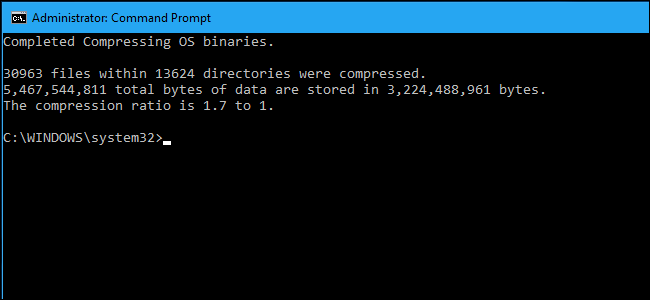
Compact.exe /CompactOS:alwaysПроцесс сжатия может занять от нескольких минут до получаса и более — зависит от скорости системы. Во время работы не выключайте компьютер и позвольте процессу завершиться.
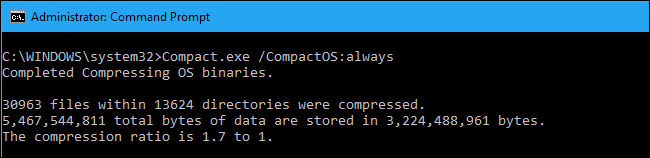
Caption: Пример освобождённого пространства — в нашем тесте выигрыш составил ≈2.2 ГБ.
Как отключить CompactOS
Чтобы вернуть систему в несжатое состояние, откройте командную строку с правами администратора и выполните:
Compact.exe /CompactOS:neverДеактивация тоже занимает время — Windows распакирует файлы обратно. Процесс потребует свободного места и времени в зависимости от производительности накопителя и процессора.
Практическая методология: когда переключаться
Мини‑методология принятия решения:
- Оцените свободное место: если <10% от ёмкости и вы часто получаете уведомления о нехватке, рассмотрите CompactOS.
- Оцените профиль нагрузки: если вы часто запускаете тяжёлые приложения, компрессия может ухудшить UX.
- Сделайте резервную копию важных данных перед изменением состояния компрессии.
- Включите CompactOS и мониторьте производительность и свободное место в течение 48–72 часов.
- При ухудшении отзывчивости отключите CompactOS.
Альтернативные подходы для освобождения места
- Удаление ненужных приложений и функций через «Параметры» → «Приложения».
- Перенос пользовательских данных (Документы, Видео) на внешний диск или в облако.
- Использование «Хранилища» в Windows 10: «Настройки» → «Система» → «Хранилище» → «Очистка хранилища».
- Включение NTFS‑сжатия на отдельных папках (менее предпочтительно для всей системной папки).
- Апгрейд накопителя на более вместительный SSD/SDD модуль (лучшее долгосрочное решение).
Сравнение в двух словах: CompactOS — целенаправленная компрессия системных файлов; NTFS‑сжатие — широкая компрессия для любых данных, с возможными побочными эффектами и меньшей гибкостью.
Чек‑лист перед включением CompactOS (быстрая проверка)
- Есть ли у устройства <32 ГБ общего объёма?
- Нужны ли вам дополнительные 1–4 ГБ прямо сейчас?
- Выполнена ли резервная копия важных данных?
- Принимаете ли вы возможное снижение производительности?
Рекомендации по ролям
- Конечный пользователь: используйте CompactOS только при острой необходимости и после резервного копирования. Предпочтительнее освобождать место удалением приложений и файлов.
- Системный администратор: тестируйте на нескольких моделях устройств и документируйте влияние на производительность; применяйте только к профилям с жёсткими ограничениями накопителя.
- Производитель устройств (OEM): устанавливайте CompactOS для мини‑устройств заранее, если устройство позиционируется с малым объёмом хранилища.
Модель принятия решения (Mermaid)
flowchart TD
  A[Устройство с <32 ГБ?] -->|Да| B[Установлено ли критическое ПО?]
  A -->|Нет| Z[Не включать CompactOS]
  B -->|Да| C[Есть срочная потребность в месте?]
  B -->|Нет| Z
  C -->|Да| D[Создать резервную копию]
  C -->|Нет| Z
  D --> E[Включить CompactOS]
  E --> F[Мониторить 72 часа]
  F -->|Производительность нормальная| G[Оставить включенным]
  F -->|Производительность упала| H[Отключить CompactOS]
Критерии приёмки
- CompactOS включён успешно и система загружается без ошибок.
- Свободное место увеличилось по сравнению с исходным состоянием.
- Производительность системы остаётся в пределах допустимого для пользователя (субъективная оценка или замеры).
Тест‑кейсы и сценарии приёмки
- Включение на устройстве с 16 ГБ: система успешно завершает операцию, освобождается место, загрузка и базовые сценарии работоспособны.
- Отключение на устройстве с 32 ГБ: система завершает распаковку без ошибок и приложения запускаются нормально.
- Стресс‑тест: длительная запись/чтение во время сжатия — система не должна терять данных.
Риски и их смягчение
- Риск: снижение отклика системы. Смягчение: протестировать и по необходимости отключить.
- Риск: нехватка свободного места для распаковки при отключении. Смягчение: создать резервную копию и обеспечить дополнительное временное хранилище (флэш‑накопитель).
Краткая галерея крайних случаев
- Встроенное IoT‑устройство с 8 ГБ eMMC: CompactOS может быть единственным способом уложить образ системы.
- Игровой ПК с HDD: CompactOS ухудшит скорость загрузки и игровых сцен — не рекомендуется.
1‑строчное глоссарий
- CompactOS — механизм динамической компрессии системных файлов Windows 10 для экономии места.
Часто задаваемые вопросы
Нужно ли всегда включать CompactOS на планшетах с 16 ГБ?
Нет — Windows обычно сама включает CompactOS при установке, и ручное вмешательство нужно только при конкретной проблеме с местом.
Вернётся ли система к исходному состоянию после отключения?
Да, при отключении CompactOS файлы распаковываются обратно, но для этого потребуется свободное место и время.
Можно ли комбинировать CompactOS с NTFS‑сжатием?
Технически можно, но это может привести к непредсказуемому влиянию на производительность; лучше выбирать один подход.
Короткое резюме
CompactOS — полезный инструмент для экономии места на устройствах с ограниченным хранилищем. Большинству пользователей доверять решению Windows безопаснее: система сама включает CompactOS там, где это оправдано. Ручное включение уместно только при явной необходимости и после резервного копирования.

Похожие материалы

Несколько аккаунтов Skype: Multi Skype Launcher

Журнал для работы: повысить продуктивность

Персональные звуки уведомлений на Android

Скачивание шоу Hulu для офлайн‑просмотра

Microsoft Start: персонализированная новостная лента
