
Как освободить место в iCloud и избежать доплаты
Быстрые ссылки
Перенести фотографии из iCloud
Удалить ненужные данные в iCloud
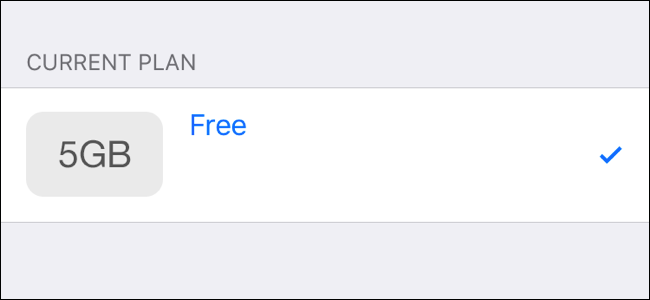
Ваши iPhone и iPad автоматически создают резервные копии в iCloud. Apple даёт бесплатно всего 5 ГБ — очень мало для современных фото и видео. Если вы хотите продолжать пользоваться резервными копиями в iCloud, но не платить ежемесячно за дополнительное место, можно освободить пространство, изменив настройки и перенесши часть данных в альтернативные сервисы.
Основные причины заполнения квоты — Фототека iCloud (iCloud Photo Library) и старые резервные копии устройств. Ниже — подробные шаги, альтернативы и готовые чеклисты.
Почему это важно
- 5 ГБ iCloud распределяются между резервными копиями, фото, письмами и документами.
- Большинство пользователей превышают квоту из-за фото/видео и старых бэкапов.
- Можно сохранить удобство и при этом не платить — если выбрать подходящую стратегию хранения.
Важно: не удаляйте данные без резервной копии в другом месте. Прежде чем отключать Фототеку iCloud, убедитесь, что все фото сохранены в другом сервисе.
Перенесите фотографии из iCloud
Главный потребитель места — фотографии и видео. Если включена Фототека iCloud, каждый снимок и видео сохраняются в облаке, включая Live Photo (которые занимают больше места), а также ролики. Хорошая новость: можно отключить Фототеку iCloud и использовать альтернативный сервис для автоматического резервного копирования.
Почему выбрать альтернативу
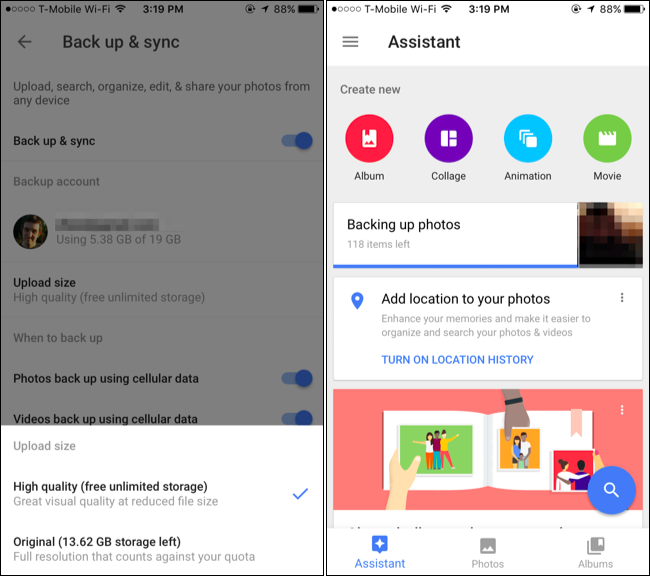
- Google Photos предлагает бесплатное неограниченное хранение фото при выборе «Высокое качество (бесплатное неограниченное хранилище)» — с лёгким сжатием. Поддержка live photo и видео доступна, но политике Google стоит уделить внимание.
- Другие сервисы: Flickr, Dropbox, OneDrive — у каждого свои ограничения и платные планы.
Как перенести фото в Google Photos (пошагово)
- Установите приложение Google Photos на iPhone или iPad.
- Откройте приложение и предоставьте доступ к фото.
- Включите опцию «Резервное копирование и синхронизация» (Back up & sync) — в русской версии: «Резервное копирование и синхронизация».
- На экране выбора качества выберите «Высокое качество (бесплатное неограниченное хранилище)» или аналогичную опцию.
- Дождитесь завершения загрузки — в приложении появится экран Assistant (Ассистент) с прогрессом.
- Проверьте на компьютере web.photos.google.com, что все нужные файлы на месте.
Если вы используете Android или хотите кросс-платформенное решение, Google Photos даёт удобный доступ с веба и Android-приложением.
Совет: перед удалением из iCloud экспортируйте несколько критичных фото и проверьте их воспроизведение и метаданные (даты, местоположение), чтобы убедиться, что перенос прошёл корректно.
Удалите ненужные данные в iCloud
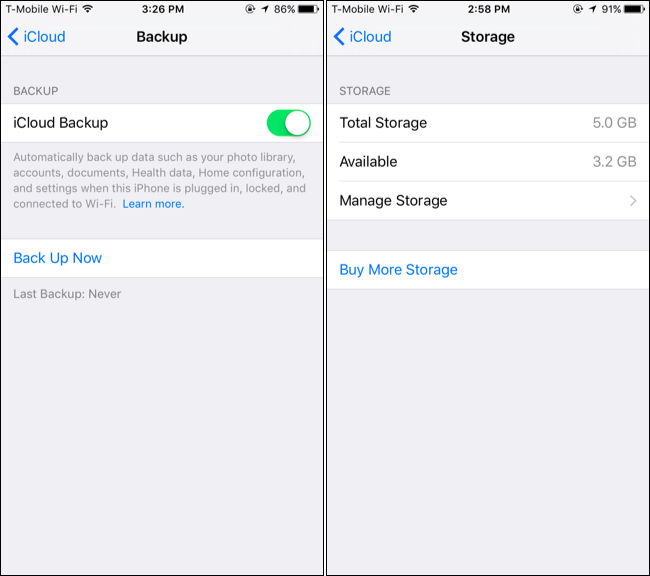
Откройте приложение «Настройки» на iPhone или iPad и тапните «iCloud» (в некоторых версиях iOS это «[ваше имя]» → iCloud). Прокрутите до «Резервное копирование» и убедитесь, что «Резервное копирование iCloud» включено, если вы всё же хотите иметь текущую резервную копию устройства.
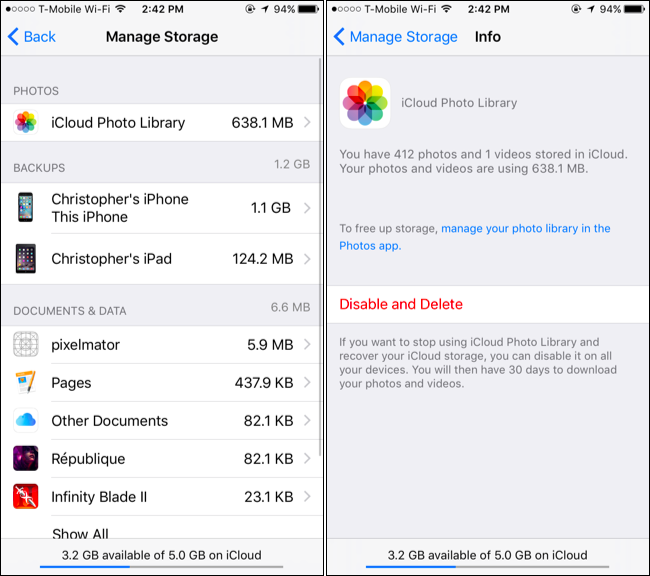
Далее выберите «Хранилище» → «Управлять хранилищем» (Manage Storage). Здесь вы увидите, сколько свободного места осталось и разбивку по категориям — фото, резервные копии, документы, почта. Это ключевой экран для принятия решений.
Отключите и удалите Фототеку iCloud
Если вы уже перенесли фото в Google Photos или другое хранилище, в разделе «Фото» тапните «Фототека iCloud» и выберите «Отключить и удалить» (Disable and Delete). Это удалит копии фотографий с серверов Apple и освободит место.
Важно: делайте это только после полной проверки резервных копий в альтернативном сервисе. Удаление необратимо с серверной стороны после окончания периода ожидания.
Удалите старые резервные копии и исключите приложения из бэкапа
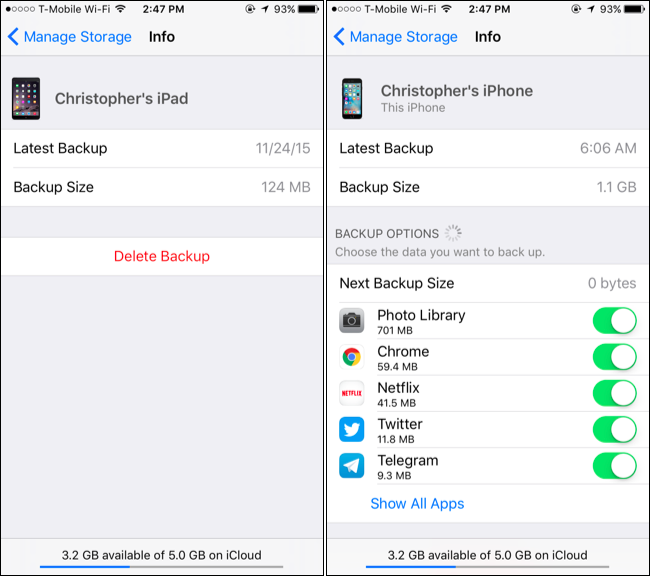
В разделе «Резервные копии» вы увидите список устройств, которые бэкапятся в ваш iCloud. Часто там остаются старые iPhone или iPad, которыми вы уже не пользуетесь.
- Тапните на устройство, которое больше не нужно, и выберите «Удалить резервную копию» (Delete Backup).
- Для текущего устройства тапните его имя (например, «Этот iPhone») и увидите список приложений и сколько места занимает их резервная копия.
- Отключите резервное копирование приложений, данные которых легко восстановить из облака разработчика (например, Netflix, мессенджеры, облачные заметки). Это сократит размер следующей резервной копии.
Пример: отключение одного приложения может освободить десятки мегабайт — в зависимости от данных. В ряде случаев приложения хранят ключевые данные на своих собственных серверах, поэтому повторная авторизация после восстановления — это единственное, что потребуется.
Памятка: изменения вступят в силу после следующей резервной копии. Простого удаления записи приложения из списка ещё недостаточно — нужно подтвердить изменение.
Очистите «Документы и данные»
В разделе «Управлять хранилищем» найдите список приложений с сохранёнными документами и данными. Многие приложения используют iCloud для синхронизации настроек, файлов и прогресса в играх.
- Тапните приложение в списке → выбрать «Изменить» → удалить либо все данные приложения в iCloud, либо отдельные документы.
- Запись «Другие документы» (Other Documents) обычно содержит личные файлы из iCloud Drive. Проверьте iCloud Drive и удалите файлы, которые вам не нужны.
Если приложение занимает много места и вы хотите сохранить синхронизацию, рассмотрите альтернативное решение: например, перенос данных в Dropbox или Google Drive, либо использование локального хранения.
Не используйте iCloud для почты, если вам нужно место
Если вы используете почту с доменом @icloud.com, письма и вложения занимают место в iCloud. Чтобы освободить место:
- Откройте приложение Почта и удалите письма с большими вложениями.
- Очистите корзину (Trash) после удаления.
- Если вы не привязаны к адресу @icloud.com, рассмотрите переход на Gmail или другой почтовый сервис с более щедрой квотой.
Примечание: если вы используете Gmail, Outlook или Yahoo, их письма не потребляют место в iCloud.
Готовый план действий (SOP) — как освободить как минимум 2 ГБ за 30–60 минут
- Откройте «Настройки» → iCloud → «Управлять хранилищем». Посмотрите самые большие категории.
- Если фото — основная статья расхода: установите Google Photos и включите «Резервное копирование и синхронизацию» с «Высокое качество».
- Когда Google Photos завершит загрузку, в iCloud отключите «Фототека iCloud» и выберите «Отключить и удалить».
- Вернитесь в «Управлять хранилищем» → «Резервные копии»: удалите бэкапы старых устройств.
- Для текущего устройства отключите в резервной копии приложения, данные которых не критичны (стриминговые сервисы, крупные медиатеки).
- Очистите iCloud Drive — удалите большие файлы в разделе «Другие документы».
- Если используете @icloud.com для почты — удалите крупные письма и очистите корзину или переключитесь на другой email.
- Запустите резервное копирование текущего устройства вручную, чтобы увидеть уменьшившийся размер бэкапа.
Критерии приёмки
- Доступное место увеличилось на ожидаемую величину (по визуальной оценке в «Управлять хранилищем»).
- В Google Photos все важные фото доступны и отображаются корректно.
- Текущий бэкап устройства занимает меньше места и успешно завершается.
Чеклист — кто что делает
Для обычного пользователя
- Установить Google Photos и включить резервное копирование.
- Проверить перенос критичных фото на веб-интерфейсе Google Photos.
- Отключить «Фототека iCloud» и удалить её копию.
- Удалить старые резервные копии устройств.
Для фотографа/энтузиаста
- Архивировать оригиналы RAW/не сжатые в локальный диск или внешний NAS.
- Загружать только превью/JPEG в облако (если важен бюджет).
- Вести учёт где хранится «мастер-копия» каждого важного альбома.
Для корпоративного пользователя
- Проверить политику компании по хранению PHI/PII (фото клиентов).
- Предпочесть зашифрованное хранилище и корпоративные облачные решения.
Когда предложенные методы не подойдут
- Если вам критично сохранять все оригиналы фото в «чистом» формате в облаке Apple (например, для интеграции с macOS Photos), отключение Фототеки iCloud может нарушить рабочий процесс.
- Если ваша организация использует централизованное хранение в iCloud или управляет устройствами через MDM, самостоятельные удаления могут быть недопустимы.
Альтернативные подходы
- Купить платный план iCloud — самый простой и безопасный для сохранения текущего опыта.
- Использовать внешние диски и локальные резервные копии через Finder / iTunes.
- Переносить только часть фото (по датам/альбомам) в альтернативный облачный сервис.
Сравнение: iCloud Photos vs Google Photos vs Flickr vs Dropbox
| Параметр | iCloud Photos | Google Photos | Flickr | Dropbox |
|---|---|---|---|---|
| Бесплатное место | 5 ГБ | 15 ГБ (включая Gmail/Drive) + ранее была опция «неограниченно» для «Высокое качество» (проверьте актуальность) | Ограничено | Ограничено |
| Кросс-платформенность | Хорошо на Apple | Отлично на Android/Web | Хорошо на Web | Отлично на Web/множество платформ |
| Хранение исходников | Да | Да (при выборе оригинального качества) | Да | Да |
| Простота переноса | Средне | Легко | Средне | Средне |
Примечание: тарифы и условия хранения меняются — проверяйте актуальные правила сервисов перед переносом.
Ментальные модели и эвристики
- Всё, что можно восстановить из сервиса разработчика (например, данные Netflix, Spotify) — можно исключить из резервной копии.
- Оригинальные медиа (RAW, семейные видео) должны иметь минимум две копии: локальная и облачная/внешняя.
- Подумайте в терминах «важно» и «восстановимо»: то, что легко восстановить, не стоит хранить в iCloud бэкапе.
Безопасность и приватность
- При переносе фото в Google Photos вы передаёте файлы на сервера Google — проверьте политику конфиденциальности и настройки доступа.
- Для особо конфиденциальных данных используйте зашифрованное хранилище или локальные носители с шифрованием.
- Удостоверьтесь, что двухфакторная аутентификация (2FA) включена для вашего Apple ID и для аккаунта альтернативного облака.
Короткая заметка о GDPR и локальных правилах
Если ваши фото содержат данные, относящиеся к третьим лицам (например, сотрудники, клиенты), убедитесь, что перенос и хранение соответствуют требованиям локального законодательства о персональных данных.
Решение в виде дерева (решать что делать дальше)
flowchart TD
  A[Проблема: мало места в iCloud?] --> B{Основной потребитель места}
  B --> |Фото/Видео| C[Перенести фото в Google Photos или другое облако]
  B --> |Старые бэкапы| D[Удалить старые резервные копии]
  B --> |Документы| E[Проверить iCloud Drive и удалить лишние файлы]
  B --> |Почта| F[Удалить крупные письма или сменить почту]
  C --> G[Проверить доступность фото в новом сервисе]
  G --> H{Все ок?}
  H --> |Да| I[Отключить Фототеку iCloud]
  H --> |Нет| J[Оставить iCloud Photo и рассмотреть платный план]
Критерии приёмки
- В iCloud отображается заметное увеличение свободного места.
- Все критичные фото и документы доступны в альтернативном хранилище и корректно воспроизводятся.
- Текущий iPhone/iPad завершает резервное копирование, и размер бэкапа уменьшился.
Приёмочные тесты
- Тест 1: Сделать контрольный фото-снимок, дождаться загрузки в Google Photos, удалить из iCloud и проверить отображение в Google Photos.
- Тест 2: Удалить старый бэкап и убедиться, что он исчез в списке устройств в «Управлять хранилищем».
- Тест 3: Отключить резервное копирование одного приложения и выполнить бэкап — проверить, что размер бэкапа уменьшился.
Короткая объявление/анонс (100–200 слов)
Если ваш iCloud переполнен и вы не хотите платить за дополнительное место, есть простые решения. Начните с переноса фотографий в альтернативный облачный сервис (например, Google Photos), затем удалите старые резервные копии и исключите ненужные приложения из бэкапа. В статье собраны пошаговые инструкции, чеклисты для разных ролей, план действий и советы по приватности — всё, чтобы освободить место и сохранить доступ к важным файлам.
Однострочный глоссарий
- iCloud — облачный сервис Apple для резервных копий, фото, почты и документов.
- Резервная копия — снимок состояния устройства, сохраняющий настройки и данные приложений.
- Фототека iCloud — служба синхронизации и хранения ваших фотографий и видео в iCloud.
Короткое резюме
- Фото и старые бэкапы — главные виновники заполнения 5 ГБ iCloud.
- Перенос фото в Google Photos и удаление старых резервных копий быстро освобождают место.
- Всегда проверяйте резервные копии в новом сервисе и включайте 2FA для безопасности.


Важно: Apple предлагает платные планы iCloud — если вам критично сохранить текущий опыт без лишних операций, покупка дополнительного объёма остаётся самым простым решением.

Похожие материалы

Несколько аккаунтов Skype: Multi Skype Launcher

Журнал для работы: повысить продуктивность

Персональные звуки уведомлений на Android

Скачивание шоу Hulu для офлайн‑просмотра

Microsoft Start: персонализированная новостная лента
