
Как сохранить поисковые запросы в Windows для быстрого доступа
Зачем сохранять поиски
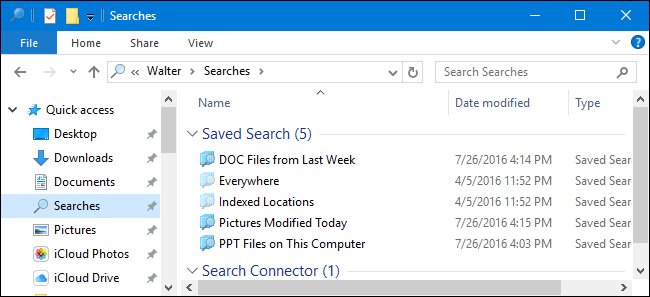
Если вы часто ищете одни и те же файлы по комбинации критериев (например, тип + диапазон дат + слова в содержимом), повторный ввод параметров утомителен. Сохранённый поиск хранит параметры запроса и позволяет запускать его снова без ввода. Это экономит время и снижает количество ошибок при составлении сложных фильтров.
Важно: сохраняется сам запрос (фильтры), а не снимок результатов. Если файлы появятся или исчезнут — результаты обновятся при каждом запуске.
Быстрая инструкция — шаг за шагом
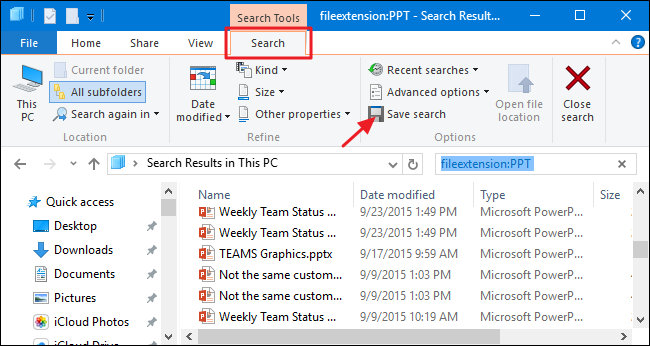
- Откройте Проводник (File Explorer) и выполните нужный поиск — добавьте фильтры: дата, тип, ключевые слова.
- Нажмите на вкладку «Поиск» в интерфейсе Проводника.
- Нажмите кнопку «Сохранить поиск». В Windows 7 эта кнопка находится под адресной строкой.
- Выберите папку для сохранения или оставьте по умолчанию.
По умолчанию сохранённые поиски оказываются в папке «Поиски» в вашей учётной записи — обычно по пути C:\Users\<имя_пользователя>. В Windows 7 сохранённые поиски попадают в папку «Избранное».
Где хранится сохранённый поиск и как упростить доступ
По умолчанию: C:\Users\
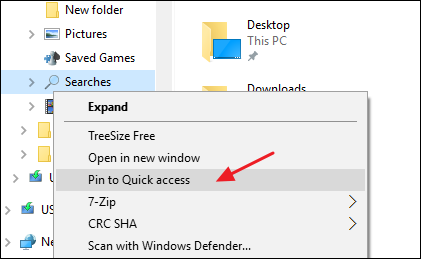
- Правый клик по папке «Поиски» → «Закрепить в Быстром доступе» (Pin to Quick access). После этого папка будет в левой панели Проводника.
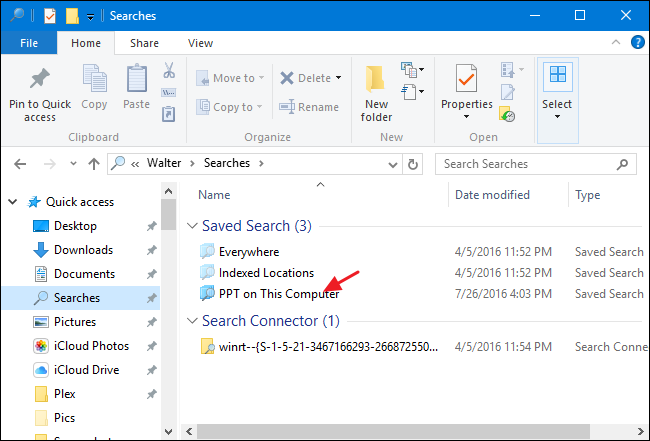
Дважды щёлкните по любому сохранённому поиску — Проводник выполнит поиск с прежними параметрами и покажет актуальные результаты.
Перетаскивание и ярлыки
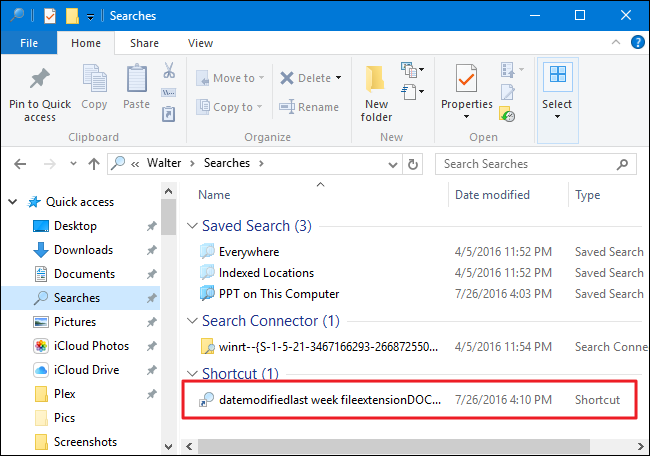
Вы можете перетащить иконку поиска из адресной строки в любую папку — Windows создаст ярлык на этот поиск. Это не «чистый» файл поиска в формате SavedSearch; это ярлык, который запускает тот же запрос.
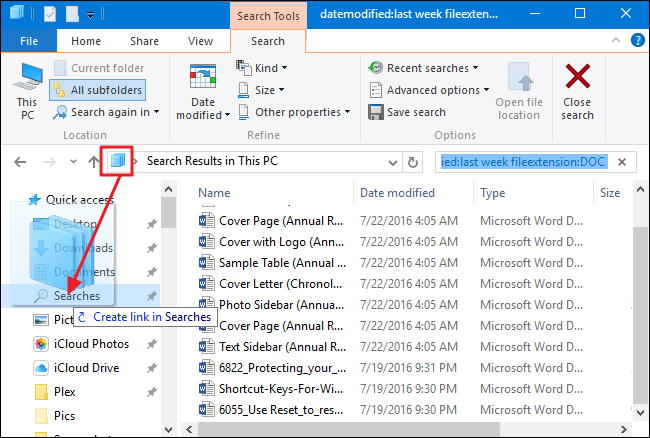
Примечание: результат идентичен — двойной щелчок запускает поиск. Разница в том, что при перетаскивании создаётся .lnk-ярлык, а не объект SavedSearch.
Закрепление в Пуске (Windows 10)
В Windows 10 можно закреплять сохранённые поиски в меню «Пуск» для ещё более быстрого доступа:
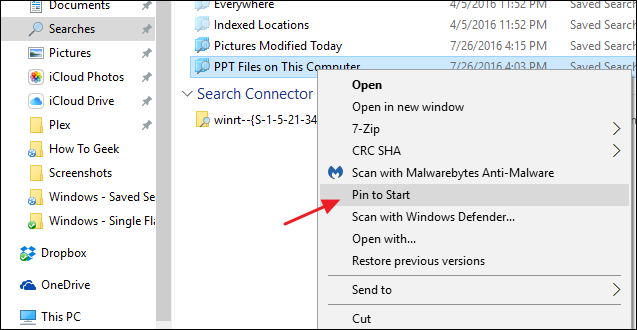
- Правый клик по сохранённому поиску → «Закрепить в Пуске» (Pin to Start).
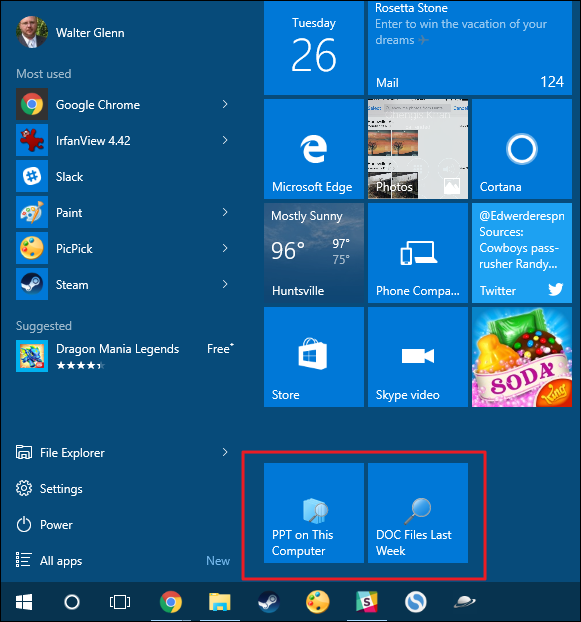
После этого они появятся в плитках меню «Пуск».
Типичный рабочий сценарий и рекомендации
- Дайте понятные имена поискам: включайте тип фильтра и период, например «Документыот_2023-01по_2023-06». Это упрощает поиск среди сохранённых.
- Храните «рабочие» поиски в закреплённой папке «Поиски», а долговременные — в отдельной структуре папок.
- Используйте ярлыки для быстрого доступа с рабочего стола или сетевой папки.
Альтернативные подходы
- Сохранение быстрых фильтров в виде PowerShell-скрипта, если вам нужно автоматизировать регулярные операции (копирование результатов, экспорт списка).
- Использовать сторонние инструменты поиска (например, Everything, Listary), которые поддерживают собственные закладки и индексацию.
- Настроить индексирование Windows, если поиск часто не находит новые файлы.
Когда сохранённые поиски не помогут (ограничения)
- Сети и внешние диски: если диск не проиндексирован, поиск будет медленным или неполным.
- Права доступа: если у вас нет доступа к папкам, результаты будут неполными.
- Индексация: при отключённой индексации сложные запросы могут выполняться дольше.
- Перетаскивание создаёт ярлык, а не объект SavedSearch — в редких сценариях это может влиять на поведение при переносе между системами.
Важно: сохранённый поиск не фиксирует содержимое; он хранит только параметры запроса.
Чек-лист и тесты для гарантии работы
- Выполните поиск с нужными фильтрами.
- Сохраните поиск и запомните имя.
- Дважды щёлкните сохранённый элемент — результаты должны совпадать с ручным поиском.
- Закрепите в Быстром доступе и проверьте открытие из левой панели.
- В Windows 10 закрепите в Пуске и проверьте запуск из плитки.
Критерии приёмки:
- Сохранённый поиск открывается и показывает актуальные результаты.
- Ярлык, созданный перетаскиванием, запускает тот же запрос.
- Закрепление в Быстром доступе/Пуске даёт быстрый доступ без ошибок.
Чек-листы по ролям
- Обычный пользователь:
- Сохранил 2–3 самых частых запроса.
- Закрепил папку «Поиски» в Быстром доступе.
- Продвинутый пользователь:
- Имя поисков рутинно включает параметры (дата, тип).
- Использует ярлыки и экспорт результатов через скрипты.
- IT-администратор:
- Проверил индексирование и права доступа.
- Настроил групповые рекомендации по хранению и резервному копированию SavedSearch, если нужно.
Короткая методология (минимальный SOP)
- Сформировать запрос в Проводнике.
- Проверить корректность результатов.
- Сохранить запрос и дать понятное имя.
- Закрепить в Быстром доступе или Пуске при необходимости.
- При проблемах — проверить индексирование и права.
Глоссарий
- SavedSearch: объект Windows, содержащий параметры поиска.
- Ярлык: .lnk-файл, указывающий на действие (в нашем случае — запуск поиска).
- Индексирование: процесс, когда Windows сканирует файлы для ускорения поиска.
Советы по устранению неполадок
- Если поиск не находит недавние файлы — обновите индекс (Панель управления → Параметры индексирования → Дополнительно → Перестроить).
- Если сохранённый поиск открывается медленно — проверьте, не обращается ли он к неиндексированной сетевой папке.
- Если ярлык перестал работать после перемещения на другой ПК — убедитесь, что пути и права совпадают.
Краткое резюме
Сохранённые поиски — простой и эффективный способ ускорить повторяющиеся поисковые операции в Windows. Сохраняйте запросы, давайте им понятные имена, закрепляйте папку «Поиски» в Быстром доступе или плитках Пуска, и используйте ярлыки для гибкой организации.

Похожие материалы

Несколько аккаунтов Skype: Multi Skype Launcher

Журнал для работы: повысить продуктивность

Персональные звуки уведомлений на Android

Скачивание шоу Hulu для офлайн‑просмотра

Microsoft Start: персонализированная новостная лента
