
Как сохранить объекты и слайды PowerPoint как изображения

Быстрые ссылки
- Сохранение объектов как изображений в PowerPoint
Почему это полезно
Сохранение объектов как изображений позволяет:
- Получить прозрачный фон (PNG) без обрезки экрана.
- Экспортировать макеты для других программ (Word, Figma, CMS).
- Объединять несколько элементов в единое изображение.
Определение: «объект» — любой элемент на слайде (картинка, текстовое поле, фигура).
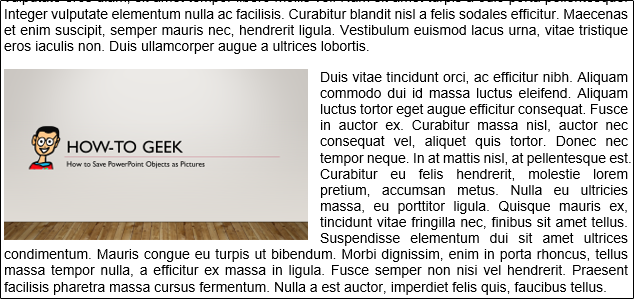
Пример слайда и объекты на нём
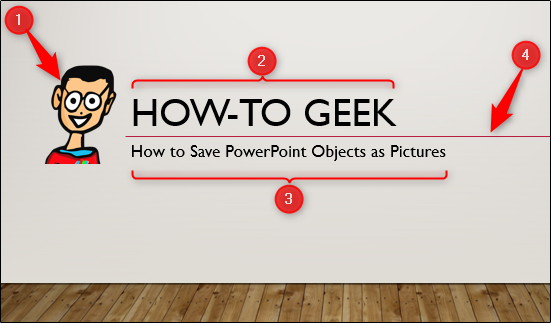
Для примера используем слайд с четырьмя объектами:
- Изображение («The Geek»)
- Текстовое поле (Заголовок)
- Текстовое поле (Подзаголовок)
- Фигура (Линия)
Сохранение одного объекта как изображения
- Выделите объект, который хотите сохранить. В примере — заголовок.

- Правой кнопкой мыши по выделенному объекту.
- Выберите «Сохранить как рисунок» (Save as Picture).
- Задайте имя файла, выберите формат (PNG, JPEG и т.д.) и нажмите «Сохранить».
Результат: отдельный файл изображения того элемента. По умолчанию PowerPoint сохраняет в PNG с прозрачным фоном, если объект не содержит фоновой заливки.
Важно: если объект имеет заливку или фон, прозрачность сохраняться не будет.
Сохранение нескольких объектов в одно изображение
- Выделите несколько объектов. Удерживайте Ctrl и кликайте по каждому элементу.

- Правой кнопкой по любому из выделенных элементов → «Сохранить как рисунок».
- Выберите формат и сохраните.
Результат: один файл с изображением всех выбранных объектов в их относительных позициях. Это удобно для сохранения композиций или сложных иконок, где нужна прозрачность вокруг группы.
Примечание: слои сохраняются плоско — вы получите растровое изображение, а не отдельные редактируемые слои.
Сохранение всего слайда как изображения
Если вы хотите захватить фон слайда вместе со всеми объектами, сохраните сам слайд.
- В режиме «Обычный» выберите слайд в левой панели.
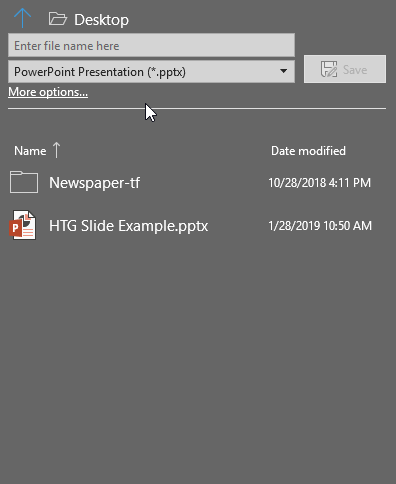
- Откройте вкладку «Файл» → «Сохранить как».
- Выберите папку, введите имя и в списке форматов укажите PNG или JPEG.
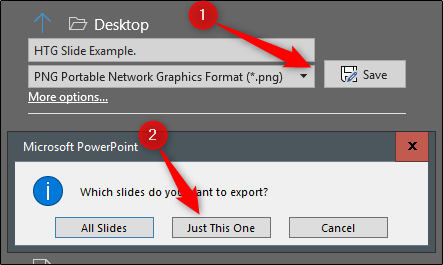
- Нажмите «Сохранить». В появившемся диалоговом окне выберите «Только этот слайд» (Just This One), если не хотите сохранять всю презентацию как серию изображений.
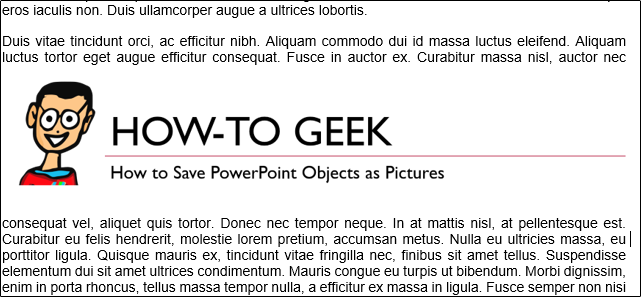
Результат: полноценное изображение слайда с фоном и всеми слоями. Формат PNG сохранит качество и поддержит прозрачность только если фон слайда прозрачный.
Форматы файлов и когда их выбирать
- PNG — рекомендуем для объектов с прозрачным фоном и графики с резкими краями.
- JPEG — подходит для слайдов с фотографиями, где важен меньший размер файла.
- SVG — PowerPoint не всегда экспортирует в SVG из контекстного меню; для векторной графики можно копировать в редакторы, которые поддерживают SVG.
Совет: для логотипов и иконок используйте PNG с высоким разрешением или экспорт в векторные форматы через специальные инструменты.
Когда этот метод не подходит
- Нужна возможность редактировать отдельные элементы после экспорта — экспорт объединяет их в одно растровое изображение.
- Требуется очень большое разрешение для печати — PowerPoint по умолчанию ограничивает размер изображения. В таких случаях лучше экспортировать из векторного редактора или увеличить разрешение через параметры реестра (Windows) или использовать экспорт через PDF → конвертацию.
Альтернативные подходы
- Экспорт презентации в PDF, затем конвертация нужной страницы в изображение через Adobe Acrobat или онлайн-сервисы.
- Сохранить как изображение в высоком разрешении через изменение параметров реестра (Windows). Это продвинутая опция.
- Использовать скриншот с последующей обрезкой — быстро, но фон не будет прозрачным.
Практический чек-лист перед экспортом
- Выделили нужные объекты.
- Проверили, нужна ли прозрачность фона.
- Выбрали подходящий формат (PNG/JPEG).
- Назвали файл понятно и указали папку сохранения.
- Если нужен высокий DPI для печати — предусмотрели альтернативный экспорт.
Важно: если в объекте есть эффект тени или свечения, экспорт преобразует эффекты в пиксели.
Критерии приёмки
- Экспортированный файл отображается в целевой программе без нежелательного фона.
- Качество изображения соответствует назначению (онлайн/печать).
- Композиция объектов совпадает с расположением на слайде.
Небольшая методика для массового экспорта
- Подготовьте слайды и объекты (проверьте выравнивание и размеры).
- Если нужно много файлов — сохраните всю презентацию как изображения (Файл → Сохранить как → PNG/JPEG → Все слайды).
- Переименуйте и организуйте полученные файлы пакетно.
Короткий словарь
- Объект — любой элемент на слайде (текст, изображение, фигура).
- PNG — формат изображения с поддержкой прозрачности.
- JPEG — сжатый формат без прозрачности.
Быстрые советы и хитрости
- Для прозрачности используйте PNG и избегайте фоновой заливки в объекте.
- Если PowerPoint не предлагает «Сохранить как рисунок» для группы, сгруппируйте объекты (Ctrl+G) и повторите.
- Для векторного вывода используйте экспорт в PDF с последующей конвертацией.
Сводка: экспорт объектов из PowerPoint — простой способ получить аккуратные изображения для документов и веба. Для прозрачности используйте PNG; для фоновых изображений экспортируйте весь слайд. Если нужна высокая точность печати или векторная графика, рассматривайте PDF или специализированные редакторы.

Похожие материалы

Несколько аккаунтов Skype: Multi Skype Launcher

Журнал для работы: повысить продуктивность

Персональные звуки уведомлений на Android

Скачивание шоу Hulu для офлайн‑просмотра

Microsoft Start: персонализированная новостная лента
