
Как сохранять и находить посты в Facebook

Быстрые ссылки
Как сохранять посты в Facebook
Как получить доступ к сохранённым постам в Facebook
В ленте Facebook часто появляется много контента — легко что-то пропустить. Если хотите вернуться к посту позже, используйте функцию сохранения: она действует как закладка. Можно сохранять ссылки, посты, фото, видео, страницы и события, а затем группировать их в «Коллекции».
Сопутствующее: Как использовать закладки Twitter для сохранения твитов на потом
Как сохранять посты в Facebook
Сохранение в Facebook работает одинаково в браузере на Windows, macOS или Linux, в мобильном браузере, на iPhone, iPad и Android.
- Найдите любой пост, который хотите сохранить. Нажмите или тапните по иконке с тремя точками в углу поста.
- Выберите пункт «Save Post» — в зависимости от типа содержимого он может называться «Save Event», «Save Link» и т. п.
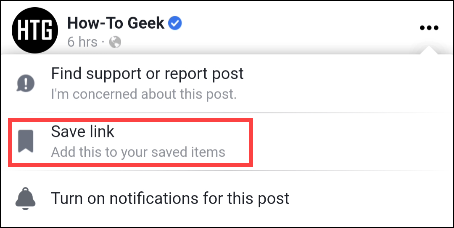
Важно: на мобильных устройствах и в приложении после сохранения вам сразу предложат добавить элемент в коллекцию.
- Поведение зависит от платформы:
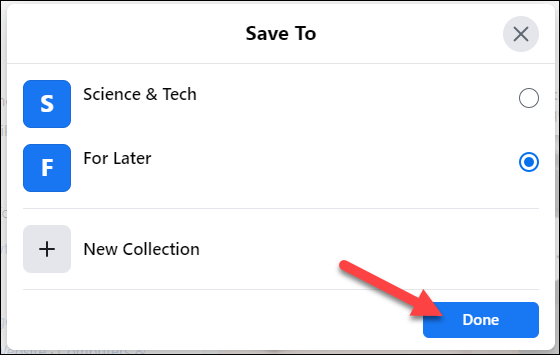
- В браузере на компьютере откроется всплывающее окно с выбором коллекции — выберите существующую коллекцию или создайте новую и нажмите “Done”.
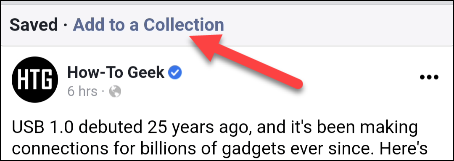
- В мобильном браузере пост сразу попадёт в раздел “Saved Items”; затем можно нажать «Add to a Collection» и распределить элементы.
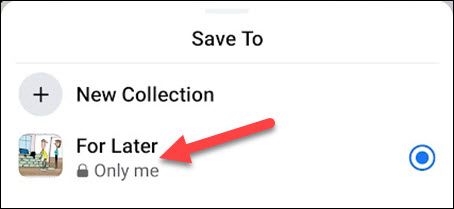
- В приложениях для iPhone, iPad и Android поведение похоже на настольную версию: после выбора «Save Post» сразу появляется выбор коллекции или создание новой.
Как получить доступ к сохранённым постам в Facebook
После сохранения удобно знать, где искать все элементы и коллекции.
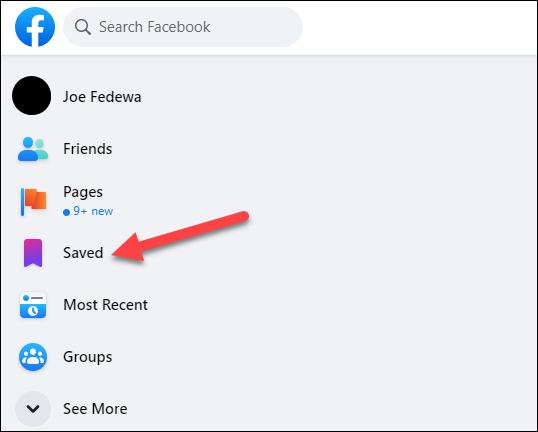
- На компьютере (Windows, macOS, Linux) откройте главную страницу Facebook и в левой боковой панели нажмите «Saved». Возможно, сначала придётся развернуть пункт «See More».
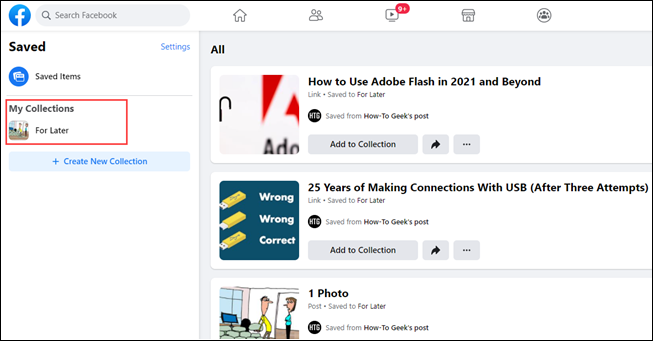
- Вы увидите все сохранённые элементы. Сортировка и коллекции доступны в правой боковой панели.
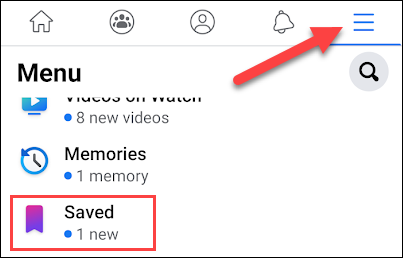
- В мобильном браузере и в приложении для iPhone/Android откройте меню (гамбургер) и выберите «Saved».
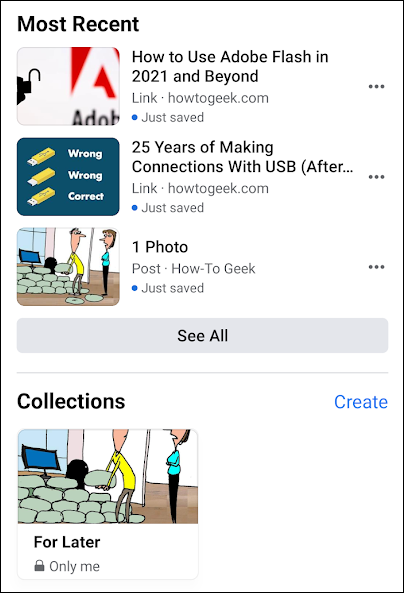
- Вверху будут последние сохранённые элементы, ниже — коллекции для быстрого доступа.
Полезные советы и трюки
- Используйте коллекции для тем (чтение, рецепты, идеи для постов, исследования). Это уменьшает хаос в разделе «Saved».
- Для быстрого доступа добавьте shortcut-раздел “Saved” в закладки браузера или закрепите в приложении в Избранном (если доступно).
- Если планируете много сохранять для работы (SMM, исследование), заведите структуру коллекций заранее: «Идеи», «Ресёрч», «Вдохновение», «К публикациям».
Важно: сохранение не означает, что пост останется навсегда — если автор удалит публикацию или изменит настройки приватности, доступ может исчезнуть.
Когда это не подходит (примеры и ограничения)
- Если требуется долгосрочное хранение ссылок вне соцсетей, лучше использовать внешние инструменты (браузерные закладки, Pocket, Raindrop.io).
- Если нужно совместно работать над коллекцией в команде, Facebook не даёт гибких прав доступа для совместной редакции коллекций.
- Сохранённые данные зависят от состояния самого поста: удалённые или приватные записи могут стать недоступны.
Альтернативные подходы
- Браузерные закладки (Ctrl/Cmd+D) — удобны для ссылок и работают вне зависимости от статуса поста.
- Сервисы для отложенного чтения: Pocket, Instapaper — хороши для статей и имеют метки, офлайн-режим.
- Сохранение в заметках (Evernote, Notion) с добавлением метаданных и тэгов — удобно для исследований и командной работы.
Мини-методология: как организовать сохранённые посты за 10 минут
- Просмотрите последние 30 сохранённых элементов — удалите нерелевантные.
- Создайте 3–5 коллекций по назначению (Работа, Чтение, Рецепты, Идеи).
- Переместите элементы в коллекции за 5–10 минут.
- Ревизия раз в месяц: удалите устаревшее.
Чек-листы по ролям
Обычный пользователь:
- Сохраняйте посты, которые хотите прочитать позже.
- Создавайте 1–2 коллекции для простоты.
- Удаляйте сохранённые элементы, которые потеряли смысл.
SMM / контент-менеджер:
- Создайте коллекции по тематикам и кампаниям.
- Экспортируйте или копируйте ссылки в рабочие инструменты (Notion, Google Sheets).
- Регулярно проверяйте недоступные элементы.
Исследователь / аналитик:
- Используйте Notion или Evernote как дополнение для аннотаций.
- Добавляйте теги и краткие заметки к каждому сохранению.
Устранение проблем (что делать, если элемент не найден)
- Проверьте, не изменил ли автор настройки приватности или не удалил ли пост.
- Убедитесь, что вы вошли в тот же аккаунт. Сохранённые элементы привязаны к аккаунту.
- В приложении обновите страницу и проверьте подключение к интернету.
- Если проблема повторяется, выйдите из аккаунта и войдите повторно или переустановите приложение.
Критерии приёмки
- Публикация успешно сохраняется и отображается в разделе “Saved”.
- Элемент можно добавить в коллекцию и открыть из неё.
- При удалении из коллекции элемент либо возвращается в общий список, либо удаляется полностью по вашему выбору.
Краткое резюме
Сохранять контент в Facebook удобно и быстро: используйте меню с тремя точками у поста, выбирайте «Save Post», а затем распределяйте по коллекциям. Для рабочих задач комбинируйте Facebook-сохранения с внешними инструментами (Notion, Pocket) и регулярно проводите ревизию коллекций.
Сопутствующее: Как создавать, просматривать и редактировать закладки в Google Chrome
Сводка:
- Сохраняйте посты через меню с тремя точками.
- Доступ к сохранённым элементам через “Saved” на компьютере или в меню приложения.
- Организуйте коллекции и используйте внешние инструменты, если нужен долговременный архив или совместная работа.

Похожие материалы

Несколько аккаунтов Skype: Multi Skype Launcher

Журнал для работы: повысить продуктивность

Персональные звуки уведомлений на Android

Скачивание шоу Hulu для офлайн‑просмотра

Microsoft Start: персонализированная новостная лента
