
Как сохранять публикации и создавать коллекции в Instagram
Краткие ссылки
Как сохранять публикации и создавать коллекции
Как найти сохранённые публикации
Как управлять публикациями и коллекциями
Когда вы подписываетесь на интересные хэштеги в Instagram, часто попадаются публикации, которые хочется сохранить «на потом». Ниже — развернутая инструкция по функции «Сохранённое»: как быстро сохранять посты, как организовать их в коллекции и как управлять хранилищем.
Как сохранять публикации и создавать коллекции
Сохранить публикацию в Instagram и добавить её в коллекцию очень просто. Но найти все сохранённые записи бывает сложнее — мы покажем оба процесса.
Когда вы видите публикацию, которую хотите сохранить, нажмите кнопку «Сохранить» в правом нижнем углу публикации (иконка в виде закладки).
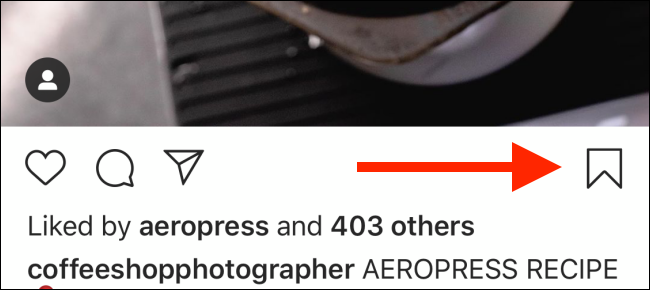
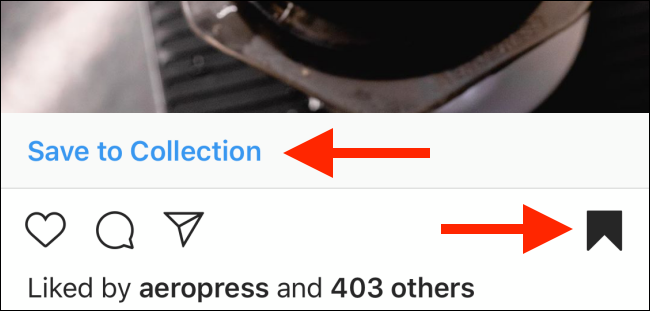
После нажатия публикация попадёт в раздел «Все публикации». На короткое время появится кнопка «Добавить в коллекцию».
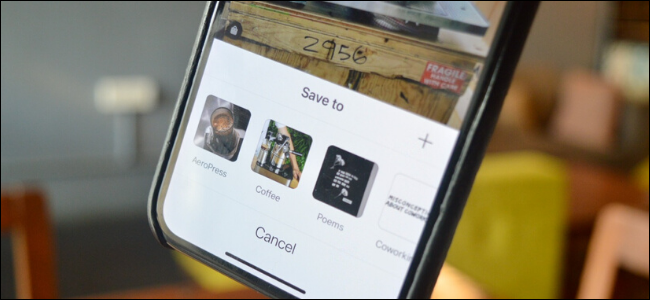
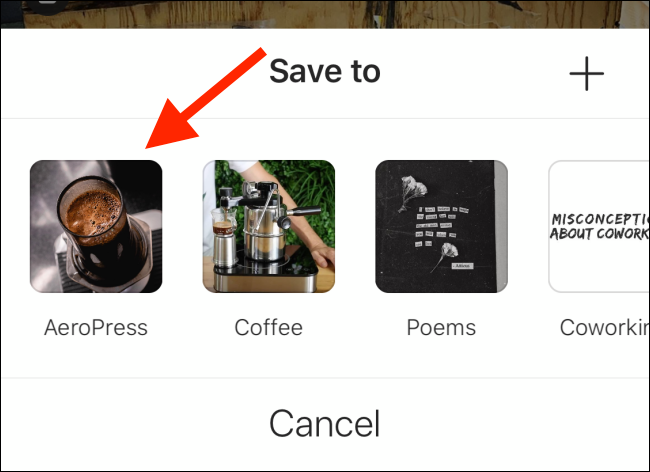
Лучше удерживать кнопку «Сохранить», чтобы сразу открыть окно «Добавить в коллекцию». Там вы увидите список уже созданных коллекций. Если это ваш первый раз, создайте новую коллекцию — нажмите кнопку с плюсиком.
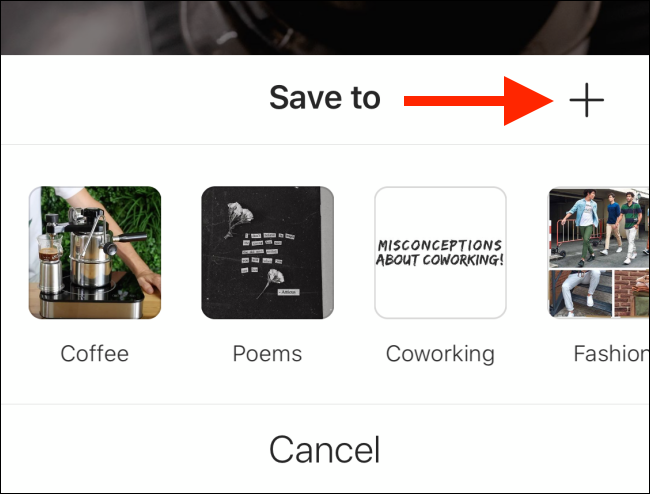
Дайте коллекции понятное название и подтвердите — публикация будет добавлена в неё.
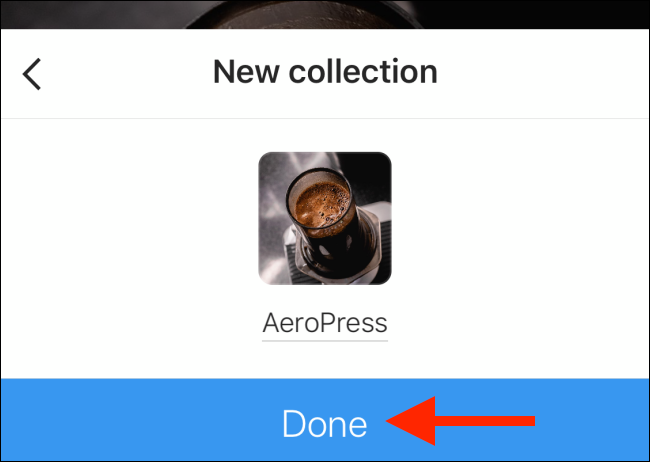
В дальнейшем, чтобы сохранить публикацию в существующую коллекцию, просто удерживайте «Сохранить» и выберите нужную коллекцию из списка.
Важно: сохранённые публикации видны только вам. Сохранение не уведомляет автора поста.
Как найти сохранённые публикации
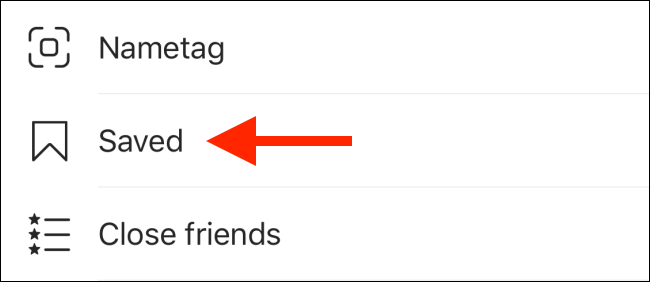
Функция «Сохранённое» спрятана в меню вашего профиля. Откройте Instagram и тапните по кнопке «Профиль» на нижней панели. Затем нажмите кнопку меню (гамбургер) в правом верхнем углу.

В списке выберите пункт «Сохранённое».
Откроется список ваших коллекций. Чтобы просмотреть все сохранённые публикации, выберите «Все публикации».
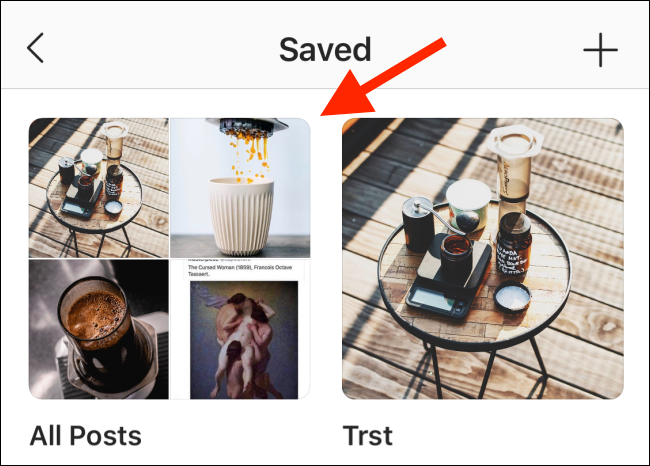
Теперь можно прокрутить список или тапнуть по публикации, чтобы открыть оригинал в ленте.
Как управлять публикациями и коллекциями
По мере накопления сохранённых постов вам, возможно, придётся очищать или реорганизовывать коллекции.
Откройте раздел «Сохранённое» в профиле и откройте нужную коллекцию. Нажмите кнопку с тремя точками в правом верхнем углу.
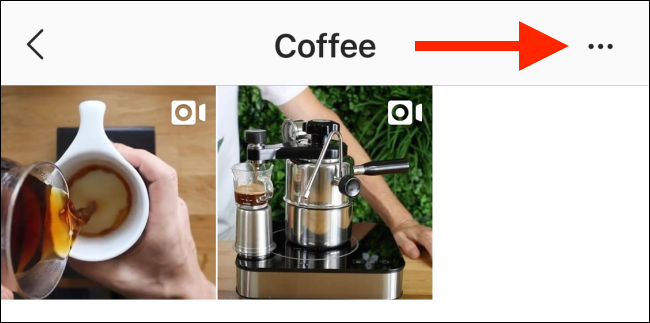
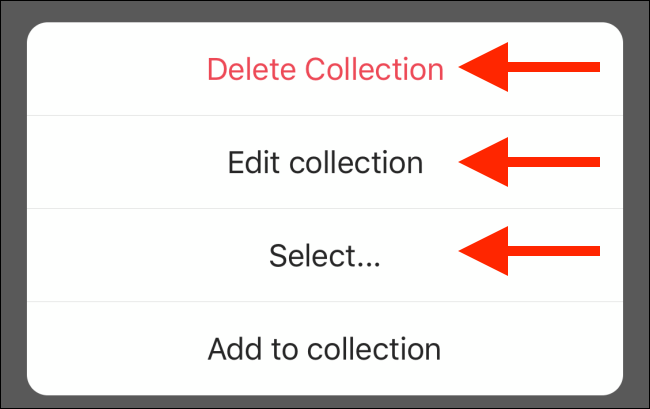
Если нужно удалить коллекцию целиком, выберите «Удалить коллекцию».
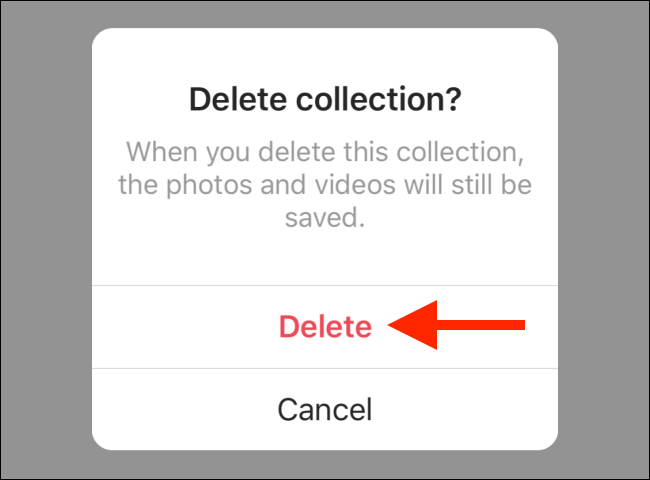
Подтвердите удаление, нажав «Удалить» на следующем экране.
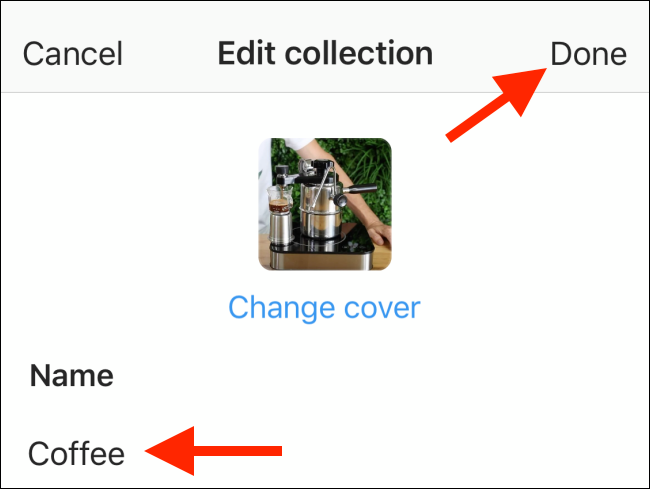
Чтобы редактировать коллекцию, выберите «Редактировать коллекцию», где можно изменить название и изображение обложки.
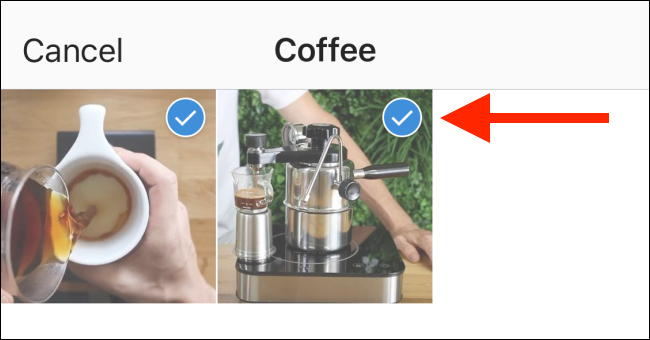
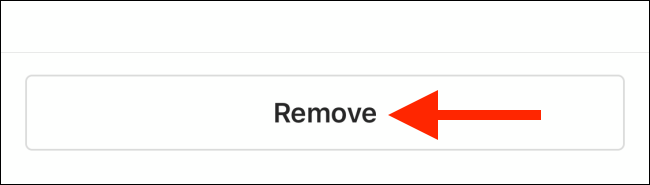
Instagram позволяет массово отменять сохранение. Внутри коллекции нажмите «Выбрать», отметьте нужные публикации и нажмите «Удалить» (в разделе «Все публикации» кнопка будет подписана как «Отменить сохранение»).
Когда это не сработает (частые проблемы)
- Публикация пропала: автор мог удалить пост или сделать аккаунт приватным и вас нет в подписчиках. В этом случае открытая ссылка не работает — сохранённый элемент покажет пустоту.
- Коллекции не синхронизируются между устройствами: иногда мобильное приложение обновляет локальный кэш — обновите приложение и дождитесь синхронизации через сеть.
- Ошибка при создании коллекции: убедитесь, что у приложения есть доступ к интернету и последняя версия Instagram.
Важно: если автор удалил пост, его миниатюра всё равно останется в вашем списке, но открыть содержимое нельзя.
Альтернативные подходы к хранению «интересного» контента
- Сторонние сервисы закладок (например, браузерные закладки или сервисы типа Pocket) — удобны для хранения статей и ссылок.
- Скриншоты или сохранение в «Файлы» телефона — пригодится для мгновенного офлайн-доступа, но затрудняет навигацию по коллекциям.
- Собственный каталог в заметках с тегами — полезно для аналитики и метаданных, но требует ручной работы.
Модель мышления: как организовать коллекции
- Цель → Тема → Применение. Сначала определите цель сохранения (вдохновение, рецепты, работа), затем создайте коллекции по теме, где каждая запись должна иметь практическое применение.
- Ограничение объёма: держите коллекции компактными (до 50–100 постов), чтобы они оставались управляемыми.
- Еженедельная ревизия: раз в неделю просматривайте новые сохранения и либо перемещайте их по коллекциям, либо удаляйте бесполезное.
Ролевые чеклисты
Обычный пользователь
- Сохраняйте посты по интересу.
- Раз в месяц очищайте «Все публикации» от мусора.
Контент-куратор / дизайнер
- Создавайте коллекции по проектам (клиент A, бренд B).
- Используйте обложки коллекций для быстрого визуального поиска.
SMM-специалист
- Отмечайте конкурентные кампании, идеи и вдохновение в отдельных коллекциях.
- Экспортируйте ссылки вручную в базу идей для команды.
Мини-методология: быстро организовать накопившиеся сохранения
- Откройте «Сохранённое» → «Все публикации».
- Пройдитесь по ленте и помечайте тезисно причину сохранения (в заметках телефона).
- Создайте 3–5 коллекций по целям.
- Перетащите или повторно сохраните важные записи в соответствующие коллекции.
- Удалите всё, что не пригодилось за три месяца.
Краткая сводка
- Сохранение: тапните «Сохранить» или удерживайте для добавления в коллекцию.
- Просмотр: Профиль → Меню → «Сохранённое».
- Управление: можно редактировать, удалять коллекции и массово отменять сохранение.
Проведите ревизию своих коллекций и настройте систему, которая подходит именно вам — так «Сохранённое» превратится из хаоса в полезный инструмент.
Related: 11 Tips to Make Instagram Work Better for You

Похожие материалы

Несколько аккаунтов Skype: Multi Skype Launcher

Журнал для работы: повысить продуктивность

Персональные звуки уведомлений на Android

Скачивание шоу Hulu для офлайн‑просмотра

Microsoft Start: персонализированная новостная лента
