
Как сохранить изображения с Pinterest на камеру устройства
-(1).jpg)
Pinterest — это сервис визуального поиска для поиска вдохновения: декор, рецепты, ландшафтный дизайн и многое другое. Большинство пользователей сохраняют пины в собственные доски, но иногда нужно загрузить изображение прямо в «камера-ролл» устройства или в папку на компьютере для офлайн-использования.
В этом руководстве переведём основные способы сохранения картинок с Pinterest и добавим практические чеклисты, сценарии использования, рекомендации по авторским правам и пошаговые SOP для разных устройств.
Что вы получите в этой статье
- Пошаговые инструкции для веб‑браузера, Android и iPhone
- Как загрузить сразу несколько изображений с доски
- Что делать, если нет кнопки «Скачать»
- Правовые нюансы и лучшие практики использования изображений
- SOP, чеклисты для дизайнеров/маркетологов/фотографов, дерево решений и критерии приёмки
Важно: сохранение изображения для личного использования обычно допустимо, но повторная публикация или коммерческое использование требуют согласия правообладателя.
Основные термины
- Пин — отдельное изображение или карточка на Pinterest.
- Доска — коллекция пинов, созданная пользователем.
- Камера‑ролл — папка с фото на вашем мобильном устройстве.
Как скачать изображение с Pinterest в браузере (Windows/macOS)
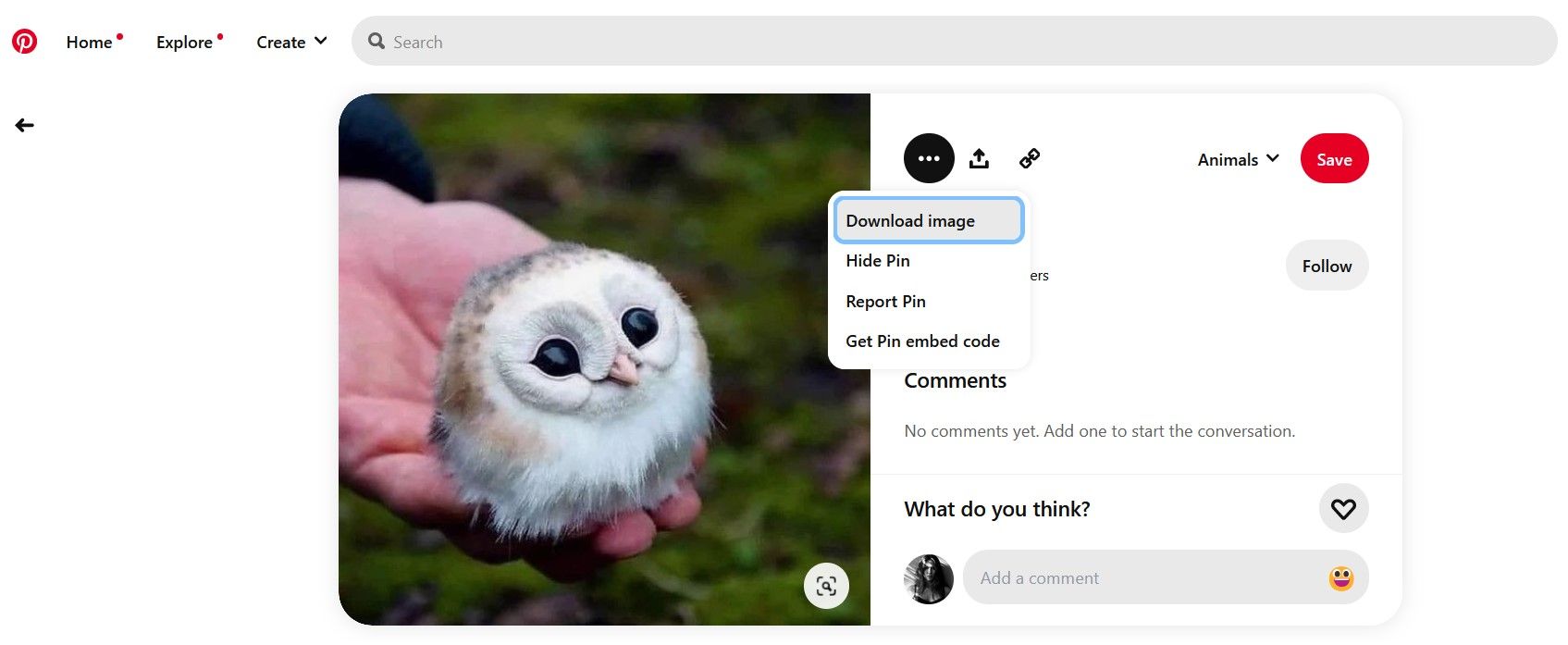
Некоторые пины имеют опцию «Download image» в меню с трёх точек. Но если её нет, используйте стандартные возможности браузера.
Шаги:
- Войдите в аккаунт Pinterest. Если у вас его нет — зарегистрируйтесь.
- Найдите нужный пин и кликните правой кнопкой по изображению.
- Выберите «Сохранить изображение как…» (Save Image As…).
- Укажите папку на компьютере и нажмите «Сохранить».
- Проверьте сохранённый файл: размер, формат и папку.
Советы:
- Если изображение защищено и правая кнопка не работает, попробуйте открыть изображение в новой вкладке и сохранить оттуда.
- Для массовой загрузки используйте расширения (см. раздел ниже).
Как сохранить картинки из Pinterest на Android
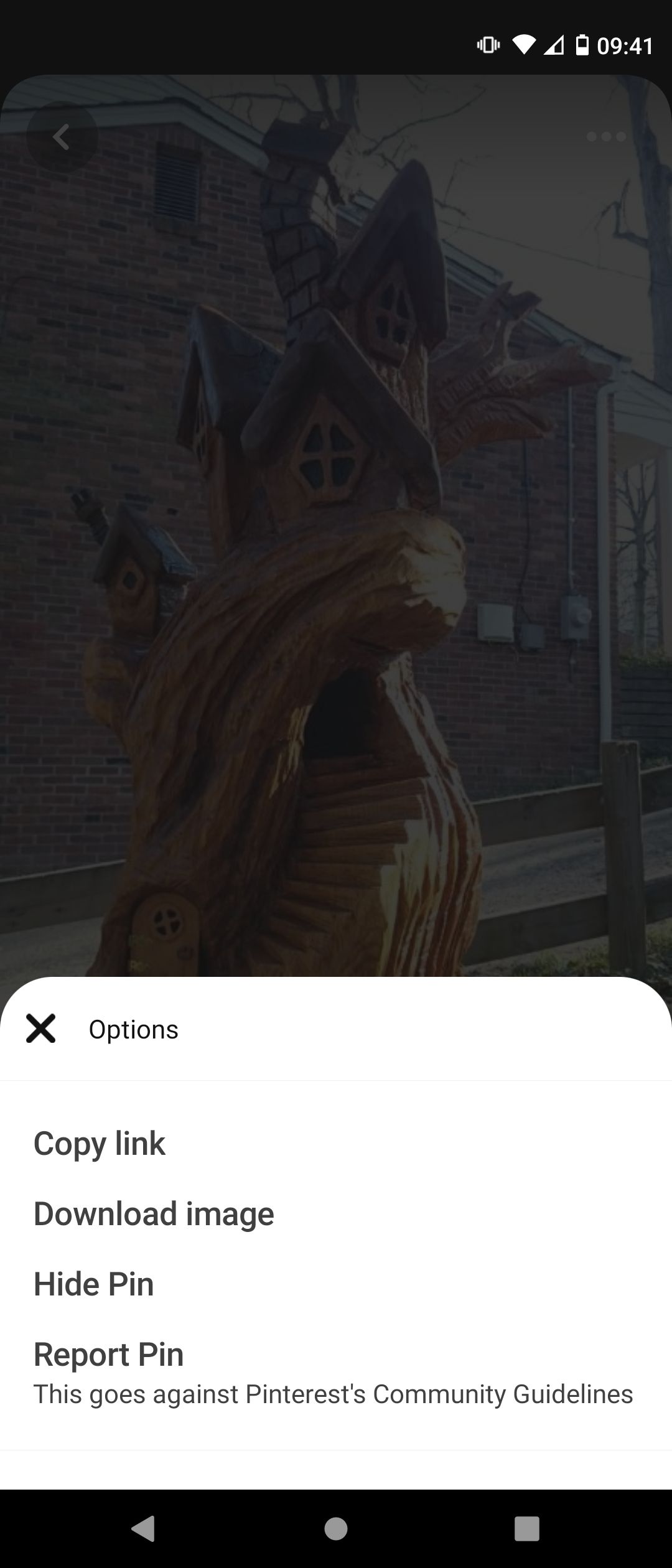
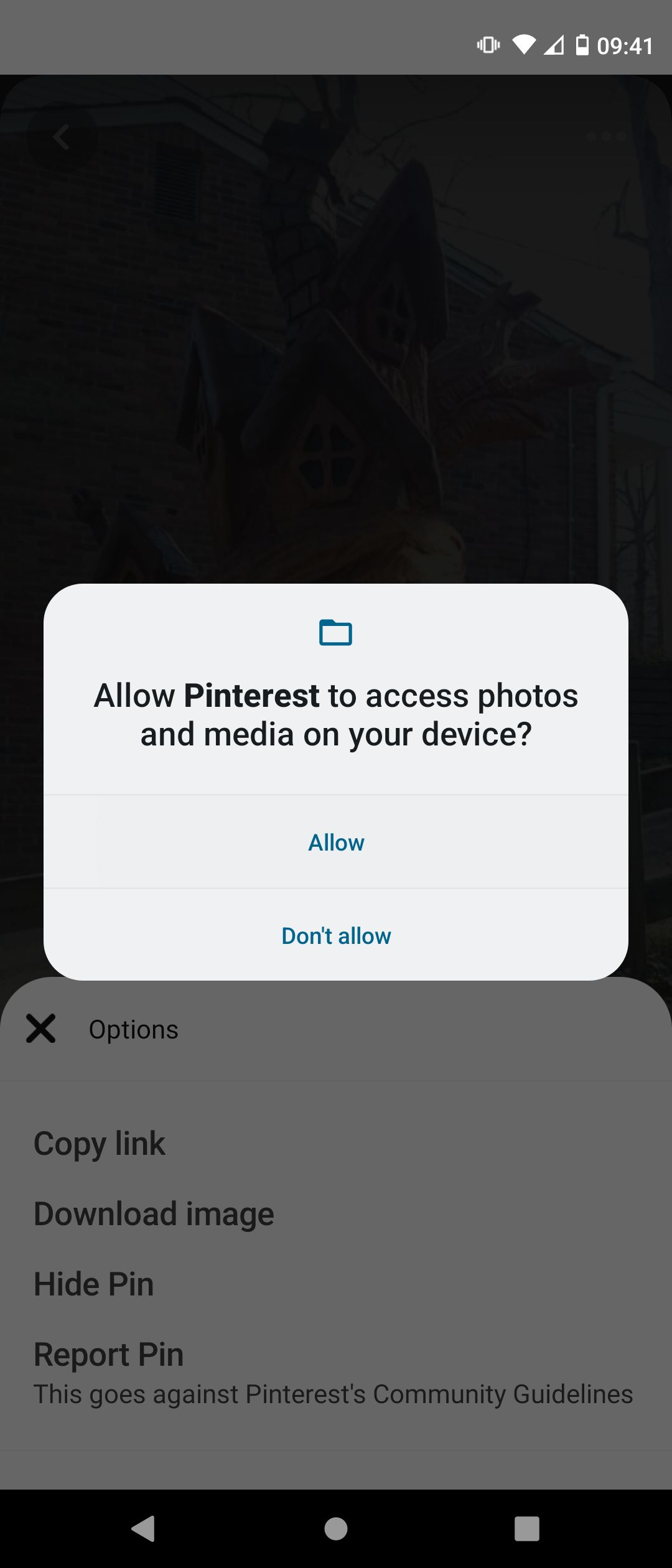
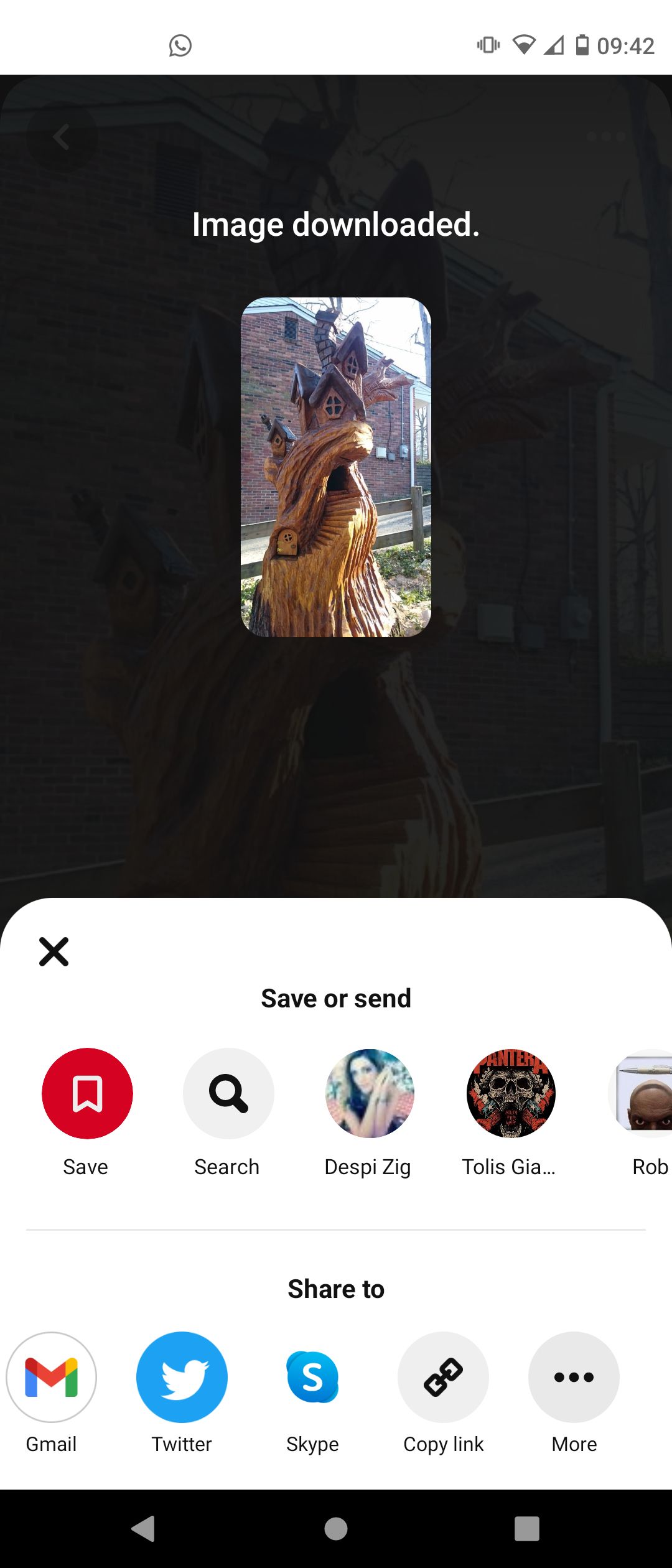
Закрыть
Через мобильное приложение Pinterest на Android сохранять изображения просто:
- Откройте приложение Pinterest и выберите изображение.
- Нажмите на иконку с тремя точками в углу экрана.
- В меню выберите «Download Image» или «Скачать изображение».
- Разрешите приложению доступ к фотографиям и медиа, если появится запрос — нажмите «Разрешить».
- Изображение сохранится в вашем приложении «Галерея» в папке «Pins» или в общем альбоме фотографий.
Как вручную дать разрешения (если не дали ранее):
- Откройте «Настройки» → «Приложения» → Pinterest.
- Перейдите в «Разрешения». Выберите «Файлы и мультимедиа».
- Включите «Разрешить доступ к медиа» или аналогичную опцию.
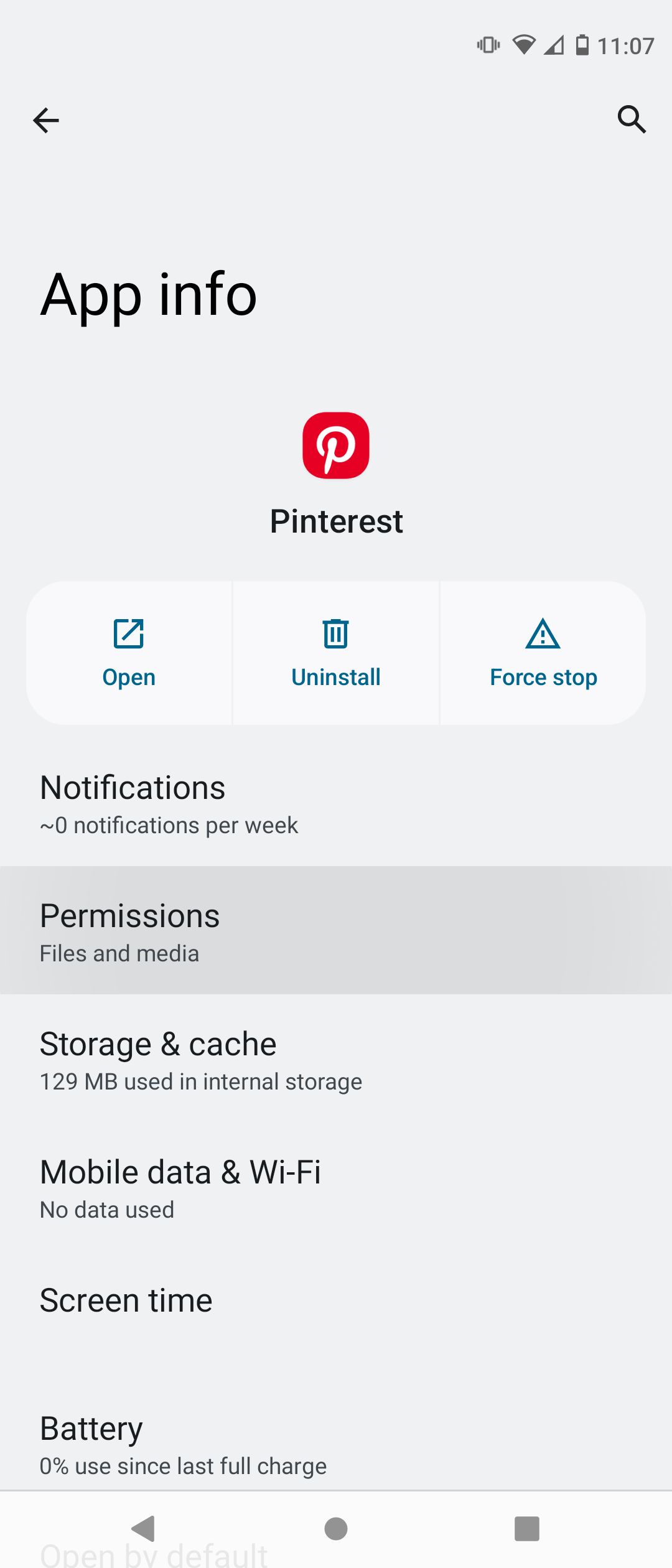
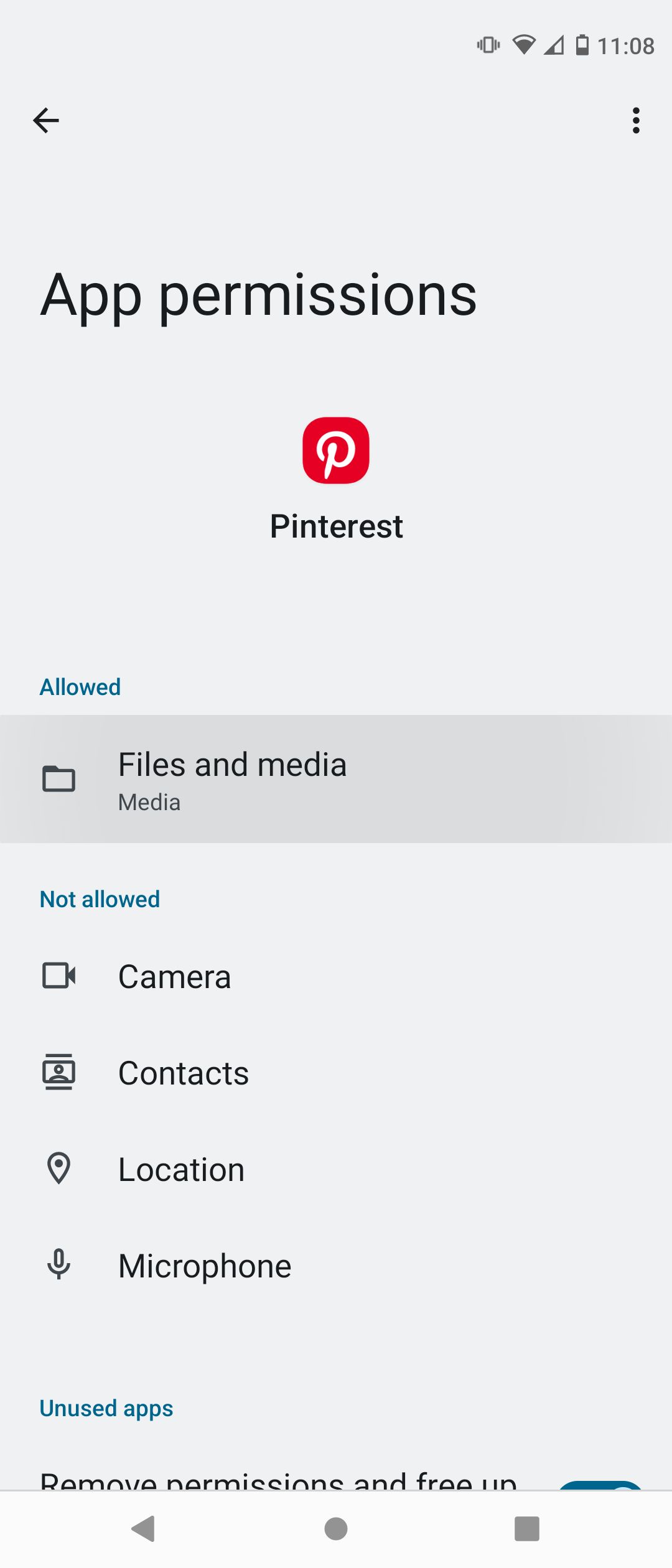
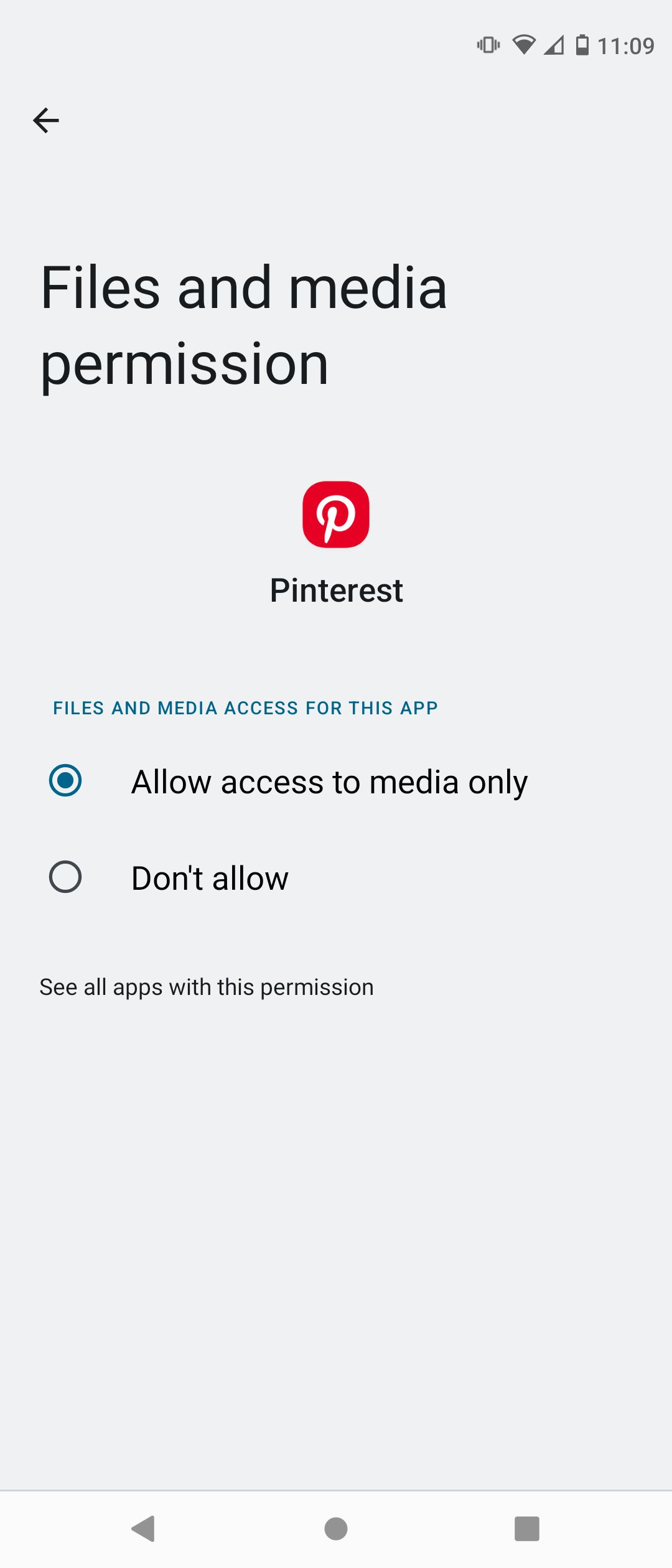
Закрыть
Советы и устранение неполадок:
- Если изображение не сохраняется, проверьте свободное место и разрешения приложения.
- Иногда изображения сохраняются в папку «Pinterest» или «Pins» — используйте встроенный файловый менеджер, чтобы найти их.
Как сохранить картинки из Pinterest на iPhone (iOS)
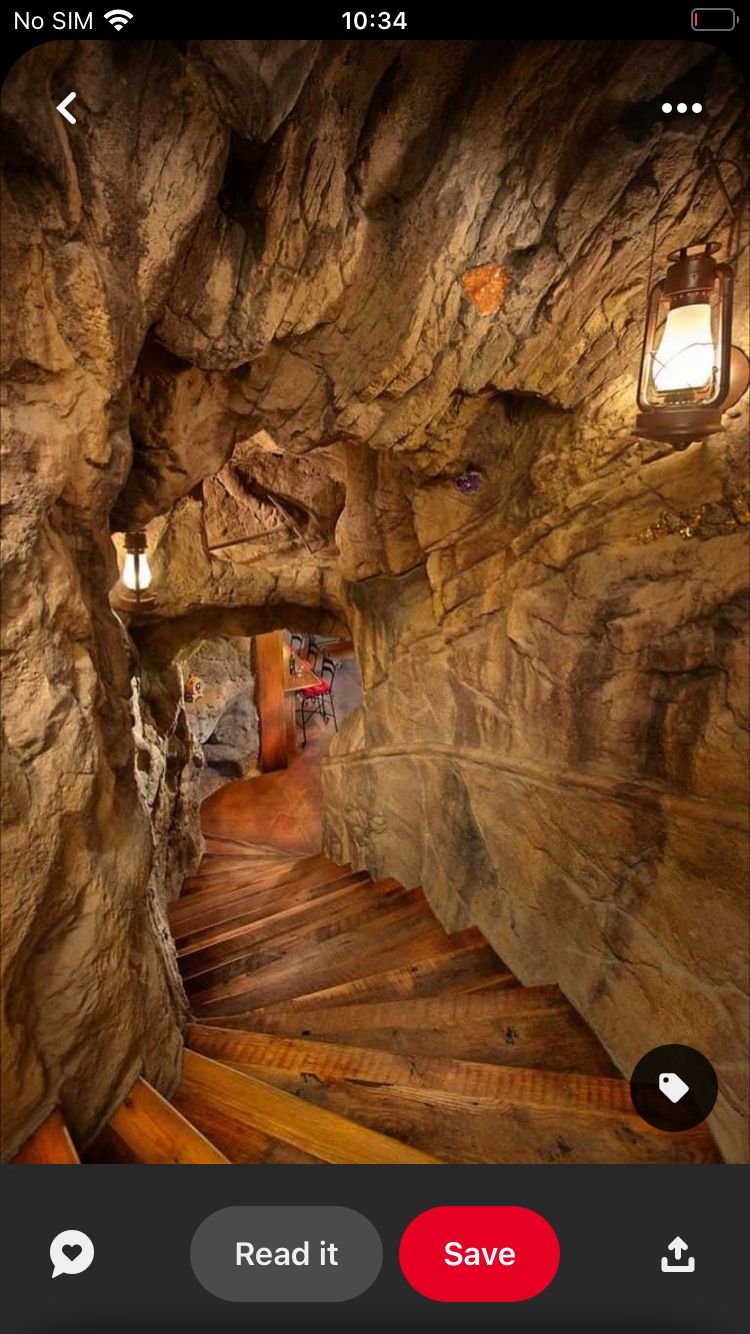
Закрыть
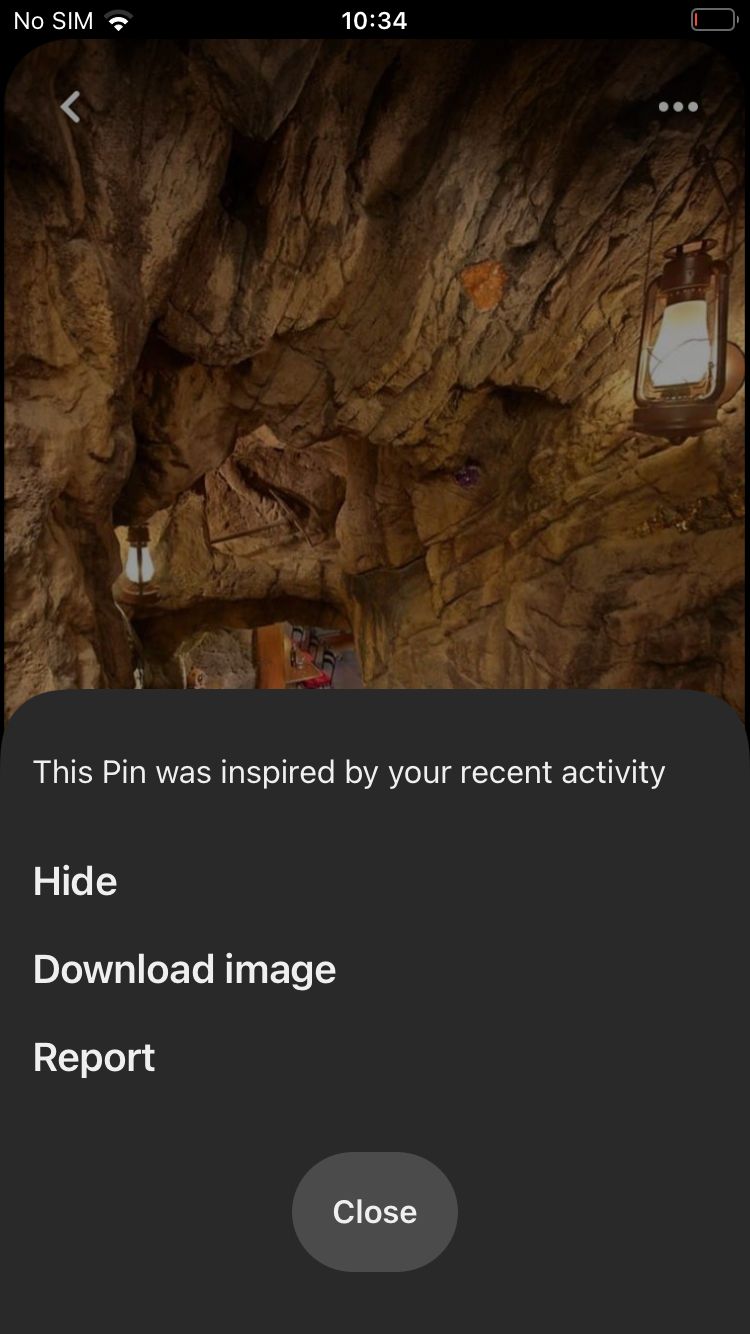
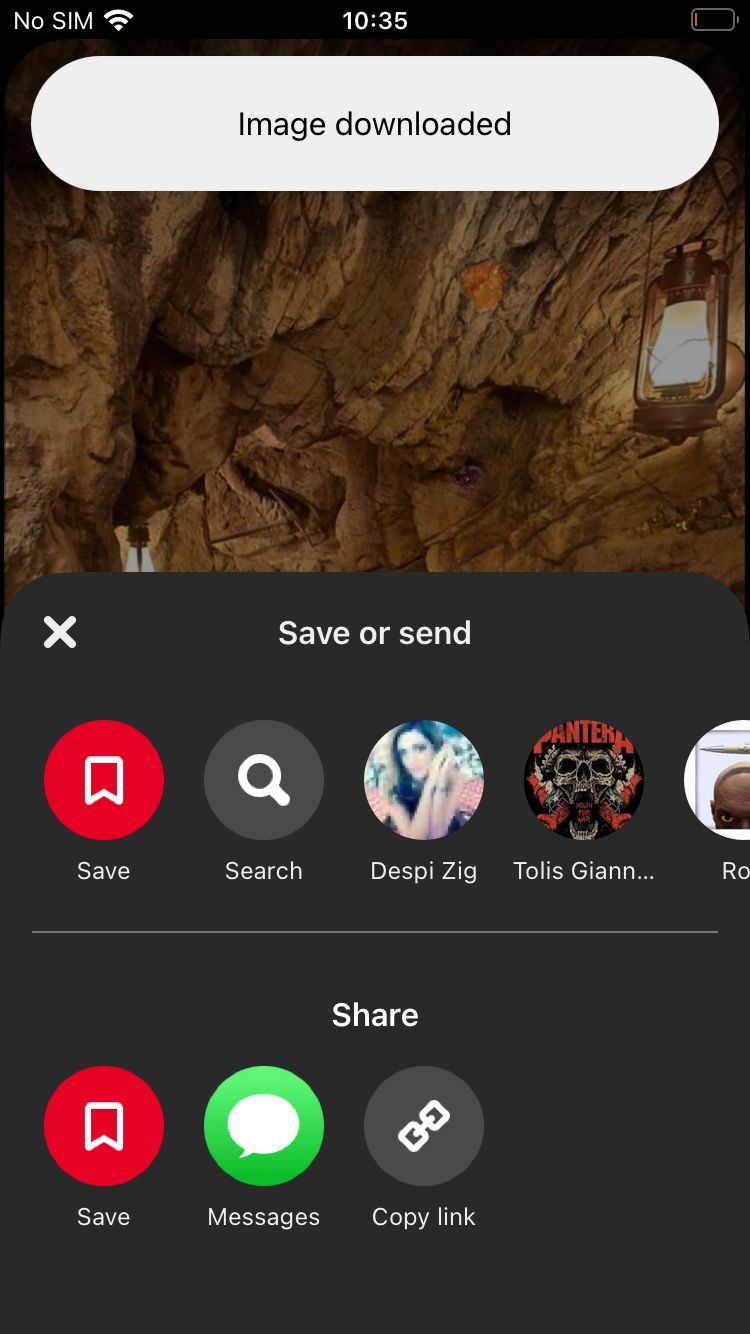
Шаги для iPhone:
- Откройте приложение Pinterest и найдите нужный пин.
- Нажмите на изображение, затем — на значок с тремя точками в правом верхнем углу.
- Выберите «Download image» или «Скачать изображение».
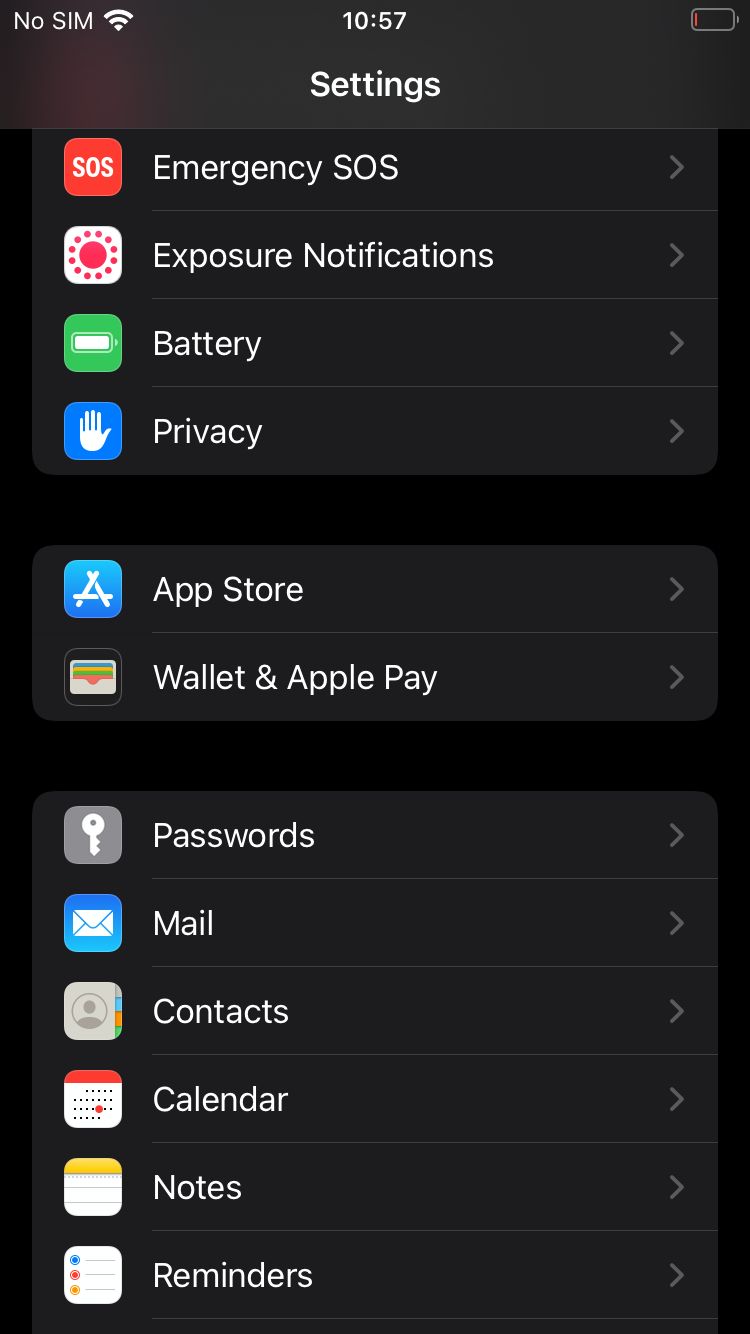
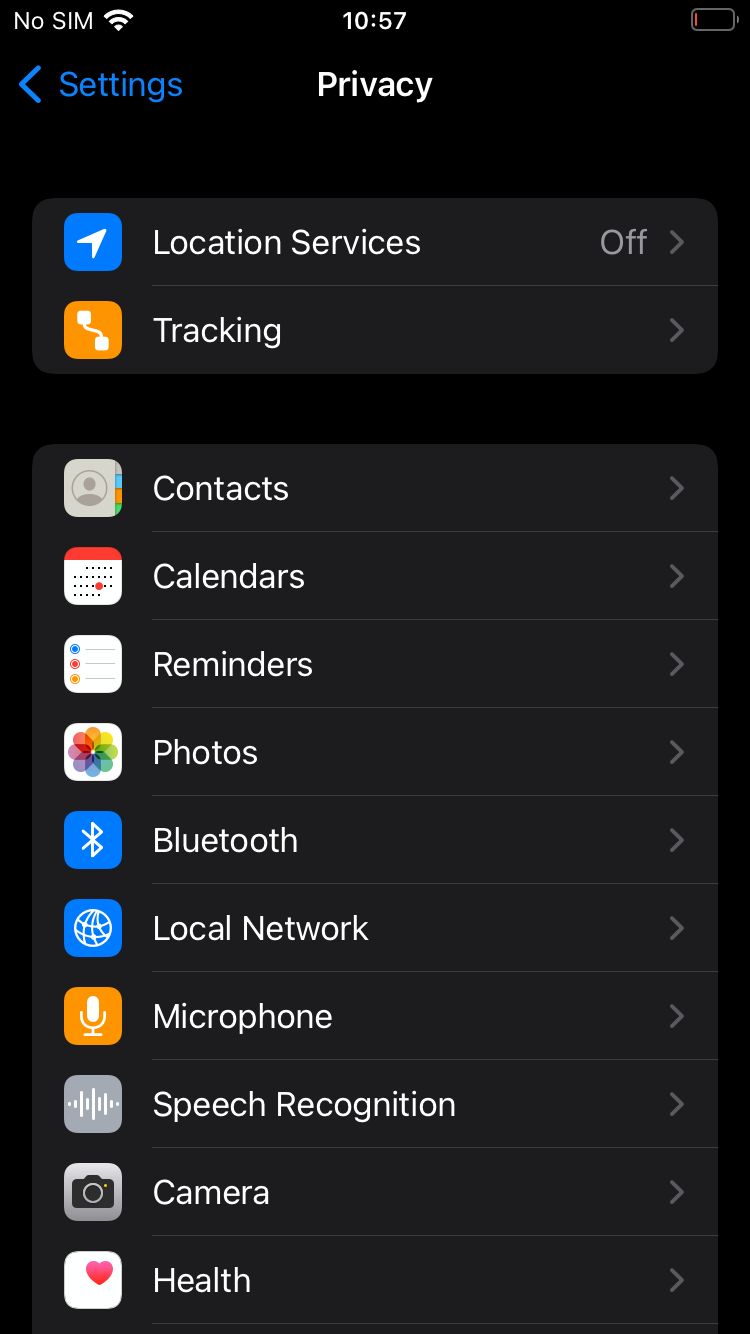
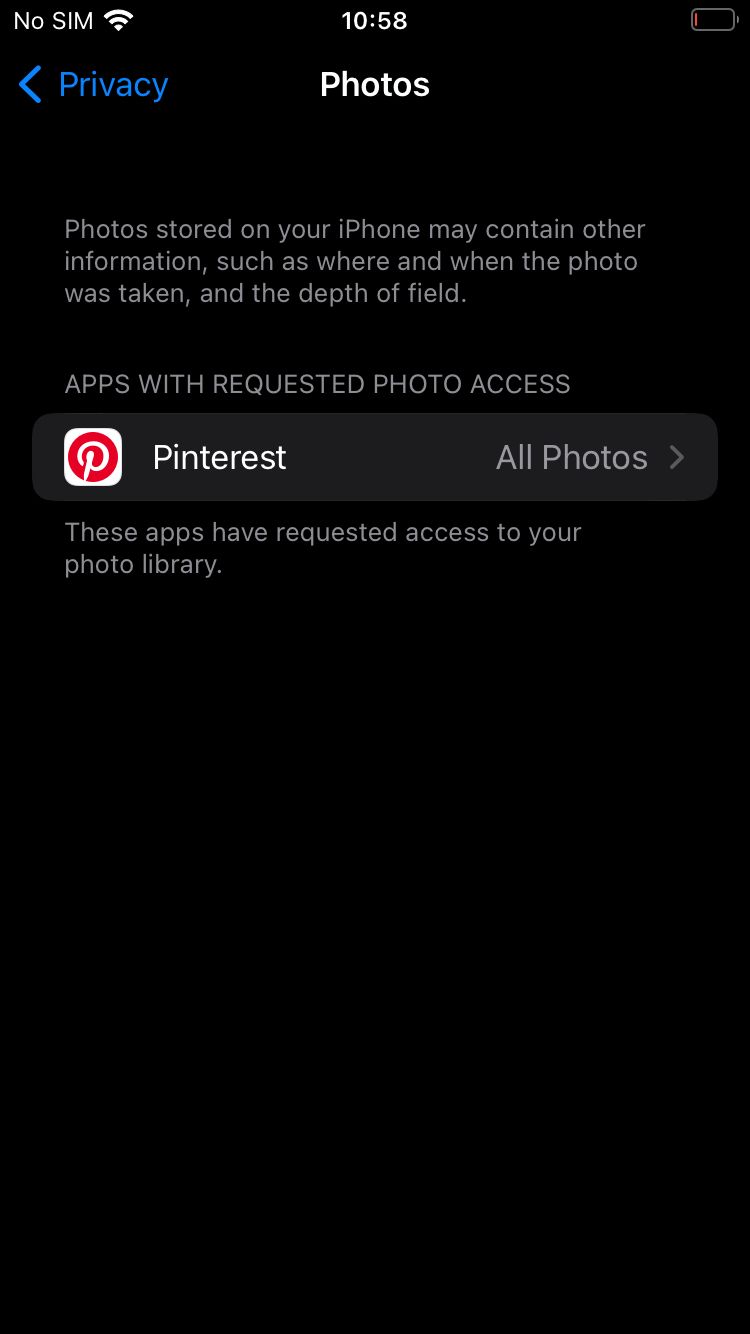
- Если устройство запрашивает доступ к фото, откройте «Настройки» → «Конфиденциальность» → «Фото» и выберите Pinterest.
- Разрешите «Все фото» или другой подходящий уровень доступа. После этого изображение сохранится в приложении «Фото».
Закрыть
Подсказки:
- Если вы видите только опцию «Сохранить на доску», нажмите на изображение, чтобы открыть подробный просмотр — там чаще появляется меню с загрузкой.
- На старых версиях iOS/приложения опция может называться иначе; обновите приложение.
Можно ли скачать все изображения с доски Pinterest сразу?
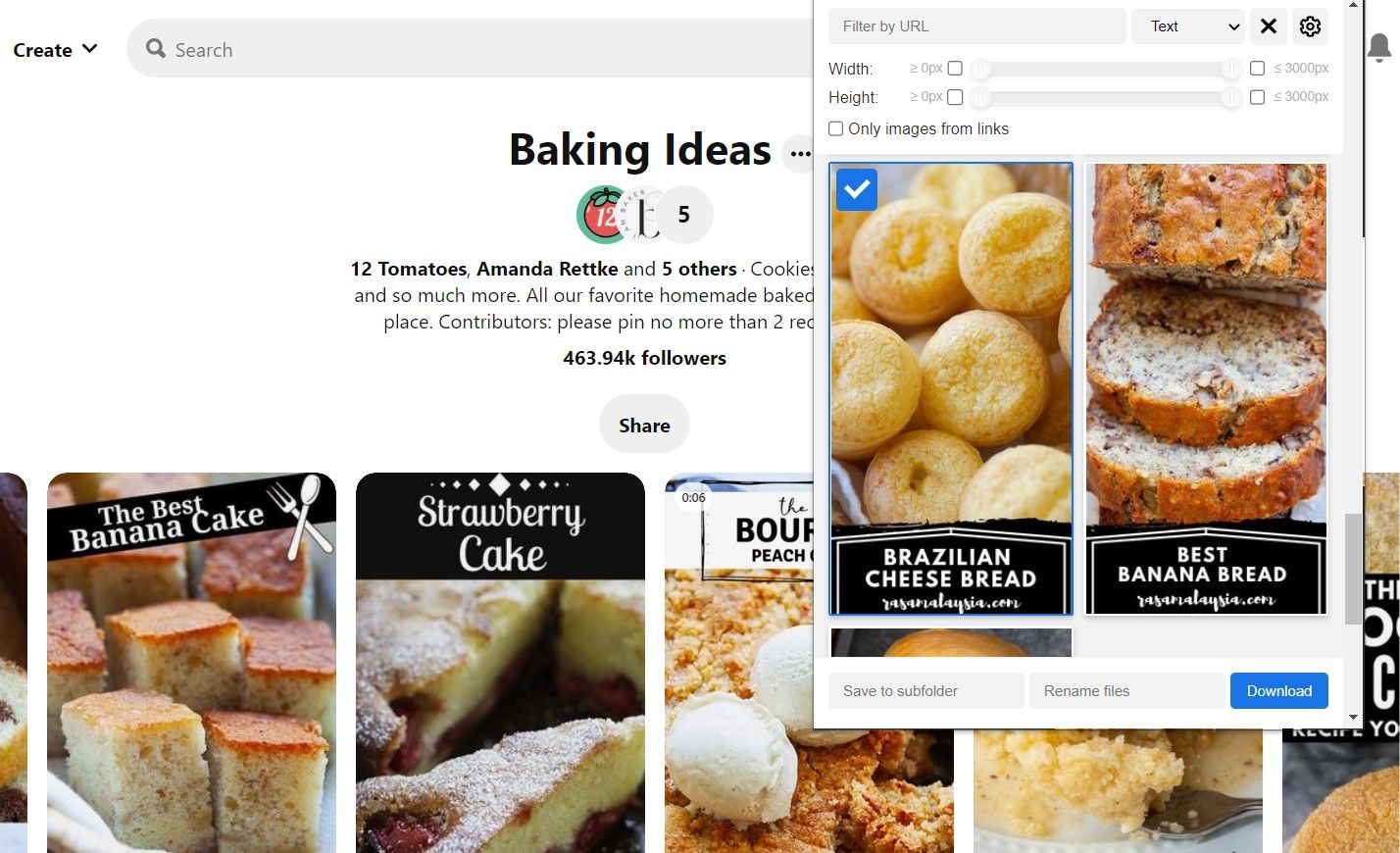
Да — на ПК это реально, но через сторонний инструмент. Пример: расширение Chrome «Image Downloader».
Шаги:
- Откройте доску Pinterest в браузере Chrome.
- Нажмите иконку расширения Image Downloader в панели инструментов.
- Выберите нужные изображения или «Select all».
- Нажмите «Download» и подтвердите.
Советы для массовых загрузок:
- В Chrome можно отключить запрос «Спросить, где сохранять каждый файл», чтобы избежать множества всплывающих окон: Настройки → Загрузки → отключить соответствующую опцию.
- Помните о правах на изображения — массовая загрузка для публикации без разрешения может привести к проблемам с авторскими правами.
Правообладатель и авторские права на изображения Pinterest
Большинство изображений на Pinterest защищены авторским правом. Сохранение для личного использования допустимо, но:
- Публикация, использование в коммерческих проектах или использование в статьях требует разрешения автора или лицензии.
- Многие авторы предлагают лицензирование своих работ через фотобанки или личные сайты.
- Если не получается связаться с автором, ищите похожие изображения в стоках с подходящей лицензией.
Примечание: использование изображений без разрешения может привести к удалению контента, претензиям DMCA или другим юридическим последствиям.
Альтернативы и когда встроенные методы не работают
- Сервисы стоковых фотографий (Unsplash, Pexels, Shutterstock) — легальные альтернативы для коммерческих проектов.
- Поиск обратного изображения (Google Images, TinEye) — помогает найти источник и лицензию.
- Сохранение в виде снимка экрана — рабочая, но менее качественная и юридически сомнительная альтернатива.
Быстрая методика оценки пригодности изображения (мини‑методология)
- Качество: достаточно ли разрешения и детализации для вашей задачи?
- Лицензия: есть ли явное указание автора/источника? Можно ли лицензировать?
- Контекст: соответствует ли тема изображению и не нарушает ли авторские права?
- Формат: нужен .jpg, .png или вектор?
Если ответ на пункт «Лицензия» — нет или сомнительно, ищите альтернативу.
SOP: Быстрая инструкция для маркетолога (шаблон)
- Найти пин и открыть подробный просмотр.
- Попытаться скачать через меню с тремя точками.
- Если опция недоступна — открыть в новой вкладке и «Сохранить как».
- Найти автора/источник под пином. Связаться для запроса прав.
- Если требуется — приобрести лицензию или заменить изображение стоковой альтернативой.
- Зафиксировать права и источник в метаданных кампании.
Критерии приёмки:
- Изображение сохранено в нужном формате и разрешении.
- Письменное разрешение автора или лицензия при коммерческом использовании.
- Указан источник в материале (атрибуция, если требуется).
Ролевые чеклисты (кратко)
Дизайнер:
- Проверить разрешение и цветовой профиль.
- Сохранить исходный файл в рабочую папку проекта.
- Защитить доступ к лицензионным файлам.
Маркетолог:
- Проверить права на публикацию.
- Сохранять источник и дату загрузки.
- Хранить лицензию вместе с материалами кампании.
Фотограф/креативщик:
- Отслеживать свои работы и ссылки на пины.
- Предоставлять инструкции по использованию и атрибуцию.
Дерево решений: можно ли использовать изображение?
flowchart TD
  A[Нашёл изображение] --> B{Есть ли указание авторства или лицензии?}
  B -- Да --> C{Разрешено ли коммерческое использование?}
  B -- Нет --> D[Поиск источника через обратный поиск]
  D --> E{Источник найден?}
  E -- Да --> C
  E -- Нет --> F[Искать альтернативу на стоке]
  C -- Да --> G[Скачать и использовать с атрибуцией]
  C -- Нет --> H[Запросить разрешение у автора или купить лицензию]
  H --> I{Разрешение получено?}
  I -- Да --> G
  I -- Нет --> F
Критерии приёмки (сборного контента)
- Файлы загружены в требуемом формате и папке проекта.
- Для каждого изображения есть запись об источнике и праве использования.
- Изображения проходят визуальную проверку на качество и соответствие бренду.
Частые ошибки и как их избегать
- Ошибка: публикация без подтверждённой лицензии. Решение: всегда запрашивайте разрешение.
- Ошибка: низкое разрешение после загрузки. Решение: сохраняйте оригинал или ищите источник с более высоким качеством.
- Ошибка: потеря метаданных. Решение: сохраняйте файл рядом с документом с правами (license.txt).
Совместимость, версии и миграция
- Приложение Pinterest регулярно обновляется. Если инструкции не совпадают — проверьте версию приложения и обновления.
- На старых версиях Android/iOS интерфейс может отличаться; основные принципы сохраняются: права → доступ к фото → загрузка.
Приватность и GDPR (коротко)
- Загрузка изображений сама по себе не подразумевает передачу персональных данных третьим лицам.
- Если изображение содержит узнаваемых людей, учитывайте локальные правила о праве на изображение и приватности модели.
- Храните список лицензионных договоров и согласий в защищённом хранилище.
Короткая сводка (Summary)
- На большинстве платформ можно сохранить пин через меню «Скачать» или через «Сохранить как» в браузере.
- На мобильных устройствах убедитесь, что Pinterest имеет разрешение на доступ к фото/медиа.
- Для массовой загрузки используйте расширения браузера, но соблюдайте авторские права.
Вывод: умение сохранять изображения с Pinterest — простой навык, который экономит время. Но более важный навык — правильно оценивать права на изображение и выбирать легальные альтернативы при необходимости. Следуйте SOP, фиксируйте лицензии и используйте чеклисты для командной работы.
Сводка:
- Скачивайте через меню «три точки» или «Сохранить как» в браузере.
- На Android/iOS разрешите доступ к фото в настройках приложения.
- Для массовой загрузки используйте расширение, но соблюдайте авторские права.
Ключевые ресурсы: используйте обратный поиск изображений и легальные стоки, если нужен коммерческий материал.

Похожие материалы

Несколько аккаунтов Skype: Multi Skype Launcher

Журнал для работы: повысить продуктивность

Персональные звуки уведомлений на Android

Скачивание шоу Hulu для офлайн‑просмотра

Microsoft Start: персонализированная новостная лента
