
iCloud Shared Photo Library: как сохранять фото прямо в общую библиотеку на iPhone
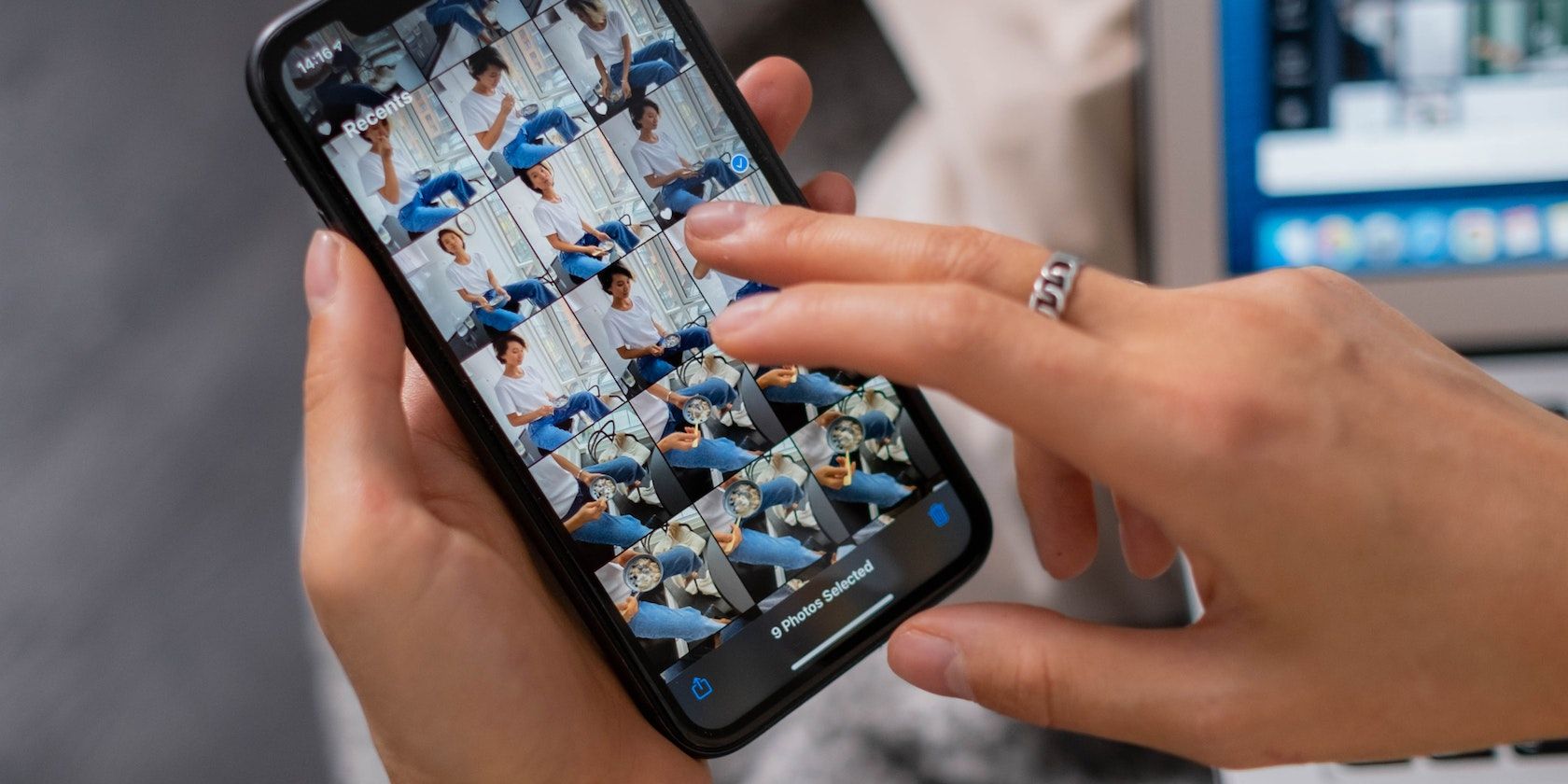
Что такое iCloud Shared Photo Library
iCloud Shared Photo Library — это общая фототеки, которую могут использовать до шести человек одновременно. Каждый участник может добавлять, удалять, просматривать и править фотографии и видео в этой библиотеке. Библиотеку создаёт один человек, и именно он предоставляет хранилище для общей медиатеки.
Короткое определение: общая библиотека — отдельное место в iCloud для медиа, доступное всем участникам с равными правами.
Важно: совместный доступ влияет на используемое iCloud‑хранилище — это считаетcя частью плана владельца библиотеки.
Где это полезно
- семейные фотоальбомы и моменты с друзьями;
- события и поездки, где важно, чтобы все участники видели и добавляли снимки;
- совместная коллекция семейных документов и фото детей.
Как напрямую сохранять фото в общую библиотеку из Настроек
Чтобы камера и iPhone автоматически отправляли сделанные вами снимки в общую библиотеку, включите «Общий доступ с камеры» в настройках Фото:
- Откройте Настройки и выберите Фото.
- Нажмите Общая фотобиблиотека iCloud.
- Выберите Общий доступ с камеры.
- Включите переключатель.
После включения вы увидите три варианта поведения: Делиться автоматически, Делиться вручную и Делиться дома. Для прямой отправки снимков в общую библиотеку выбирайте один из первых двух вариантов или комбинируйте с опцией «Делиться дома».
- Делиться автоматически: снимки добавляются в общую библиотеку, когда система определит, что вы рядом с другими участниками (требует Bluetooth для определения близости).
- Делиться вручную: вы решаете, какие снимки отправлять — Bluetooth не обязателен.
- Делиться дома: камера добавляет фото/видео в общую библиотеку, когда вы находитесь дома.
Совет: если у вас несколько устройств в семье, протестируйте поведение опций на одном телефоне, прежде чем включать его на всех устройствах — так вы поймёте, как именно фото попадают в общую библиотеку.
Как напрямую сохранять фото в общую библиотеку из Камеры
В приложении Камера можно быстро переключать место сохранения фото:
- Откройте приложение Камера.
- Перед съёмкой коснитесь значка профиля с двумя человечками в левом верхнем углу экрана — он рядом со значком вспышки.
- Если значок подсветится жёлтым, все последующие снимки будут добавляться в Общую фотобиблиотеку iCloud.
Чтобы вернуться к сохранению в личную библиотеку, коснитесь того же значка ещё раз — он перестанет быть обведённым.
Практическая методика: быстрый SOP для организатора
- Создайте Общую фотобиблиотеку и пригласите участников.
- Объясните членам группы разницу между режимами: автоматический, ручной и «дома».
- Попросите участников проверить Bluetooth и местоположения (при использовании Авто).
- Протестируйте с несколькими снимками: один добавьте вручную, второй отправьте через Камеру с включённой опцией.
- Наблюдайте, как синхронизируется контент, и при необходимости откатите изменения (удалите фото) из общей библиотеки.
Критерии приёмки:
- все участники видят тестовый снимок в общей библиотеке;
- выбранный режим поведения соответствует ожиданиям (Авто/Вручную/Дома);
- владение хранилищем отображается у создателя библиотеки.
Роли и простая чек-листовая инструкция
Для организатора:
- создать библиотеку;
- пригласить до 5 участников;
- проверить объём доступного iCloud‑хранилища.
Для участника:
- принять приглашение;
- выбрать способ отправки (Авто/Вручную/Дома);
- при необходимости включить Bluetooth/Местоположение.
Когда это не подходит (ограничения и контрпримеры)
- Если вы хотите, чтобы каждый участник использовал собственное хранилище — это не вариант: общая библиотека использует хранилище создателя.
- Большие семейные альбомы с десятками тысяч фото могут быстрее заполнить квоту iCloud у владельца библиотеки.
- Для строгой приватности (чувствительные документы) общая библиотека не заменяет зашифрованное локальное хранение.
Альтернативы и дополнения
- Оставлять фото в личной библиотеке и делиться ссылками/альбомами вручную.
- Использовать сторонние сервисы обмена фото (если нужны расширенные права доступа или другое распределение хранилища).
- Для компаний — корпоративные решения по обмену медиа с централизованным управлением доступом.
Примеры отказа и устранение неполадок
- Фото не отправляются автоматически: проверьте Bluetooth, включение «Общий доступ с камеры» и наличие участников поблизости.
- Участник не видит новые фото: убедитесь, что он принял приглашение и синхронизация iCloud включена.
- Нет места в iCloud: проверьте план iCloud у владельца библиотеки.
Мини‑методика устранения проблем:
- Проверить настройки Общей фотобиблиотеки у создателя.
- Перезагрузить Камеру и/или устройство.
- Выйти/войти в iCloud при необходимости (внимание: проверяйте последствия для других данных).
Пару умных правил (эмпирические эвристики)
- Если снимки важны для всех — включайте «Делиться автоматически» при совместных событиях.
- Для частых случайных фото используйте «Делиться вручную», чтобы избежать лишней синхронизации.
- Используйте «Делиться дома», если хотите собирать семейный поток без вмешательства гостевых устройств.
Безопасность и конфиденциальность
Общая фотобиблиотека хранит медиа в iCloud и доступна участникам, которых вы пригласили. При добавлении снимков в общую библиотеку учтите, что доступ получают все участники, и фото могут быть изменены и удалены ими. Для особо чувствительных материалов используйте личную библиотеку или зашифрованные хранилища.
Краткое резюме
iCloud Shared Photo Library — удобный инструмент для семей и групп друзей, позволяющий централизовать совместные фото и видео. Вы можете напрямую сохранять снимки из Настроек (включив «Общий доступ с камеры») или переключать место сохранения прямо в приложении Камера. Продумайте, кто будет владельцем хранилища, и выберите режим обмена в зависимости от уровня автоматизации и приватности.
Важно: перед массовым использованием протестируйте поведение на нескольких устройствах и контролируйте объём iCloud‑хранилища у владельца общей библиотеки.
Ключевые выводы:
- до шести участников в одной общей библиотеке;
- прямая отправка из Настроек или Камеры;
- хранение идёт на аккаунте создателя библиотеки;
- выбирайте между автоматическим и ручным режимами в зависимости от сценария.
Дополнения: решение «Делиться автоматически/Вручную/Дома» — простая логика принятия решения:
flowchart TD
  A[Нужно ли, чтобы фото шли автоматически?] -->|Да| B[Есть ли рядом другие участники и включён Bluetooth?]
  B -->|Да| C[Выберите Делиться автоматически]
  B -->|Нет| D[Выберите Делиться дома 'если вы дома' или Делиться вручную]
  A -->|Нет| D
  D --> E[Отправляйте вручную из Фото или Камеры]
Похожие материалы

Несколько аккаунтов Skype: Multi Skype Launcher

Журнал для работы: повысить продуктивность

Персональные звуки уведомлений на Android

Скачивание шоу Hulu для офлайн‑просмотра

Microsoft Start: персонализированная новостная лента
