
Как и когда использовать JPEG 2000 (JP2)
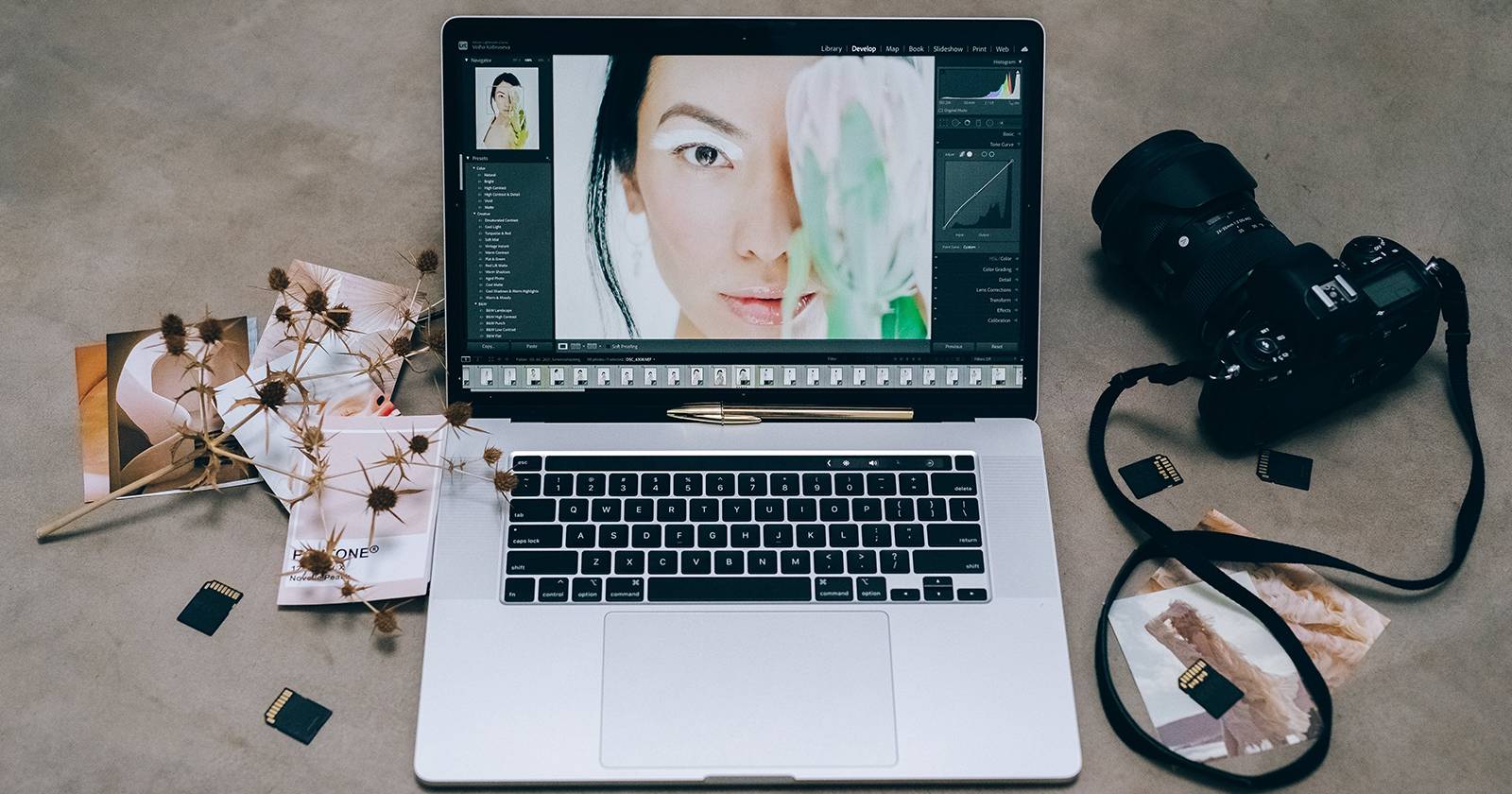
Кратко: JPEG 2000 — это современный формат изображений, который предлагает лучшую сохранность деталей и опции без потерь по сравнению с классическим JPEG. Он полезен для печати, обоев для смартфона и ситуаций, где нужно минимизировать артефакты сжатия; при этом совместимость в вебе ограничена, а файлы чаще больше.

Что такое JPEG 2000 и в чем его преимущество
JPEG 2000 (обычно расширение .jpf или .jp2) — это стандартизованный формат растровой компрессии, разработанный как преемник классического JPEG. Кратко о сути:
- Поддерживает как сжатие с потерями, так и без потерь.
- Часто даёт лучшее качество при тех же или чуть больших размерах файла по сравнению с JPEG.
- Более устойчив к артефактам блоковой компрессии (не так «мозайчит» при увеличении).
Преимущества при практическом использовании:
- Меньше заметных искажений после многократного сохранения/редактирования.
- Подходит для печатных материалов и высококачественных обоев.
- Можно выбирать режимы компрессии под конкретную задачу (качество против размера).
Важно: формат чаще даёт большие файлы, чем JPEG, поэтому он не всегда удобен для сайтов с жёстким лимитом на трафик.
Когда стоит использовать JPEG 2000 — краткие рекомендации
Используйте JPEG 2000, если одно или несколько утверждений верны:
- Изображение должно печататься в высоком качестве.
- Нужна наименьшая деградация после нескольких циклов редактирования и сохранения.
- Требуется высокая детализация для обоев или материалов, где пользователь будет приближать картинку.
Не используйте JPEG 2000, если:
- Нужна максимальная совместимость в браузерах и на платформах.
- Важна минимизация размера файла для быстрой загрузки на мобильных сетях.
Практические случаи использования
1. Социальные сети и публикации
Проблема: платформы вроде Instagram и X обычно повторно сжимают загружаемые изображения, что ухудшает качество. Загрузка исходного файла в более качественном формате (JPEG 2000) может частично компенсировать потерю качества после обработки платформой.
Советы:
- Учтите лимиты размера файлов: JPEG 2000 часто превышает 10 МБ, поэтому проверьте ограничения конкретной платформы.
- Для Instagram чаще удобнее загружать с телефона, где приложению проще обработать крупный файл корректно.
2. Обои для смартфона
Если вы создаёте или продаёте обои: JPEG 2000 поможет сохранить чёткость и детали. Рекомендации:
- Кадрируйте в соотношении 16:9 или в нативное соотношение целевого устройства.
- Сохраняйте несколько версий: максимальное качество для продажи/архива и оптимизированную версию для предпросмотра.
3. Печать и коммерческая фотография
Для постеров, печатных изданий и материалов высокого разрешения преимущества JPEG 2000 видны ясно: меньше артефактов, лучше передача деталей. Альтернатива для безпотерь — формат PNG (наиболее применим для графики и изображений без градиентов).
Совместимость и ограничения
- Веб-браузеры: поддержка JPEG 2000 в браузерах ограничена — большинство современных браузеров не воспроизводят JP2 нативно. Для веба чаще лучше использовать WebP, AVIF или оптимизированный JPEG.
- Операционные системы: macOS и некоторые профессиональные приложения (например, Photoshop) поддерживают JP2; Windows и мобильные ОС — различаются по поддержке.
Таблица совместимости (упрощённая):
| Платформа | Поддержка JPEG 2000 |
|---|---|
| macOS (приложения) | Хорошая |
| Adobe Photoshop | Поддерживается |
| Adobe Lightroom | Не поддерживается (экспорт JP2 отсутствует) |
| Большинство браузеров | Ограниченно / нет |
| Мобильные приложения | Различается |
Примечание: перед массовым использованием проверьте целевые устройства и сервисы.
Можно ли сохранять JPEG 2000 в Lightroom?
Короткий ответ: нет — Adobe Lightroom (на момент написания) не умеет напрямую экспортировать в JPEG 2000. Решения:
- Экспортируйте из Lightroom в PSD или TIFF и откройте в Photoshop для сохранения в JP2.
- Экспортируйте в PNG для безпотерьных нужд, если JP2 не обязателен.
- Экспорт в высококачественный JPEG с настроенными параметрами пиксельного качества — компромисс для совместимости.
Как сохранить JPEG 2000 в Photoshop — пошагово
Photoshop поддерживает экспорт в JPEG 2000. Рекомендуемый рабочий поток (если вы начинаете из Lightroom): экспортируйте изображение из Lightroom в PSD, откройте его в Photoshop и затем сохраните в JP2.
Порядок действий в Photoshop:
- Откройте изображение в Photoshop (например, из PSD, экспортированного из Lightroom).
- Перейдите в меню “Файл” в верхней панели.
- Выберите “Сохранить копию” (Save a Copy) — это создаст отдельный файл и оставит исходник нетронутым.
- В появившемся окне укажите поле “Формат” и раскройте выпадающий список.
- Выберите “JPEG 2000” в списке форматов.
- Укажите каталог для сохранения и при необходимости переименуйте файл в поле “Сохранить как”.
- Нажмите “Сохранить”. В некоторых случаях появится дополнительное окно с опциями компрессии — выберите подходящий режим (без потерь или с потерями).
После сохранения вы можете передать файл на смартфон (AirDrop для экосистемы Apple — быстрый и надёжный вариант) или воспользоваться Dropbox, WeTransfer и подобными сервисами для передачи между устройствами.
Практическая методология экспорта (шаблон действий)
- Подготовка: полная цветокоррекция и ретушь в Lightroom/Photoshop.
- Экспорт промежуточного файла: PSD/TIFF с максимально возможным качеством.
- Открытие в Photoshop и выбор “Сохранить копию” → формат JPEG 2000.
- Тестовая проверка: откройте JP2 на целевых устройствах/платформах.
- Итог: при необходимости подготовьте запасной вариант (PNG/PNG-24, WebP или высококачественный JPEG) для сервисов без поддержки JP2.
Рольные чек-листы (быстрое руководство)
Фотограф:
- Архивируйте оригиналы в RAW/PSD/TIFF.
- Экспортируйте JP2 только как финальную версию для печати/архива.
SMM-менеджер:
- Проверьте ограничения платформы по размеру и формату.
- Подготовьте альтернативы (JPEG/WebP) для публикации в случае проблем.
Дизайнер/принтер:
- Передайте JP2 в качестве исходника для печати.
- Попросите пробную печать для проверки цветопередачи.
Когда JPEG 2000 не лучший выбор — контрпримеры
- Веб-сайты с массовой аудиторией: WebP или AVIF дают лучшую компромиссную производительность и совместимость.
- Стоковые платформы и маркетплейсы: многие принимают ограниченный набор форматов — чаще предпочитают JPEG/PNG/TIFF.
- Быстрая доставка по мобильным сетям: большие JP2-файлы замедлят загрузку и расходуют трафик.
Альтернативы и сравнение (коротко)
- JPEG: очень высокая совместимость, заметные артефакты при агрессивной компрессии.
- PNG: без потерь, хорош для графики и прозрачности, большие файлы для фото.
- WebP/AVIF: современные форматы с хорошим сжатием и поддержкой браузеров (AVIF особенно эффективен для фото).
Факторы выбора (эвристика)
- Качество важнее скорости → JP2 или TIFF/PNG.
- Скорость и совместимость важнее → JPEG/WebP/AVIF.
- Печать → JP2/TIFF.
Важно: всегда тестируйте выбранный формат на целевой платформе и устройстве, прежде чем публиковать крупные партии файлов.
Краткий глоссарий (1 строка каждое)
- JP2 / JPEG 2000 — расширение и стандарт для улучшенного формата JPEG.
- Lossless (без потерь) — режим сжатия, при котором восстанавливается исходное изображение.
- Lossy (с потерями) — режим сжатия с уменьшением качества ради меньшего размера.
Миграция и совместимость — советы
- Храните исходники в универсальных форматах (RAW, TIFF, PSD).
- Создавайте экспортные профили для целевых платформ (печать, мобильный сайт, соцсети).
- Автоматизируйте экспорт: скрипты/плагины в Photoshop или CI для генерации нескольких форматов одновременно.
Социальные превью и короткое объявление
OG-заголовок: Используйте JPEG 2000 для качественных фото
OG-описание: Сохраните детали и уменьшите артефакты компрессии: руководство по применению JPEG 2000 для печати и мобильных обоев.
Короткое объявление (100–200 слов):
JPEG 2000 — надёжный выбор, если вам нужна наилучшая сохранность деталей и минимальные артефакты при печати или создании обоев. Он допускает режим без потерь и часто превосходит классический JPEG по качеству. Учтите ограничения совместимости: для веба и социальных сетей разумно держать запасной вариант в более распространённых форматах. Следуйте простому рабочему процессу: редактируйте в RAW → экспорт в PSD/TIFF → сохранение JP2 в Photoshop. Тестируйте файлы на целевых устройствах и храните исходники отдельно.
Итог
JPEG 2000 — полезный формат для тех случаев, когда качество важнее совместимости и размера. Он особенно хорош для печати, высококачественных обоев и хранения финальных версий фотографий. Однако для веб-публикаций и массового распространения чаще подойдут WebP, AVIF или традиционный JPEG. Всегда держите запасной вариант и проверяйте целевые платформы заранее.
Ключевые действия: подготовьте исходники (RAW/PSD), экспортируйте JP2 через Photoshop, протестируйте на целевых устройствах.

Похожие материалы

Несколько аккаунтов Skype: Multi Skype Launcher

Журнал для работы: повысить продуктивность

Персональные звуки уведомлений на Android

Скачивание шоу Hulu для офлайн‑просмотра

Microsoft Start: персонализированная новостная лента
